클로드 코드 토큰 사용량은 결제 방식에 따라 확인 위치가 다릅니다. 구독 계정 로그인인지 API 키 과금인지 먼저 구분하면 어디를 확인할지 정할 수 있습니다.

한도 경고가 떴거나 청구 금액이 예상보다 크다면 진행 중인 작업부터 멈추세요. 그다음 Claude Code에 어떤 방식으로 로그인했는지 확인합니다.
이 글은 사용량 확인 위치를 찾는 순서를 다룹니다. 구체적인 명령 이름이나 메뉴 경로는 공식 문서의 현재 내용을 기준으로 확인해야 합니다. 바뀔 수 있는 부분을 기억에만 기대어 단정하지 않으려는 것입니다.
지금 바로 할 일 두 가지
1. 돌아가는 작업부터 멈춥니다.
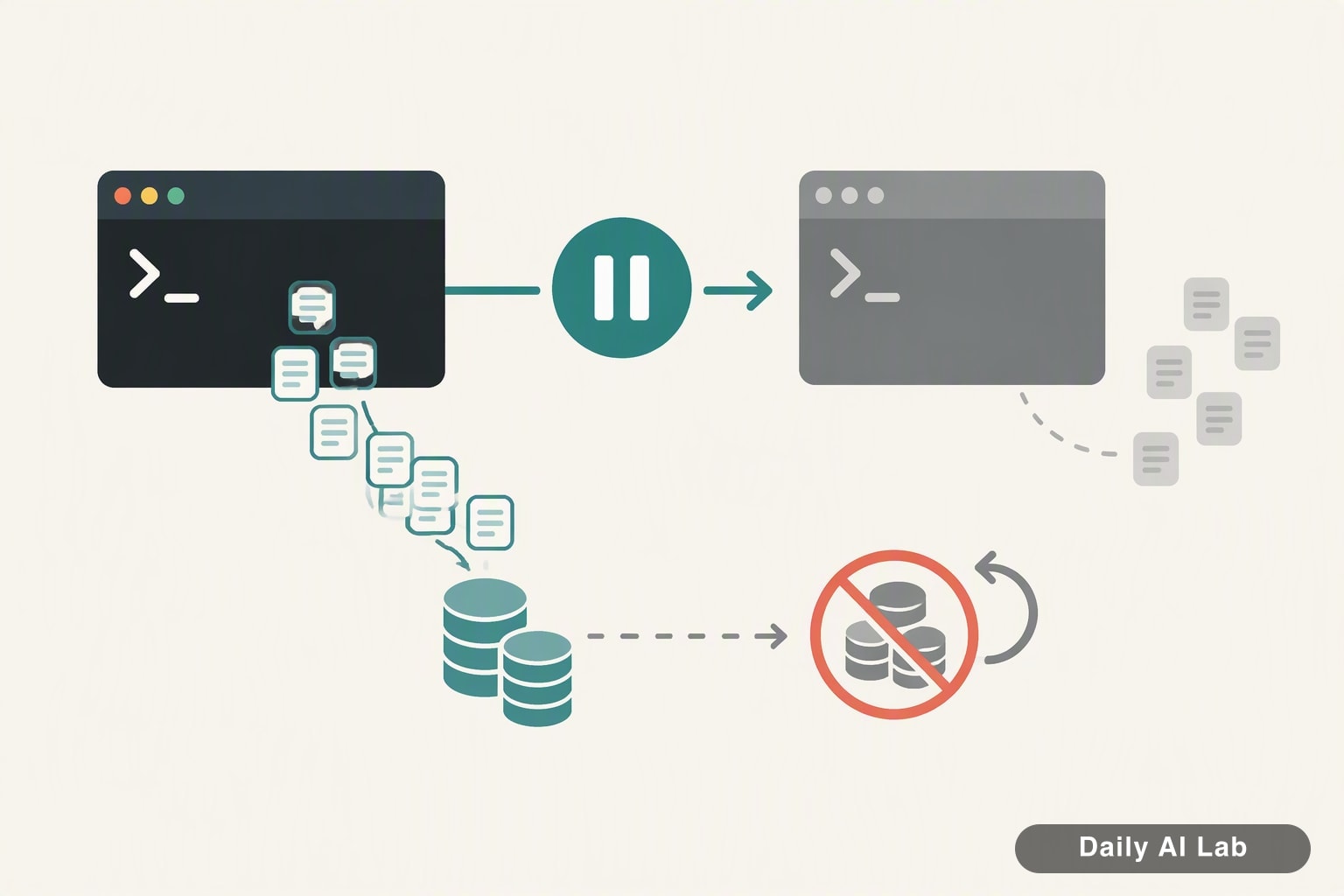
Claude Code가 터미널(검은 화면에 명령어를 입력하는 프로그램)에서 계속 작업 중이라면 토큰을 계속 쓰고 있을 수 있습니다. 토큰은 AI가 읽고 쓰는 글자 조각 단위로, 사용량과 요금도 보통 이 단위로 계산됩니다.
작업을 멈추는 단축키는 공식 문서에서 확인하세요. 터미널 창을 닫아도 되지만, 그러면 진행하던 작업 상태가 어떻게 남는지는 보장할 수 없습니다.
💡 멈추는 것은 "더 쓰지 않게" 할 뿐입니다. 이미 사용한 토큰이나 청구된 요금이 되돌아오지는 않습니다.
2. 로그인 방식을 확인합니다.
Claude Code는 처음 실행할 때 계정을 연결하는데, 이때 고른 방식에 따라 사용량을 확인할 곳이 달라집니다.
- Claude 구독 계정으로 로그인: Claude 앱에서 쓰는 유료 플랜 계정을 연결한 방식
- API 키로 연결: API 키(프로그램이 Anthropic 서비스에 접속할 때 쓰는 비밀 열쇠 문자열)를 쓰는 방식. 쓴 만큼 따로 청구되는 개발자용 결제와 연결됩니다.
어느 쪽인지 기억나지 않으면 결제 내역을 보면 됩니다. 정기 구독료만 나갔는지, 별도의 사용량 청구가 있었는지로 구분할 수 있습니다.
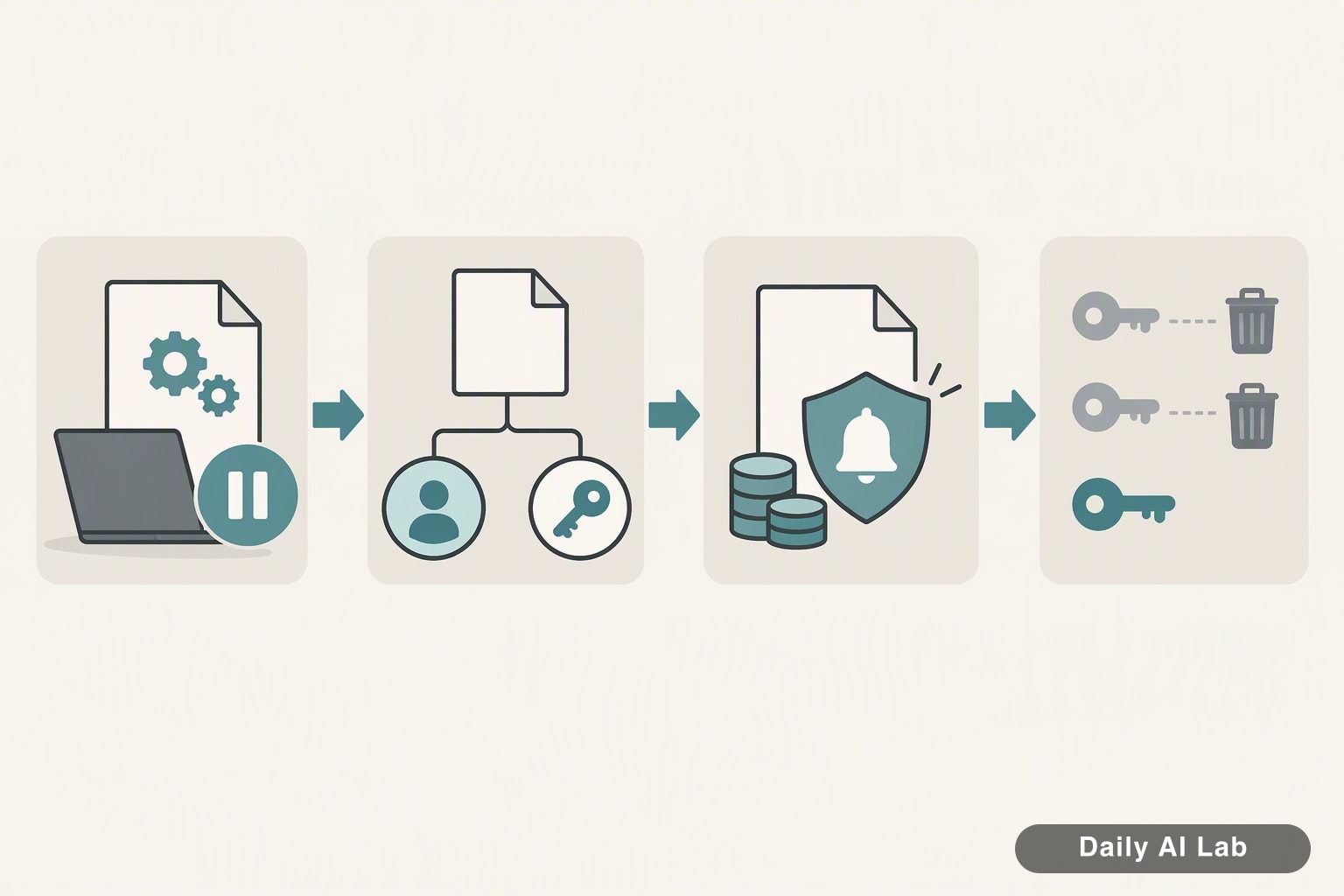
결제 방식별로 확인할 곳
| 구분 | 사용량을 확인할 곳 | 공식 문서에서 찾을 검색어 |
|---|---|---|
| 구독 계정 로그인 | 해당 구독 플랜의 사용 한도 안내 | 플랜 이름 + usage limit |
| API 키 연결 | Anthropic 개발자 콘솔의 사용량·청구 화면 | Console usage, billing |
| 둘 다 써본 적 있음 | 양쪽을 모두 확인 | Claude Code authentication |
콘솔은 API 키를 발급하고 결제를 관리하는 웹 관리 화면입니다. API 키 방식이라면 여기서 날짜별·키별 사용 기록을 볼 수 있는지 확인하세요. 실제 메뉴 이름과 위치는 로그인한 화면과 공식 문서를 기준으로 봐야 합니다.
구독 방식이라면 "요금 폭탄"보다는 "한도 도달" 안내를 받았을 가능성이 높습니다. 한도 안내가 떴을 때 확인할 내용은 Claude 무료 사용량 한도 안내 떴을 때 확인할 것에 따로 정리해 두었습니다.
Claude Code 안에서 확인하는 방법 찾기
Claude Code에는 슬래시 명령(입력창에 /로 시작하는 짧은 명령어)이 있습니다. 대화 정리나 설정 변경 같은 기능을 이걸로 실행합니다.
사용량이나 비용을 보여주는 명령이 있는지, 정확한 이름이 무엇인지는 버전에 따라 달라질 수 있습니다. 그래서 이 글에서는 명령 이름을 단정하지 않습니다.
확인 순서는 이렇습니다.
- ☐Claude Code 공식 문서에서 명령어(commands) 목록 페이지 찾기
- ☐목록에서 cost, usage, status 같은 단어가 들어간 명령 찾기
- ☐그 명령이 현재 대화만 보여주는지, 계정 전체를 보여주는지 설명 확인
- ☐내 로그인 방식에서 그 명령이 지원되는지 확인
특히 세 번째 항목을 놓치지 마세요. 지금 대화의 사용량만 보여주는 숫자를 이번 달 전체 청구액으로 오해하면 판단이 엇갈립니다.

토큰이 빨리 줄어드는 원인 좁히기
정확한 원인은 사용 기록을 봐야 알 수 있습니다. 아래 항목은 원인을 좁히는 단서일 뿐이고, 하나에 해당한다고 그게 원인이라고 확정할 수는 없습니다.
| 의심 지점 | 왜 토큰이 늘 수 있나 | 확인할 것 |
|---|---|---|
| 아주 긴 대화 | AI는 답할 때 앞선 대화 내용도 함께 읽습니다 | 한 대화를 오래 이어서 썼는지 |
| 큰 파일·폴더 읽기 | 읽어 들인 내용만큼 토큰이 쓰입니다 | 프로젝트 전체를 읽게 했는지 |
| 반복 자동 작업 | 고치고 다시 실행하는 과정이 여러 번 돌 수 있습니다 | 오래 자리를 비운 채 맡겼는지 |
| 여러 창 동시 실행 | 창마다 따로 사용량이 쌓입니다 | 터미널 창을 몇 개 열었는지 |
블로그용 스크립트를 만들던 직장인이 "폴더 전체를 보고 고쳐줘"라고 맡기고 회의에 들어갔다고 해봅시다. 돌아와 보니 작업이 계속 반복되고 있었다면, 긴 맥락과 반복 작업이 겹쳤을 가능성부터 의심해 볼 수 있습니다. (가상 예시입니다)
API 비용을 줄이는 점검은 Claude API 비용 절감 — 토큰 새는 지점부터 점검에서 더 자세히 다뤘습니다.
자주 막히는 부분
구독으로 쓴다고 생각했는데 API 요금이 나온 경우
컴퓨터에 API 키가 저장돼 있다면 Claude Code가 어느 쪽 계정으로 청구하는지 따져 봐야 합니다. 공식 문서의 인증(authentication) 항목에서 우선순위를 확인하고, 콘솔에서 해당 키의 사용 기록이 있는지도 같이 보세요.
콘솔에 사용 기록이 바로 안 보이는 경우
사용량이 화면에 반영되는 시점은 실제 사용 시점과 차이가 날 수 있습니다. 반영 시점은 공식 안내를 확인하고, 잠시 뒤 다시 들어가 보세요.
API 키가 유출됐을 가능성이 있는 경우
쓴 기억이 없는 시간대에 사용 기록이 있다면 키 유출을 의심할 수 있습니다. 콘솔에서 해당 키를 비활성화하거나 삭제하고 새 키를 발급하세요. 키를 코드 파일이나 공개 저장소에 붙여 넣은 적이 있는지도 확인합니다.
claude 명령 자체가 실행되지 않는 경우
사용량을 보기도 전에 Claude Code가 열리지 않는다면 설치 경로 문제일 수 있습니다. claude command not found, 설치 경로부터 확인하는 순서를 참고하세요.
다음에 같은 일이 없게 하려면
- ☐오래 걸리는 작업은 자리를 비우기 전에 멈추기
- ☐작업 주제가 바뀌면 새 대화로 시작하기
- ☐API 키 방식이라면 콘솔에 지출 한도나 알림 기능이 있는지 확인하고 설정하기
- ☐쓰지 않는 API 키는 삭제하기
순서는 세 단계입니다. 작업을 멈추고, 로그인 방식을 확인한 뒤, 그 방식에 맞는 화면에서 기록을 봅니다. 숫자를 먼저 확인하고 원인을 좁혀야 같은 일을 줄일 수 있습니다.
함께 보면 좋은 글
'AI & LLM > Claude & Anthropic' 카테고리의 다른 글
| Claude PDF 업로드 한도 걸렸을 때 나눠 올리는 순서 (0) | 2026.10.16 |
|---|---|
| 클로드 코드 hook 무한 루프, 반복을 먼저 끊는 순서 (2) | 2026.10.14 |
| claude update 안됨, 버전이 그대로일 때 확인할 곳 (0) | 2026.10.07 |
| 클로드 무료 사기 의심될 때 구글 계정 점검 순서 (1) | 2026.10.07 |
| CLAUDE.md 수정이 반영 안 될 때 확인할 4가지 (1) | 2026.10.04 |