claude update를 했는데도 claude --version이 예전 버전으로 나온다면, 지금 실행되는 claude가 업데이트된 그 프로그램인지부터 확인해야 합니다. 설치 방식별 확인 순서와 업데이트 방법을 정리했습니다.
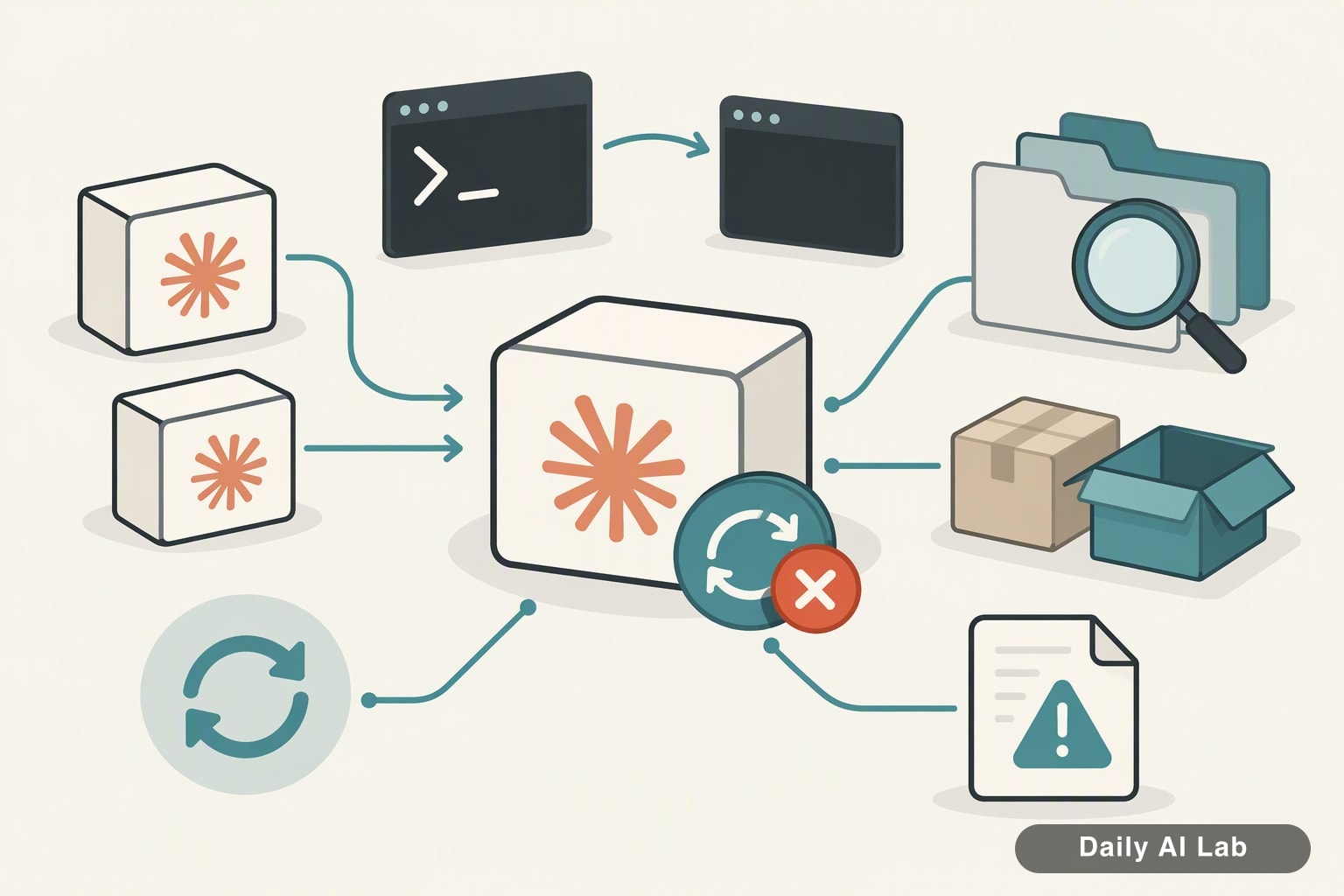
컴퓨터에 Claude Code가 두 벌 이상 설치돼 있으면 이 증상이 생길 수 있습니다. 업데이트는 한쪽에 적용됐는데 실제로 실행되는 건 다른 쪽, 그러니까 예전 것일 수 있다는 얘기입니다. 터미널을 아직 다시 열지 않았거나, 업데이트가 중간에 실패했는데 메시지를 놓친 경우도 있습니다.
어느 쪽인지는 몇 분이면 가릴 수 있습니다. 되돌리기 쉬운 점검부터 차례로 보겠습니다.
터미널을 새로 열고 버전을 다시 확인
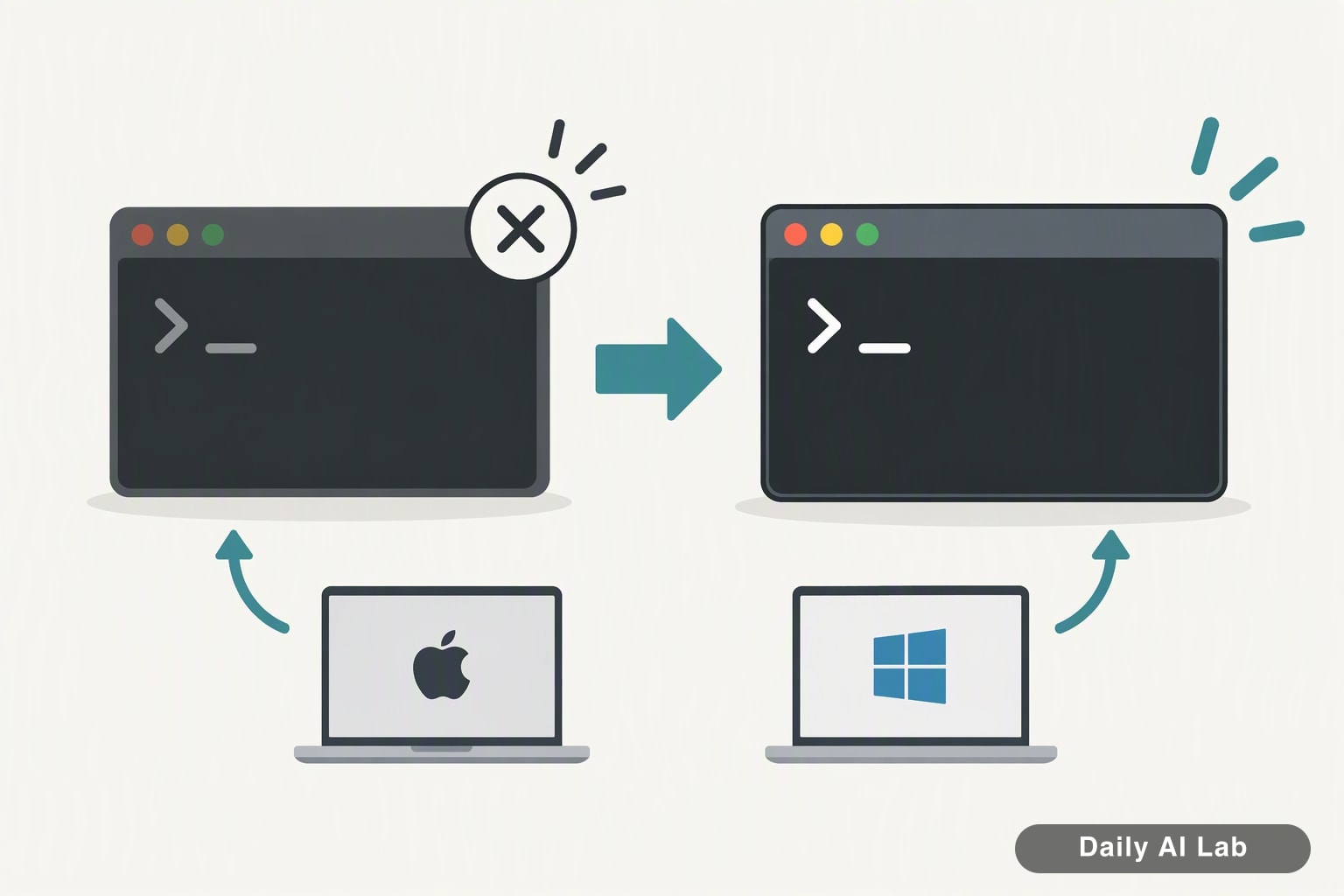
먼저 터미널을 완전히 닫았다가 새로 엽니다. 터미널은 검은 화면에 명령어를 입력하는 프로그램으로, 맥은 '터미널', 윈도우는 'PowerShell'이나 '명령 프롬프트'가 여기에 해당합니다.
이미 열려 있던 창에는 업데이트 전 정보가 남아 있을 수 있습니다. 새 창에서 아래 명령을 다시 입력해 보세요.
claude --version
"지금 실행되는 claude의 버전을 알려줘"라는 명령입니다.
새 창에서 버전이 바뀌었다면 해결된 겁니다. 그래도 그대로라면 다음 단계로 넘어갑니다.
💡 Claude Code를 실행 중인 상태라면 먼저 종료(/exit 또는 창 닫기)한 뒤 다시 실행해야 새 버전으로 뜹니다.
어떤 claude가 실행되고 있는지 찾기
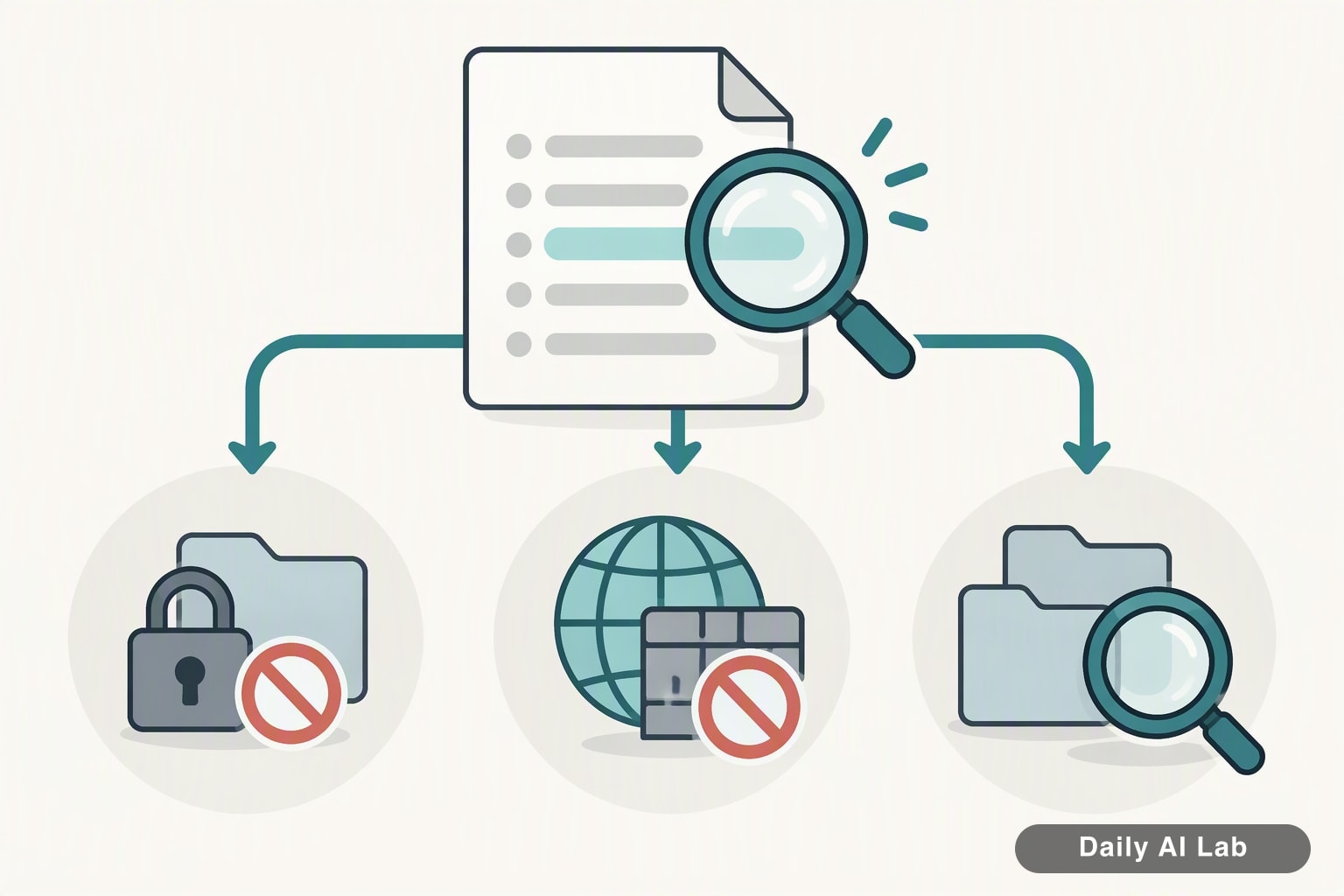
여기가 핵심입니다. 터미널에 claude라고 치면 컴퓨터는 정해진 폴더 목록을 앞에서부터 뒤져서 처음 발견한 claude를 실행합니다. 이 폴더 목록을 PATH(경로 목록)라고 부릅니다.
설치가 두 벌이면 PATH에서 앞에 있는 쪽이 이깁니다. 업데이트된 쪽이 뒤에 있으면 계속 예전 버전이 실행되겠죠.
운영체제별로 아래 명령을 입력하면 컴퓨터가 찾은 claude가 전부 나옵니다.
| 환경 | 입력할 명령 |
|---|---|
| 맥·리눅스 | which -a claude |
| 윈도우 PowerShell | where.exe claude |
| 윈도우 명령 프롬프트 | where claude |
결과를 읽는 법은 단순합니다.
- 경로가 한 줄만 나옴 → 설치는 한 벌입니다. 업데이트 자체가 실패했을 가능성을 봅니다 ("업데이트 메시지 다시 읽기" 섹션)
- 경로가 두 줄 이상 나옴 → 설치가 여러 벌입니다. 맨 위 줄이 지금 실행되는 claude입니다
- 아무것도 안 나오는데 claude는 실행됨 → 별칭(alias) 설정 같은 다른 경로일 수 있습니다. 맥·리눅스는
type -a claude로 다시 확인해 보세요
경로에 npm, node_modules 같은 단어가 보이면 npm으로 설치된 쪽일 가능성이 큽니다. 다만 경로만 보고 단정하긴 어려우니 다음 섹션의 명령으로 한 번 더 확인합니다.
설치 방식부터 구분하기
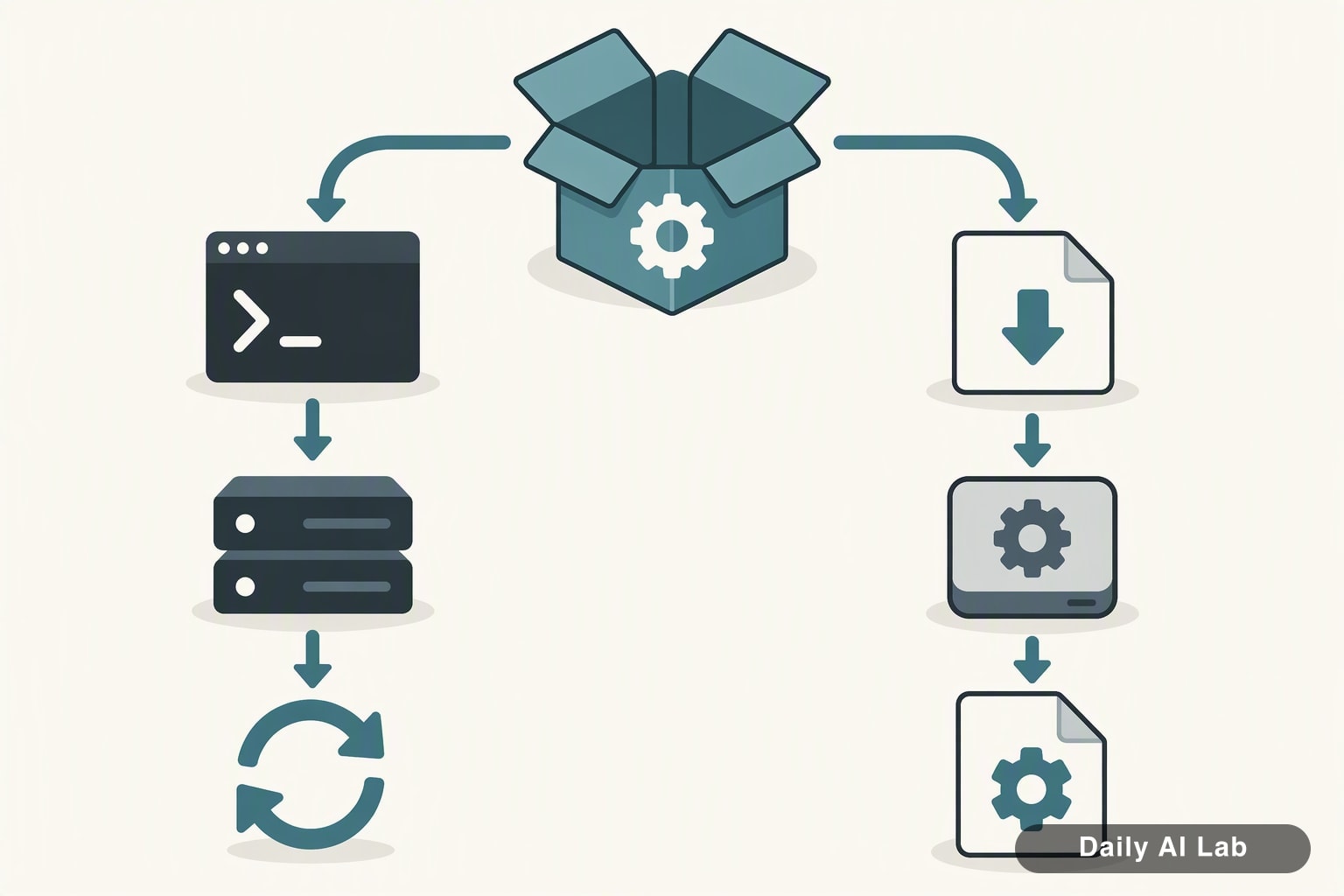
Claude Code는 설치 방식에 따라 업데이트 경로가 다릅니다. 크게 두 갈래로 나뉩니다.
| 구분 | npm 설치 | 네이티브 설치 |
|---|---|---|
| 설치할 때 쓴 것 | npm install -g ... 명령 |
공식 문서의 설치 스크립트·설치 프로그램 |
| 필요한 것 | Node.js | 별도 준비물 없이 설치되는 방식 |
| 업데이트 방법 | npm으로 다시 설치 | 공식 문서의 안내를 따름 |
용어를 짧게 풀면 이렇습니다.
- Node.js: 자바스크립트로 만든 프로그램을 실행시켜 주는 엔진입니다
- npm: Node.js용 프로그램을 내려받고 관리하는 도구입니다. 앱스토어와 비슷한 역할입니다
- 네이티브 설치: npm을 거치지 않고, 공식 설치 스크립트로 프로그램을 직접 설치하는 방식입니다
npm으로 깔린 게 있는지는 이 명령으로 확인합니다.
npm list -g --depth=0
"npm으로 컴퓨터 전체에 설치한 프로그램 목록을 보여줘"라는 명령입니다. 목록에 claude-code가 들어간 이름이 보이면 npm 설치본이 있는 겁니다.
npm 자체를 찾을 수 없다는 메시지가 나오면 npm 설치본은 없다고 보면 됩니다.
현재 공식 권장 설치 방식과 방식별 업데이트 절차는 바뀔 수 있습니다. 작업 전에 Anthropic의 Claude Code 공식 설치 문서를 한 번 열어 보길 권합니다.
설치 방식별로 업데이트하기
npm 설치본만 있을 때
위 목록에서 본 패키지 이름을 그대로 넣어 최신 버전으로 다시 설치합니다.
npm install -g 패키지이름@latest
"그 패키지를 최신 버전으로 다시 설치해줘"라는 명령입니다. 패키지이름 자리에는 목록에 나온 이름을 그대로 복사해 넣으세요.
네이티브 설치본만 있을 때
claude update는 원래 이 경우를 위해 만든 명령입니다. 공식 문서에 적힌 업데이트 방법을 따르고, 그래도 안 되면 문서의 설치 명령을 한 번 더 실행해 덮어쓰는 방법이 있는지 확인해 보세요.
두 벌이 다 있을 때
한 벌만 남기는 편이 깔끔합니다. 남길 쪽을 정하고 나머지를 지웁니다.
예를 들어 네이티브 설치를 남기기로 했다면 npm 설치본은 이렇게 지웁니다.
npm uninstall -g 패키지이름
"npm으로 설치한 그 패키지를 삭제해줘"라는 명령입니다.
네이티브 설치본을 지울 때는 공식 문서의 제거 안내를 따르세요. 프로그램 파일이 어디 있는지 확실하지 않은 상태에서 폴더를 손으로 지우는 건 피하는 게 좋습니다.
💡 설정이 들어 있는 폴더(사용자 폴더의 .claude 등)는 프로그램과 별개입니다. 버전 문제를 고치려고 이 폴더를 지울 필요는 없습니다.
결과가 맞는지 확인하는 법
정리가 끝났으면 터미널을 새로 열고 두 가지를 확인합니다.
- ☐which -a claude (윈도우는 where.exe claude) 결과가 한 줄인가
- ☐claude --version이 새 버전으로 나오는가
둘 다 맞으면 끝입니다.
새 기능이 공식 변경 내역에 적힌 버전 번호와 지금 버전이 같은지도 함께 보세요. 버전은 올라갔는데 기능이 안 보인다면 그 기능이 요금제나 설정 조건을 따로 요구하는지 확인해 볼 차례입니다.
업데이트 메시지 다시 읽기
설치가 한 벌뿐인데도 버전이 안 바뀐다면 claude update를 다시 실행하고 출력되는 문장을 끝까지 읽어 보세요.
- 권한 관련 오류(permission, EACCES, 액세스 거부 등): 프로그램 폴더에 쓸 권한이 없는 상태입니다. 맥에서 무작정
sudo(관리자 권한 실행)를 붙이면 나중에 다른 권한 문제가 생길 수 있으니, 공식 문서의 권한 문제 안내를 먼저 확인하세요 - 네트워크 관련 오류: 회사망·VPN·보안 프로그램이 다운로드를 막을 수 있습니다. 다른 네트워크에서 다시 시도해 보세요
- 성공처럼 보이는 메시지인데 버전이 그대로: 앞의 "어떤 claude가 실행되고 있는지 찾기"로 돌아가 결과를 다시 봅니다
Claude Code에는 설치 상태를 점검해 주는 진단 명령이 들어 있을 수 있습니다. claude --help로 명령 목록을 열어 진단(doctor) 같은 항목이 있는지 보고, 있다면 실행해 결과를 참고하세요.
회사 노트북처럼 관리자가 설정을 관리하는 환경에서는 자동 업데이트가 의도적으로 꺼져 있을 수도 있습니다. 이럴 땐 직접 고치기보다 담당자에게 문의하는 편이 안전합니다.
업데이트 도중 claude 명령 자체를 못 찾게 됐다면 claude command not found, 설치 경로부터 확인하는 순서에서 PATH를 되살리는 방법을 이어서 볼 수 있습니다.
함께 보면 좋은 글
'AI & LLM > Claude & Anthropic' 카테고리의 다른 글
| 클로드 무료 사기 의심될 때 구글 계정 점검 순서 (1) | 2026.10.07 |
|---|---|
| CLAUDE.md 수정이 반영 안 될 때 확인할 4가지 (1) | 2026.10.04 |
| Claude API 비용 절감 — 토큰 새는 지점부터 점검 (0) | 2026.09.28 |
| Claude 로그인 안됨 — 인증 메일·리다이렉트 멈춤 점검 순서 (0) | 2026.09.23 |
| Claude 무료 사용량 한도 안내 떴을 때 확인할 것 (0) | 2026.09.23 |