터미널에 claude를 입력했더니 command not found만 뜰 때, 셸이 실행 파일을 못 찾는 상황부터 점검하는 순서를 정리했습니다. 실제 파일 위치 찾기, PATH 추가, permission denied와의 차이까지 단계별로 다룹니다.

command not found는 "그런 프로그램이 이 컴퓨터에 없다"는 뜻이 아닙니다. 터미널이 명령어를 찾아보는 폴더 목록 안에 그 파일이 없다는 뜻입니다. 설치가 끝났는데도 이 메시지가 뜨는 이유가 여기 있습니다.
그래서 할 일은 둘뿐입니다. ① 실행 파일이 실제로 어디 있는지 찾는다 → ② 그 폴더를 터미널에 알려준다.
용어 하나만 미리 정리하겠습니다. 이 글의 명령은 모두 macOS·Linux 셸 기준입니다(윈도우라면 WSL 안의 셸). 윈도우 PowerShell이나 명령 프롬프트는 1단계 명령부터 PATH 등록 방식까지 달라 아래 순서를 그대로 쓸 수 없으니, 설치에 쓴 WSL 터미널을 열어 따라가세요. 터미널은 검은 화면에 명령어를 글자로 입력하는 프로그램입니다(맥은 "터미널" 또는 iTerm). PATH는 터미널이 "명령어 이름만 입력했을 때 뒤져보는 폴더 목록"입니다.
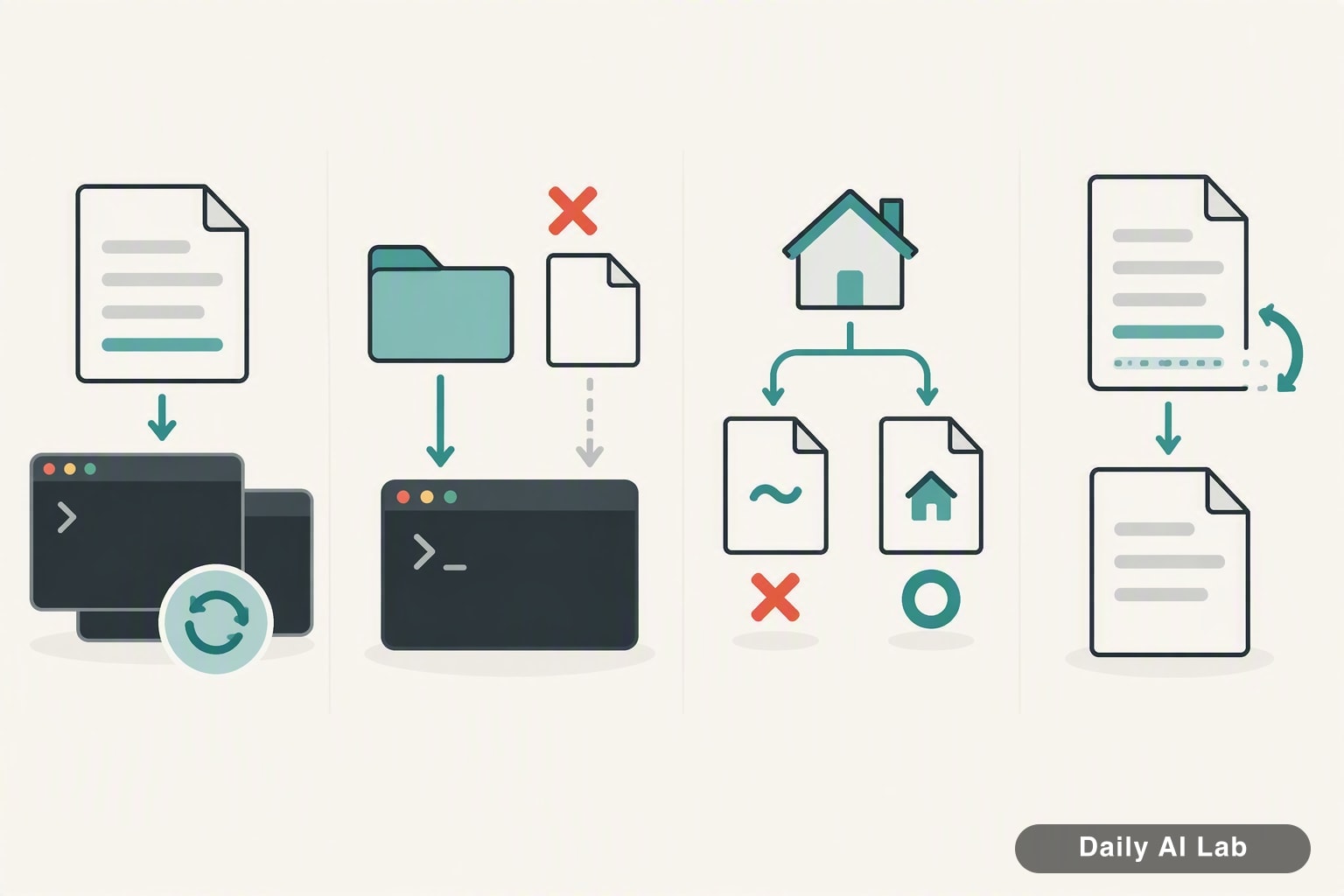
실행 파일이 어디 있는지 먼저 찾기
터미널을 열고 아래를 한 줄씩 붙여넣어 보세요. 아무것도 망가뜨리지 않는, 그냥 보기만 하는 명령입니다.
command -v claude
이건 "claude라는 명령어를 지금 찾을 수 있냐"고 묻는 명령입니다. 경로가 한 줄 나오면 이어서 type -a claude를 실행해, 나온 것이 실제 파일 경로인지 alias나 function인지 확인하세요. 별칭이나 셸 함수로 나오면 그 정의가 가리키는 경로를 먼저 확인해야 합니다. 실제 파일 경로 한 줄만 나오는데 실행이 안 되면 아래 "permission denied와 헷갈릴 때" 항목으로 가세요. 설치 직후라면 창을 새로 열거나 hash -r로 셸의 명령 캐시를 비운 뒤 한 번 더 시도해 보고, 그래도 command not found가 계속 나오면 여기서 멈추고 다음으로 넘어갑니다. 아무것도 안 나오는 경우도 다음 단계입니다.
find ~ -maxdepth 4 -name claude 2>/dev/null
내 사용자 폴더 아래를 4단계까지 훑어서 claude라는 이름의 파일을 찾아 출력합니다. 뒤의 2>/dev/null은 "권한 없어서 못 본 폴더에 대한 잔소리는 화면에 띄우지 마라"는 뜻입니다(있어도 없어도 결과는 같습니다).
여기서 /Users/이름/어떤폴더/bin/claude 같은 줄이 하나라도 나오면 절반은 끝났습니다. 다만 claude라는 이름의 폴더나 링크가 같이 걸릴 수 있어, 여러 줄이 나오면 find ~ -maxdepth 4 -name claude -type f 2>/dev/null처럼 -type f를 붙여 파일만 남기고, 그중 ls -l로 봤을 때 실행 권한(x)이 있는 줄을 고르세요.
npm(Node.js 프로그램을 설치·관리하는 도구)으로 설치했다면 전역 설치 폴더도 같이 확인해 볼 수 있습니다.
ls -l "$(npm prefix -g)/bin" | grep claude
npm이 깔려 있지 않으면 이 줄은 오류가 납니다. 그건 정상이니 무시하고 넘어가면 됩니다.
💡 찾은 경로는 메모장에 복사해 두세요. 다음 단계에서 두 번 씁니다.
찾은 경로로 진짜 실행되는지 확인
PATH를 건드리기 전에, 그 파일이 멀쩡한지부터 봅니다. 찾은 경로를 그대로 전체 입력해 실행해 보세요.
/Users/내이름/.local/bin/claude --version
위 경로는 예시입니다. 앞 단계에서 나온 실제 경로로 바꿔 넣으세요.
여기서 버전이나 도움말이 나오면 설치 자체는 정상이고, 남은 건 PATH뿐입니다. 반대로 여기서도 에러가 난다면 PATH를 고쳐도 해결되지 않습니다(아래 "파일이 아예 안 나올 때"를 보세요).
폴더를 PATH에 등록하기
먼저 내가 쓰는 셸을 확인합니다. 셸은 터미널 안에서 내 명령을 받아주는 프로그램이고, 종류에 따라 설정 파일 이름이 다릅니다.
echo $SHELL
출력 끝에 zsh가 붙으면 zsh, bash가 붙으면 bash입니다.
| 셸 | 설정 파일 |
|---|---|
| zsh | ~/.zshrc |
| bash | ~/.bashrc (또는 ~/.bash_profile) |
zsh를 쓴다면 아래 한 줄을 실행합니다. 따옴표 안의 경로는 1단계에서 찾은 폴더(파일 이름 claude를 뺀 상위 폴더)로 바꿔야 합니다.
echo 'export PATH="$HOME/.local/bin:$PATH"' >> ~/.zshrc
>>는 파일 끝에 한 줄 덧붙이라는 뜻입니다. 기존 내용을 지우지 않습니다(> 하나만 쓰면 덮어쓰기가 되니 두 개인지 꼭 확인하세요).
bash라면 ~/.zshrc 대신 ~/.bashrc로 바꿔 같은 방식으로 넣습니다. 이때 새 터미널 창에서 claude --version이 다시 command not found로 실패하면, 로그인 셸이 다른 파일을 읽고 있는 경우입니다. 그럴 때는 ~/.bash_profile에도 같은 줄을 한 번 더 추가하세요.
마지막으로 설정을 지금 창에 반영합니다.
source ~/.zshrc
claude --version
source는 "방금 수정한 설정 파일을 지금 다시 읽어라"는 명령입니다. 이게 귀찮으면 터미널 창을 완전히 닫고 새로 열어도 결과는 같습니다.
버전이나 도움말이 뜨면 해결입니다.
파일이 아예 안 나올 때
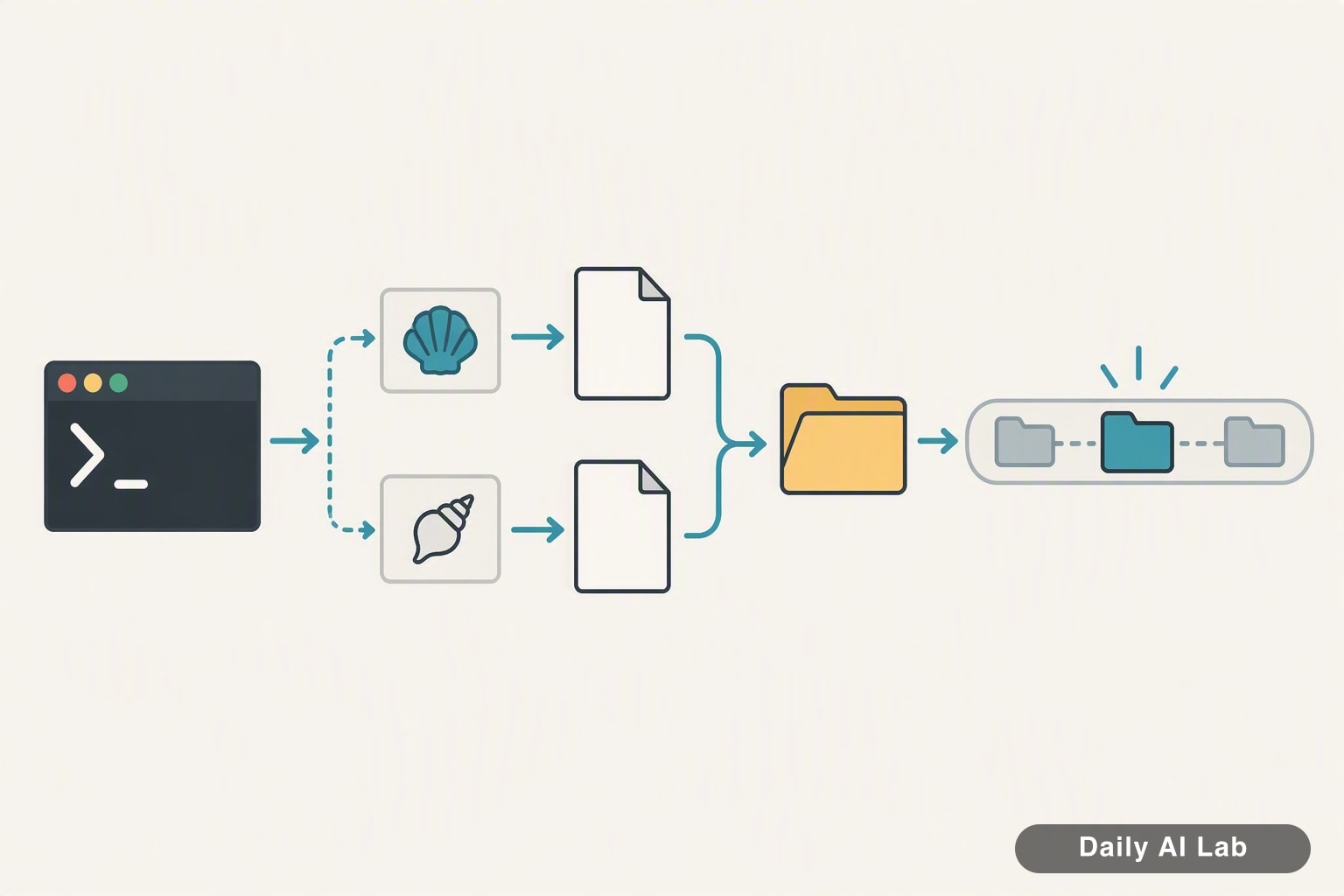
find에도 아무것도 안 걸렸다면 PATH가 아니라 설치가 끝나지 않은 상태일 가능성을 봅니다. 확인해 볼 지점은 이렇습니다.
- 설치 명령이 중간에 실패했는데 마지막 줄만 보고 넘어간 경우. 설치 로그를 위로 스크롤해
error,failed,EACCES같은 단어를 찾아보세요. - 설치한 터미널과 지금 쓰는 터미널이 다른 경우. 예를 들어 윈도우에서 WSL(윈도우 안에서 리눅스를 돌리는 기능) 안에 설치했다면, PowerShell 창에서는 당연히 보이지 않습니다. 설치할 때 쓴 창에서 다시 시도하세요.
- 다른 사용자 계정으로 설치한 경우.
sudo(관리자 권한으로 실행하라는 명령)를 붙여 설치하면 파일이 내 홈 폴더가 아닌 곳에 생기기도 합니다. 이때는find ~대신find / -maxdepth 5 -name claude 2>/dev/null로 범위를 넓혀 봅니다(시간이 좀 걸립니다).
이 경우 가장 확실한 건 재설치입니다. 다만 설치 방법과 정확한 명령은 버전에 따라 달라지므로, Anthropic 공식 문서의 설치 안내를 열어 지금 시점의 절차를 그대로 따라가는 편이 안전합니다. 이 글에서 특정 설치 명령을 단정해 적지 않는 이유입니다.
permission denied와 헷갈릴 때
같은 설치 단계에서 나오는 에러인데 원인이 완전히 다릅니다. 메시지를 정확히 읽는 게 먼저입니다.
| 화면에 뜬 문구 | 뜻 | 손댈 곳 |
|---|---|---|
command not found |
셸이 파일을 못 찾음 | PATH, 설치 여부 |
permission denied |
파일은 찾았지만 실행 권한이 없음 | 파일 권한 |
No such file or directory |
입력한 경로 자체가 틀림 | 오타, 경로 확인 |
command -v claude에서 경로가 나왔는데 실행만 안 된다면 권한 쪽입니다. 현재 권한은 이렇게 봅니다.
ls -l /Users/내이름/.local/bin/claude
맨 앞에 나오는 -rwxr-xr-x 같은 문자열에서 x가 실행 권한 표시입니다. x가 전혀 없으면 실행이 막힙니다. 권한 변경은 파일을 실제로 건드리는 작업이라, 잘 모르겠으면 파일을 직접 수정하기보다 공식 문서 절차대로 재설치하는 쪽이 되돌리기 쉽습니다.
자주 막히는 부분
설정 파일을 고쳤는데 그대로인 경우. 열려 있던 터미널 창은 예전 설정을 기억합니다. source를 실행하거나 창을 새로 열어야 반영됩니다.
경로를 파일까지 넣어버린 경우. PATH에는 claude 파일이 아니라 그 파일이 들어 있는 폴더를 넣습니다. .../bin/claude가 아니라 .../bin입니다. 한 번씩 놓치기 쉬운 지점입니다.
~를 따옴표 안에 그냥 넣은 경우. 상황에 따라 홈 폴더로 풀리지 않습니다. 위 예시처럼 $HOME을 쓰는 편이 안전합니다.
설정 파일이 꼬였을 때 되돌리기. ~/.zshrc 맨 아래에 방금 추가한 한 줄을 지우면 원래대로 돌아갑니다. 손으로 확인하려면 tail -n 3 ~/.zshrc로 마지막 세 줄만 볼 수 있습니다.
command not found가 곧 설치 실패를 뜻하는 것은 아니며, 확인은 이 순서로 내려가면 됩니다. 파일 찾기 → 절대경로로 실행해 보기 → 폴더를 PATH에 등록. 이렇게 하면 어디서 끊겼는지가 드러납니다.
'AI & LLM > Claude & Anthropic' 카테고리의 다른 글
| Claude 로그인 안됨 — 인증 메일·리다이렉트 멈춤 점검 순서 (0) | 2026.09.23 |
|---|---|
| Claude 무료 사용량 한도 안내 떴을 때 확인할 것 (0) | 2026.09.23 |
| Claude Artifacts 차트 만들기 — 표 붙여넣고 그래프 받는 순서 (0) | 2026.09.15 |
| Claude Artifacts 수정 요청이 안 먹힐 때 확인 순서 (0) | 2026.09.02 |
| Claude Code 한글 입력 깨질 때 먼저 볼 설정 3곳 (0) | 2026.08.27 |