AI와 개발을 쉽게 이해하는 실험실

비개발자도 따라오는 AI 도구, 자동화, 개발 실험 기록

반응형

전체 글 517

엑셀 중복 데이터 정리 — 이름·주소 오타까지 잡는 법

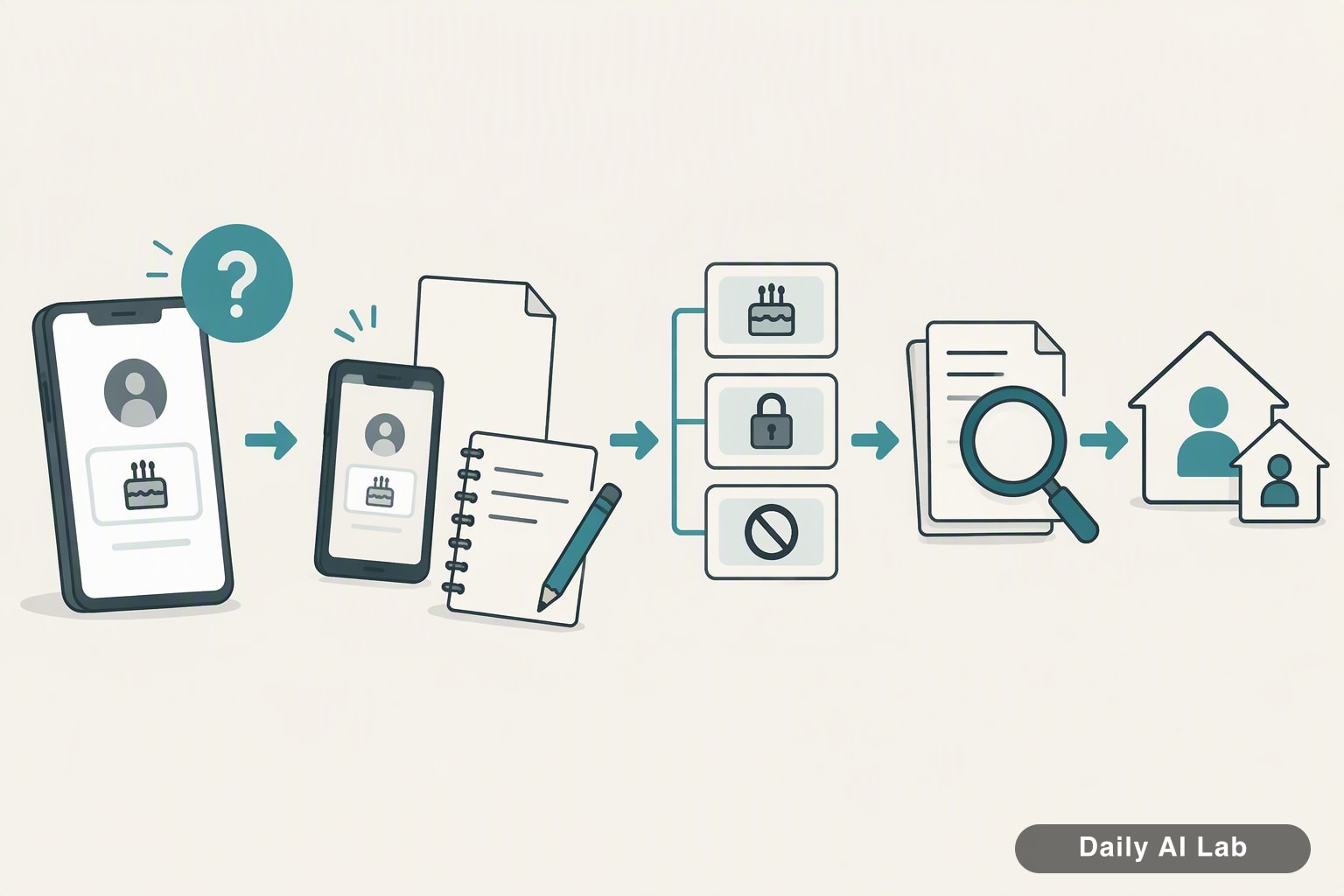
엑셀 중복 데이터 정리는 '중복 제거' 버튼만으로는 끝나지 않습니다. 김민수와 김 민수, 서울시와 서울특별시처럼 사람 눈에는 같은데 엑셀은 다르게 보는 데이터를 AI 챗봇으로 통일하는 순서를 정리했습니다. 원본 백업과 검수 방법까지 함께 다룹니다.엑셀 중복 데이터 정리에서 가장 자주 막히는 지점은 "중복 제거" 버튼을 눌렀는데 중복이 그대로 남아 있는 상황입니다. 이 글은 이름 뒤에 공백이 하나 붙었거나 주소를 서울시와 서울특별시로 다르게 적은 데이터를 AI 챗봇으로 통일하는 순서를 다룹니다.엑셀이 보는 세상은 사람과 다릅니다. 김민수와 김민수 (뒤에 공백 하나)는 엑셀에게 완전히 다른 두 사람입니다.그래서 고객 명단 500줄을 정리하다 보면 버튼을 눌러도 숫자가 거의 줄지 않습니다. ..

챗지피티 앱에서만 이미지 생성 오류 날 때 확인 5가지

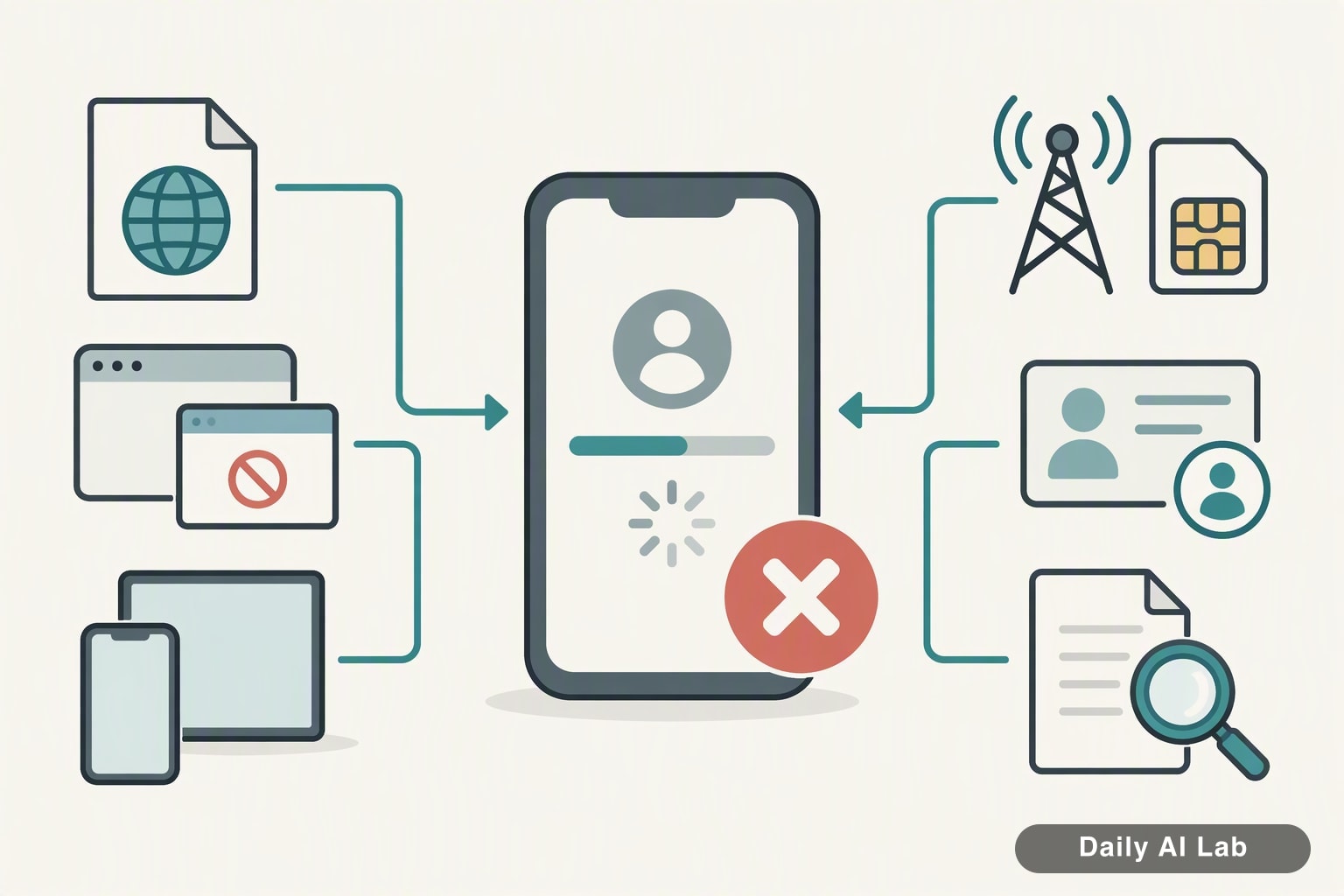
챗지피티 앱에서만 이미지 생성 오류가 뜨고 웹에서는 잘 되는 상황이라면 원인은 앱 쪽에 있습니다. 네트워크, 앱 버전, 캐시, 대화창 상태, 프롬프트 표현 순서로 점검하는 방법과 오류 문구별 대처를 정리했습니다.챗지피티 앱 이미지 생성 오류는 웹 브라우저에서는 잘 되는데 휴대폰 앱에서만 반복되는 경우가 많습니다. 이럴 때는 계정이나 서비스 장애보다 앱 자체 환경이 원인일 가능성이 높습니다."이미지를 만들지 못했어요", "요청을 처리할 수 없습니다" 같은 문구가 뜨는데 원인 설명은 없어서 답답합니다.이 글은 앱에서만 실패할 때 무엇부터 눌러봐야 하는지 순서대로 정리합니다. 재설치나 결제 해지 같은 큰 조치는 마지막입니다. 일부 환경에서는은 그 전에 끝납니다.목차먼저 눌러볼 3가지 (여기서 일부 환경에서는 ..

ElevenLabs 무료 한도, 내 계정에서 확인하는 순서

ElevenLabs 무료 한도가 한국어 음성으로 환경과 절차에 따라쯤 되는지 궁금해서 검색했다면, 답을 가장 정확하게 얻는 곳은 블로그가 아니라 내 계정의 사용량 화면입니다. ElevenLabs는 무료 플랜의 한도와 정책을 바꿔온 서비스이고, 어디서 본 숫자를 그대로 믿고 대본을 다 써놓으면 중간에 생성이 막히는 일이 생깁니다.그래서 이 글은 순서를 바꿉니다. 먼저 내 계정에서 남은 한도를 확인하는 방법, 그다음 그 한도가 왜 "분"으로 딱 떨어지지 않는지, 마지막으로 같은 한도로 더 많이 만드는 방법을 다룹니다.참고로 ElevenLabs는 텍스트를 사람 목소리처럼 읽어주는 AI 음성 합성(TTS, Text-to-Speech) 서비스입니다. 글을 붙여넣으면 오디오 파일이 나오는 도구라고 생각하면 됩니다...

Cloudflare Agents Week — 개인이 바로 써볼 것만 고르는 순서

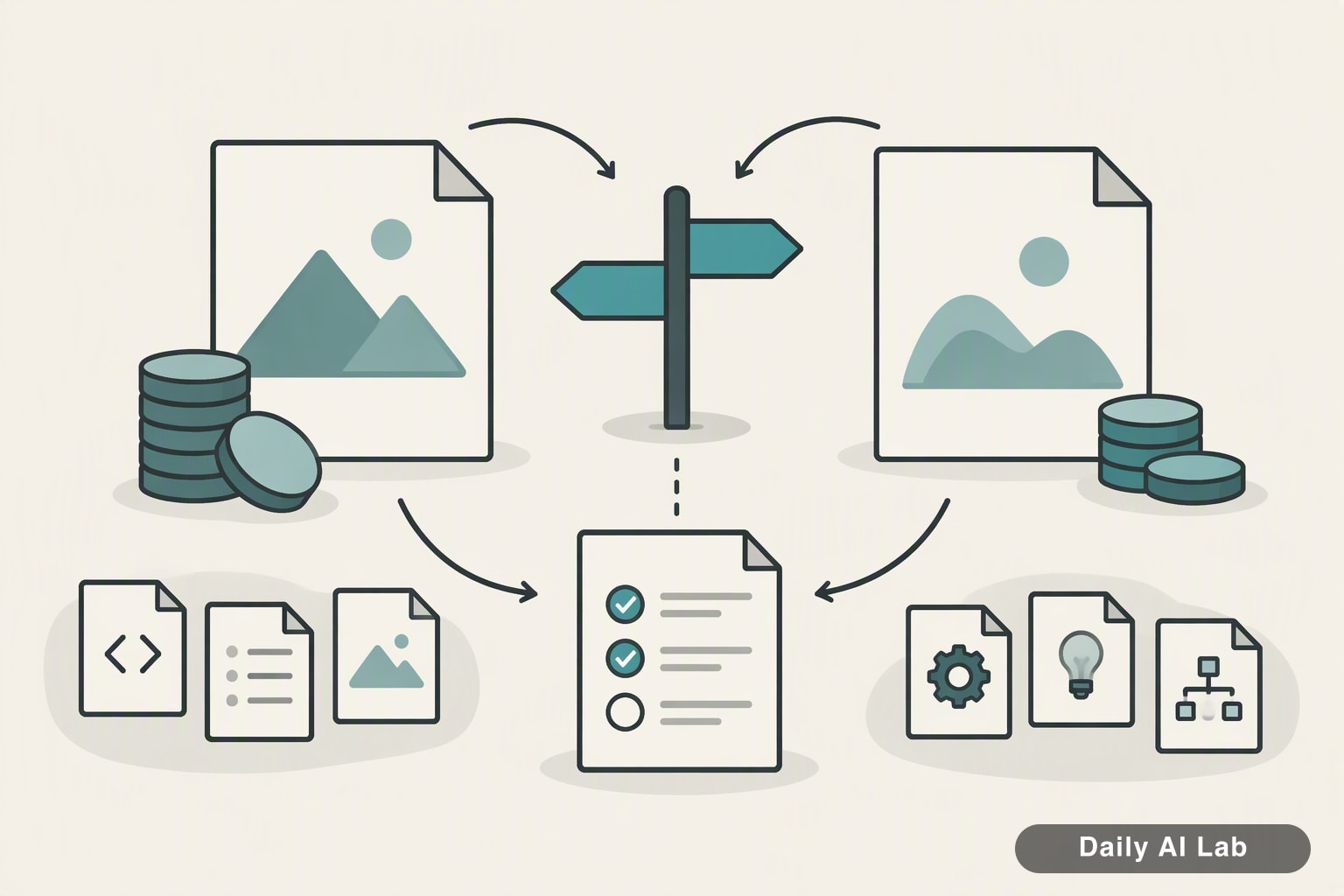
Cloudflare Agents Week처럼 한 주에 발표가 몰리는 이벤트는 항목 수가 많아서, 정작 "나는 무엇을 오늘 써볼 수 있나"라는 질문에 답하기가 어렵습니다. 이 글은 발표 목록을 받았을 때 개인이 바로 시험할 수 있는 것만 골라내는 판단 순서와, 요금·베타 여부를 공식 문서에서 확인하는 위치를 다룹니다.여기서 한 가지 미리 말해둘 게 있습니다. 이 글은 특정 기능이 발표됐다고 단정하지 않습니다. 발표 내용은 시점마다 바뀌고, 블로그 글이 옮겨 적은 사양은 며칠 만에 낡습니다.그래서 더 오래 쓸 수 있는 것을 드립니다. 어떤 발표가 나오든 통하는 선별 기준입니다.목차발표 목록을 받으면 3단계로 걸러냅니다발표 내용은 이 세 곳에서만 확인합니다개인이 시험해볼 만한 항목의 세 유형이벤트 주간에 특히..

python 입력했는데 Microsoft Store가 열릴 때 확인할 곳

윈도우 명령 프롬프트에 python을 입력했는데 Microsoft Store가 열리는 건 파이썬이 설치되지 않았거나 윈도우의 앱 실행 별칭이 명령어를 가로챘기 때문입니다. 어떤 경우인지 구분하는 방법과 별칭 끄기, PATH 등록까지 순서대로 정리했습니다.윈도우에서 python을 입력했는데 Microsoft Store 창이 열리는 현상은 오류가 아니라 윈도우가 일부러 만든 안내 동작입니다. 파이썬이 아직 설치되지 않았거나, 설치는 됐는데 명령어가 스토어 쪽으로 새고 있다는 뜻입니다.이 글은 두 경우를 구분하는 방법과, 각각 어디를 손봐야 하는지 순서대로 다룹니다.주의할 점이 하나 있습니다. 스토어가 열리자마자 거기서 파이썬을 설치해도 되긴 하는데, 나중에 여러 버전을 쓰거나 라이브러리를 설치할 때 경로 문..

유튜브 타임스탬프 AI로 만드는 법 — 자막부터 챕터까지

유튜브 타임스탬프를 AI로 만드는 순서를 비개발자 기준으로 정리했습니다. 자동 자막을 받아 챗봇에 넘기고 챕터 형식으로 다듬는 방법, 챕터가 영상에 안 뜰 때 확인할 규칙까지 다룹니다.유튜브 타임스탬프를 AI로 만드는 가장 빠른 방법은 영상의 자동 자막(자동 생성된 대사 텍스트)을 받아서 챗봇에 넘기고 챕터 형식으로 정리시키는 것입니다. 이 글은 코드를 한 줄도 쓰지 않고, 유튜브 스튜디오와 챗봇 창만으로 챕터 목록을 만드는 순서를 정리합니다.여기서 많은 분이 한 번 막힙니다. AI가 만들어준 목록을 그대로 붙여 넣었는데 영상 아래에 챕터 구분선이 안 생기는 경우죠. 이건 AI가 잘못한 게 아니라 유튜브 쪽 형식 규칙 때문인데, 규칙 자체는 단순합니다.그래서 순서를 거꾸로 잡았습니다. 먼저 결과물을 만들..

Claude Artifacts 수정 요청이 안 먹힐 때 확인 순서

Claude Artifacts에 수정을 요청했는데 화면 속 결과물이 그대로라면, 요청이 실패한 게 아니라 어느 버전을 보고 있는지 어긋난 상태일 가능성이 큽니다. 이 글은 대화를 처음부터 다시 시작하기 전에 확인할 순서를 정리합니다.Artifacts는 Claude가 만든 코드·문서·웹페이지를 대화창 오른쪽 별도 패널에 띄워주는 기능입니다. 이 패널은 수정할 때마다 버전을 쌓는데, 화면이 이전 버전에 머물러 있으면 "수정이 안 됐다"고 느끼기 쉽습니다.여기에 지시 방식 문제가 겹치면 실제로 Claude가 엉뚱한 부분을 건드리기도 합니다. 순서대로 걸러보면 대개 환경과 절차에 따라 원인이 잡힙니다.목차먼저 버전 화살표부터 눌러보세요새 버전이 아예 안 만들어진 경우요청은 반영됐는데 엉뚱한 곳이 바뀐 경우대화가..

증명사진 AI로 만들 때 규격 안 맞을 때 — 크기·배경 맞추는 순서

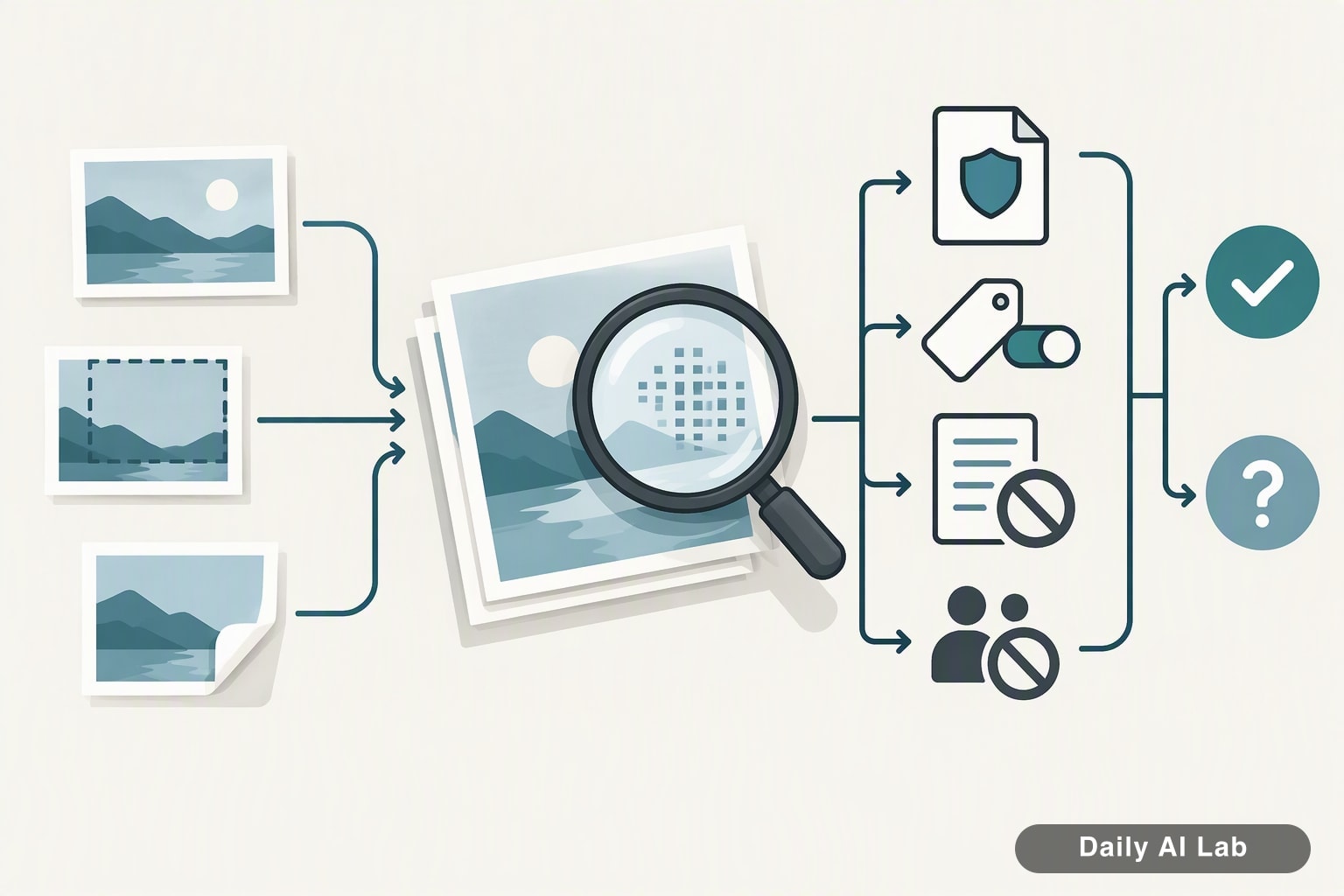
증명사진 AI로 만들면 얼굴은 잘 나오는데 규격에서 막히는 경우가 많습니다. 제출처 규격 확인부터 cm를 픽셀로 바꾸는 계산, 배경과 얼굴 위치 보정, 반려되는 흔한 원인까지 비개발자 기준으로 정리했습니다.증명사진 AI로 만든 사진이 반려되는 이유는 일부 환경에서는 얼굴 품질이 아니라 규격입니다. 가로세로 비율, 이미지 크기(픽셀), 배경 색, 얼굴이 차지하는 비율 — 이 네 가지 중 하나만 어긋나도 접수 단계에서 막힙니다.이 글은 AI로 만든 증명사진을 실제 제출 가능한 파일로 다듬는 순서를 다룹니다. cm를 픽셀로 바꾸는 계산법, 배경을 진짜 흰색으로 만드는 방법, 제출 전에 꼭 확인해야 할 항목까지 순서대로 정리했습니다.한 가지는 미리 말씀드립니다. 증명사진 규격은 제출처마다 다르고, 기관에 따라 ..

배달앱 악평 리뷰 답글, AI에 시킬 프롬프트 3개

배달앱 리뷰 답글을 AI로 쓰는 방법을 정리했습니다. 악평에 바로 붙여 쓸 프롬프트 문장, 리뷰 유형별 톤 조절법, 사과문이 오히려 역효과를 내는 경우까지 사장님이 그대로 따라 할 수 있게 담았습니다.배달앱 리뷰 답글은 AI에게 리뷰 원문과 가게 상황을 함께 던져주면 환경과 절차에 따라 초안이 나옵니다. 문제는 그 초안이 대체로 "고객님 불편을 드려 죄송합니다"로 시작하는 판박이 문장이라는 점입니다. 이 글은 별점 1개 리뷰를 붙여넣었을 때 바로 쓸 수 있는 프롬프트 문장과, 리뷰 유형에 따라 톤을 어떻게 바꿔야 하는지를 정리합니다. 특히 사과부터 하면 오히려 손해가 되는 리뷰가 따로 있습니다. 이걸 구분하지 못하면 답글이 다른 손님들 눈에 더 불리하게 읽힙니다.목차악평 하나 붙여넣고 바로 쓰는 프롬프트..

GitHub Universe 2026 일정·온라인 시청, 뭐부터 확인할까

GitHub Universe 2026 일정과 온라인 시청 가능 여부는 공식 채널 네 곳만 확인하면 정확하게 알 수 있습니다. 이 글은 개발자가 아닌 사람이 컨퍼런스 정보를 찾을 때 어디를 보고, 등록 페이지에서 어떤 항목을 체크해야 하는지 순서대로 짚습니다.검색하면 날짜가 서로 다른 글이 여러 개 나옵니다. 지난 회차 정보를 그대로 옮겨 쓴 글, 확정 전 추측을 날짜처럼 적은 글이 섞여 있어서입니다.그래서 "올해 일정이 며칠"이라고 외우는 것보다, 어디서 확인하면 틀리지 않는지를 아는 편이 훨씬 오래 씁니다. 아래 순서대로만 보면 됩니다.목차공식 정보는 이 네 곳에서 확인합니다온라인으로 볼 수 있는지 판별하는 기준등록 전에 체크할 항목개발자가 아니어도 건질 게 있는 세션 고르는 법떠도는 일정 정보를 걸러..

반응형