매달 쌓이는 세금계산서 PDF를 손으로 옮겨 적다 숫자를 틀리는 분을 위한 방법입니다. PDF 종류 구분부터 AI 챗봇에 넣는 프롬프트, 뽑은 숫자를 검산하는 순서까지 코드 없이 정리했습니다.
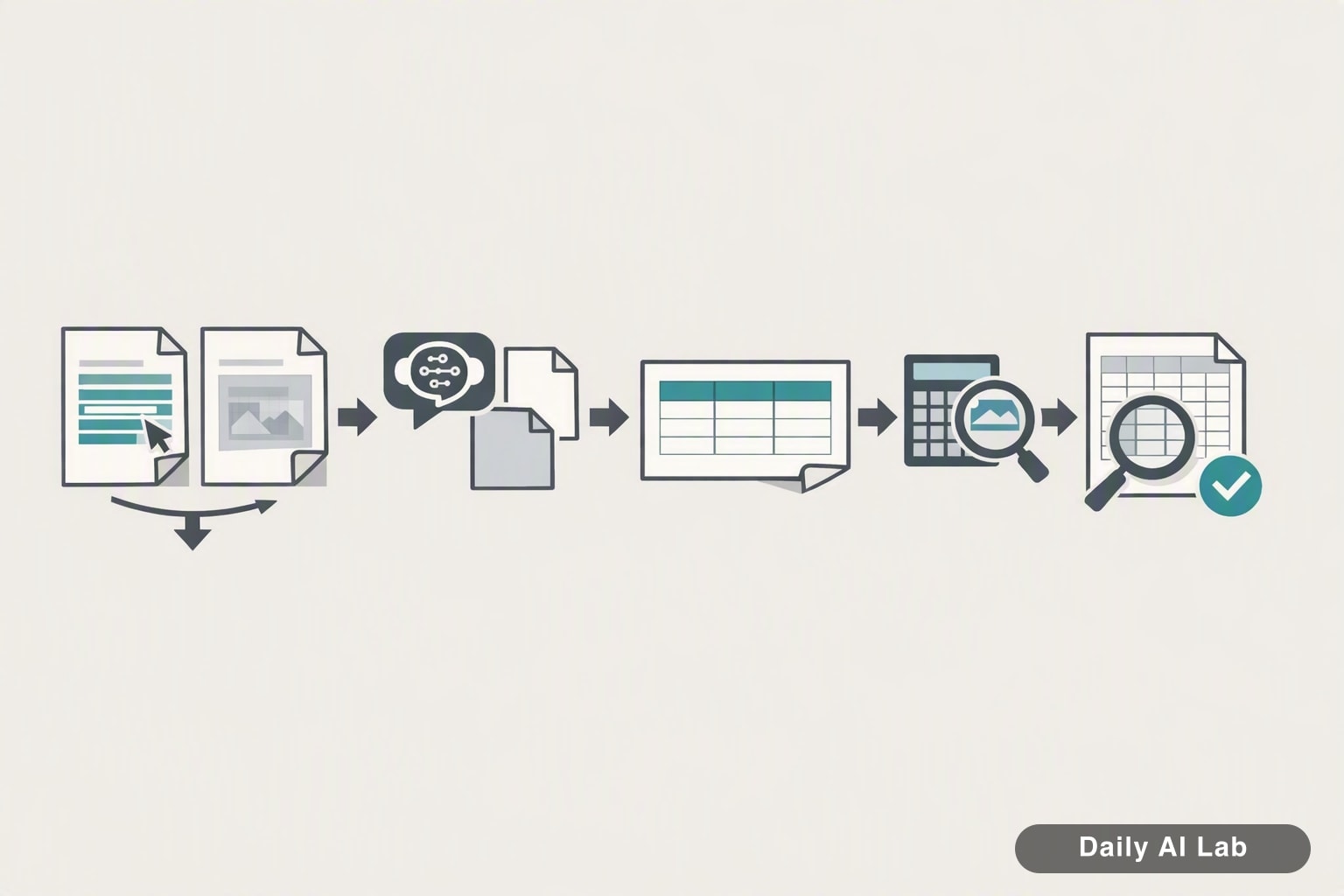
세금계산서 PDF에서 금액만 표로 뽑고 싶다면, 먼저 그 PDF가 글자를 복사할 수 있는 파일인지 확인하세요. 복사가 되면 AI 챗봇(ChatGPT, Claude 같은 대화형 AI)에 파일을 올리고 "공급가액·세액·합계만 표로" 요청하는 것만으로 끝나는 경우가 많습니다. 복사가 안 되는 스캔 이미지라면 이미지를 읽는 기능(OCR)이 있는 도구를 써야 합니다.
핵심은 하나 더 있습니다. AI가 뽑아준 숫자는 반드시 검산해야 합니다. 뒤에서 합계 한 줄로 확인하는 방법을 알려드립니다.
내 PDF가 어느 쪽인지 30초 만에 구분하기
PDF는 겉보기엔 똑같지만 안쪽이 두 종류입니다. 이걸 먼저 갈라야 헛수고를 안 합니다.
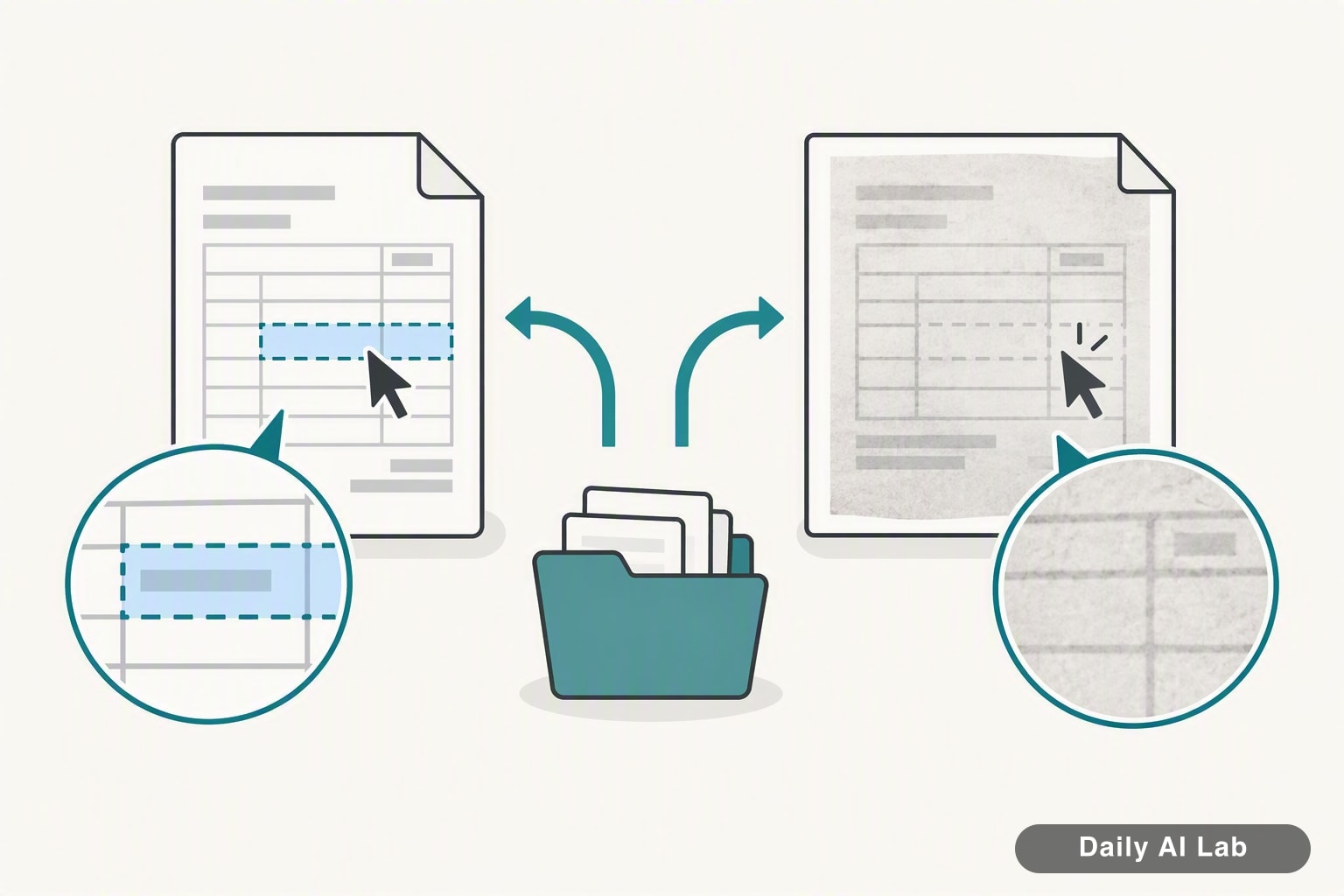
PDF를 열고 금액 숫자 위에서 마우스로 드래그해 보세요.
| 드래그했을 때 | 파일 성격 | 해야 할 일 |
|---|---|---|
| 글자가 파랗게 선택되고 복사됨 | 텍스트가 들어 있는 PDF | AI 챗봇에 그냥 업로드 |
| 아무것도 선택되지 않음 | 사진처럼 저장된 스캔 PDF | 이미지 인식(OCR) 가능한 도구 필요 |
국세청 전자세금계산서를 메일로 받아 저장한 파일은 보통 첫 번째에 가깝습니다. 종이 계산서를 복합기로 스캔했거나 휴대폰으로 찍은 건 두 번째입니다.
한 폴더 안에 두 종류가 섞여 있는 경우도 흔합니다. 이때는 두 묶음으로 나눠서 따로 처리하면 결과가 깔끔합니다.
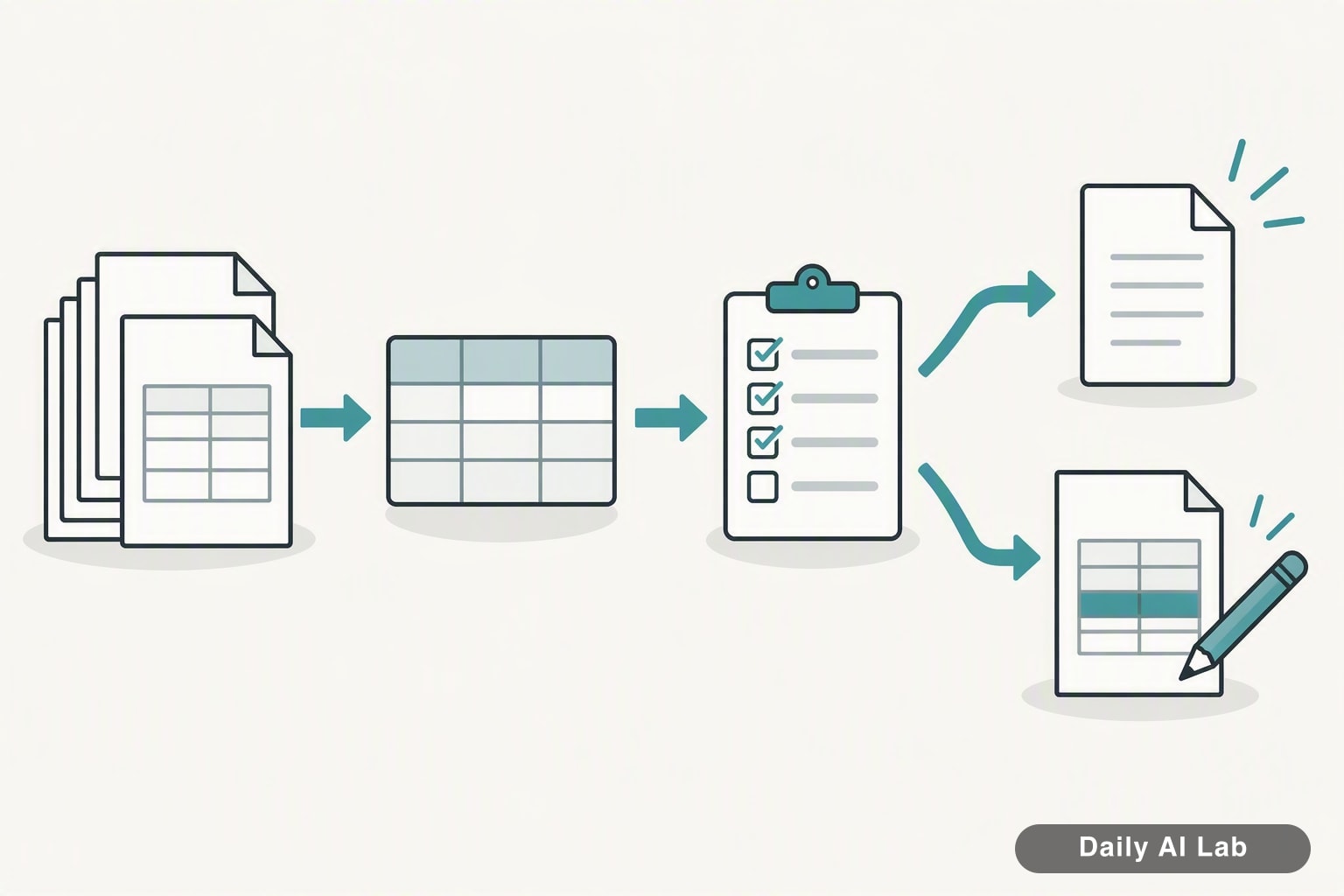
텍스트 PDF: 챗봇에 올리고 이렇게 요청하세요
ChatGPT나 Claude의 파일 업로드 기능(대화창의 클립·플러스 버튼)에 PDF를 올린 뒤, 아래처럼 원하는 열 이름을 직접 못 박아서 요청합니다. 파일 업로드·다중 파일 첨부·이미지 인식은 무료 계정과 유료 계정, 개인 계정과 회사(팀/엔터프라이즈) 계정에서 제공 범위가 다를 수 있습니다. 업로드 버튼이 보이지 않는다면 해당 계정에서 그 기능이 제공되지 않는 경우일 수 있으니, 사용 중인 서비스의 공식 안내에서 계정 종류별 제공 범위를 확인하세요.
첨부한 세금계산서 PDF에서 아래 항목만 추출해
표로 만들어줘.

열: 작성일자 | 공급자 상호 | 사업자등록번호 |
    공급가액 | 세액 | 합계금액

규칙
- 숫자는 쉼표 없이 숫자만 (예: 1500000)
- 찾을 수 없는 항목은 비워두지 말고 "확인필요"라고 써
- 값을 추측해서 채우지 마
- 마지막 줄에 공급가액 합계, 세액 합계를 따로 계산해줘
이 프롬프트에서 중요한 건 두 줄입니다. "확인필요"라고 쓰게 하는 것, 그리고 "추측하지 마"라고 명시하는 것.
💡 AI는 빈칸을 싫어해서 그럴듯한 숫자를 채워 넣기도 합니다. 빈칸을 남기라고 지시하지 말고, 눈에 띄는 단어를 넣으라고 지시하면 나중에 찾기 쉽습니다.
여러 장을 한 번에 넣을 때
파일 여러 개를 동시에 올릴 수 있는 도구라면 한꺼번에 넣어도 됩니다. 단, 표에 파일명 열을 추가하라고 요청하세요.
열 맨 앞에 "파일명"을 추가해서, 각 행이 어느 PDF에서
나온 값인지 표시해줘.
나중에 숫자가 이상한 행을 발견했을 때 어느 PDF를 다시 열어야 하는지 바로 알 수 있습니다. 이 열이 없으면 30장을 처음부터 다시 뒤지게 됩니다.
스캔 PDF는 한 단계가 더 필요합니다
글자 선택이 안 되는 PDF는 AI에게 "그림"으로 보입니다. 그림 속 글자를 읽는 기능이 있는 도구여야 처리됩니다.
선택지는 크게 두 가지입니다.
- 이미지 인식이 되는 챗봇에 그대로 올리기 — 이미지 속 글자를 읽는지는 도구와 버전에 따라 다르므로, 먼저 한 장만 올려 실제로 읽히는지 확인하세요. PDF를 올렸을 때 내용을 못 읽는다고 답하면, PDF를 캡처해 이미지(PNG/JPG)로 올려보세요.
- PDF를 이미지로 바꿔 한 장씩 올리기 — 장수가 적을 때 확실한 방법입니다.
스캔본에서 자주 깨지는 글자는 정해져 있습니다.
| 원본 | 잘못 읽히는 예 |
|---|---|
| 0 (숫자 영) | O (영문 오) |
| 1 | l, I |
| 5 | S |
| 쉼표 없는 자릿수 | 자리 하나가 사라짐 |
그래서 스캔본은 금액 자릿수를 특히 의심해야 합니다. 150만 원이 15만 원으로 들어와도 표 모양은 멀쩡해 보입니다.
뽑은 숫자를 검산하는 순서
여기가 이 작업의 진짜 핵심입니다. 손으로 옮겨 적는 걸 그만두려고 AI를 쓰는데, 검산을 안 하면 실수의 종류만 바뀝니다.
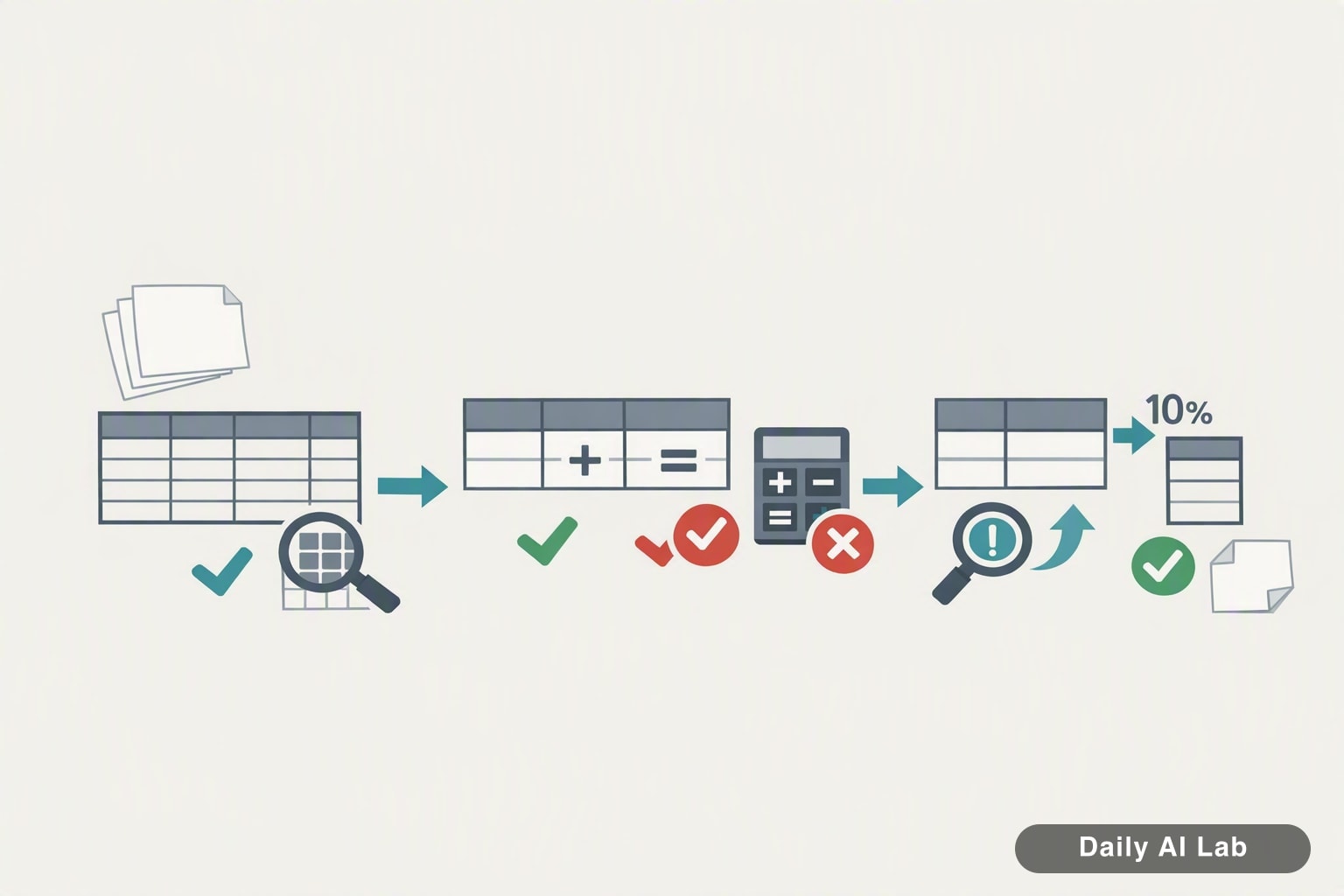
- ☐행 개수 세기 — PDF 장수와 표의 행 개수가 같은가
- ☐합계 = 공급가액 + 세액 — 각 행에서 이 덧셈이 맞는가
- ☐세액이 공급가액의 10%인가 — 일반 과세 거래라면 대체로 이 비율입니다. 어긋나는 행은 면세·영세율일 수도 있으니 원본을 열어 확인
- ☐"확인필요"가 적힌 행 — 전부 원본에서 직접 확인
- ☐가장 큰 금액과 가장 작은 금액 행 — 자릿수 오류는 대개 여기서 티가 납니다
엑셀이나 구글 스프레드시트에 붙여 넣었다면 검산은 수식 한 줄로 끝납니다. 공급가액이 D열, 세액이 E열, 합계가 F열이라면 빈 칸에 이렇게 씁니다.
=IF(D2+E2=F2, "OK", "확인")
"D2와 E2를 더한 값이 F2와 같으면 OK, 다르면 확인이라고 표시해라"는 수식입니다. 이 칸을 아래로 끌어 복사하면 문제 있는 행만 한눈에 보입니다. 단, 쉼표나 공백이 섞여 문자로 들어온 숫자는 덧셈이 제대로 되지 않아 값이 맞는 행에도 "확인"이 나올 수 있습니다. 이때는 추출 실패로 단정하기 전에 해당 열이 숫자로 인식되는지부터 확인하세요.
사람이 직접 할 일은 따로 남습니다
예를 들어 월말마다 매입세금계산서 30장을 정리해 회계 담당자에게 넘기는 상황을 생각해 보겠습니다. AI로 표를 만들면 타자 치는 시간은 줄어들지만, 아래 판단은 여전히 사람 몫입니다.
- 이 거래가 과세인지 면세인지
- 같은 거래처의 중복 발행 건이 있는지
- 수정세금계산서(마이너스 금액)가 섞여 있는지
특히 마이너스 금액은 AI가 괄호나 부호를 놓치고 양수로 적을 수 있습니다. 합계가 이상하게 커졌다면 이걸 먼저 의심하세요.
자주 막히는 부분
표가 중간에 끊겨서 나옵니다. 한 번에 처리하는 양이 많을 때 그렇습니다. 5~10장 단위로 쪼개 여러 번 요청하고, 결과를 스프레드시트에서 이어 붙이는 게 안전합니다.
금액에 쉼표가 들어가서 엑셀이 숫자로 인식하지 않습니다. 프롬프트에 "쉼표 없이"를 넣었는데도 그런다면, 엑셀에서 해당 열을 선택해 찾기·바꾸기로 쉼표를 빈 값으로 바꾸면 됩니다.
사업자등록번호가 자꾸 틀립니다. 하이픈이 들어간 10자리 숫자는 인식 오류가 잘 납니다. 거래처가 고정되어 있다면 번호는 AI에게 맡기지 말고, 상호만 뽑아낸 뒤 미리 만들어 둔 거래처 목록과 연결하는 편이 정확합니다.
민감한 문서를 올려도 되는지 걱정됩니다. 사업자등록번호·거래 내역이 담긴 문서입니다. 사용하는 서비스의 데이터 처리·학습 활용 정책을 해당 서비스의 공식 문서에서 직접 확인하고, 회사 규정이 있다면 그 규정을 우선하세요. 여기서 특정 서비스가 안전하다고 단정하지는 않겠습니다.
다음에 할 일
한 달치로 한 번 돌려보고, 위 검산 체크리스트에서 걸리는 항목이 몇 개인지 세어보세요. 걸리는 게 없다면 그 프롬프트를 메모해 두고 매달 그대로 쓰면 됩니다. 반대로 매번 같은 항목이 틀린다면, 그 항목만 프롬프트에서 빼고 손으로 채우는 쪽이 빠릅니다.
'AI & LLM > AI 활용 사례' 카테고리의 다른 글
| 직장인 AI 활용 업무 입문: 첫 주에 맡겨볼 일 세 가지 (1) | 2026.10.08 |
|---|---|
| 유튜브 자막 블로그 변환, 스크립트 복사부터 초안까지 (1) | 2026.10.05 |
| 문의 메일 자동 분류 — AI로 유형 나눠 담당자에게 넘기기 (0) | 2026.10.02 |
| 구글 시트 AI 함수로 설문 주관식 답변 분류하는 순서 (0) | 2026.10.01 |
| AI 자동화가 중간에 멈췄다면 어디를 먼저 볼까 (0) | 2026.09.30 |