하루 쌓이는 문의 메일을 AI로 유형별로 나눠 담당자에게 자동 전달하는 방법을 정리했습니다. 분류 기준 설계부터 자동화 도구 연결, 누락 방지 장치, 무료 사용량 확인법까지 비개발자 기준으로 단계별로 설명합니다.
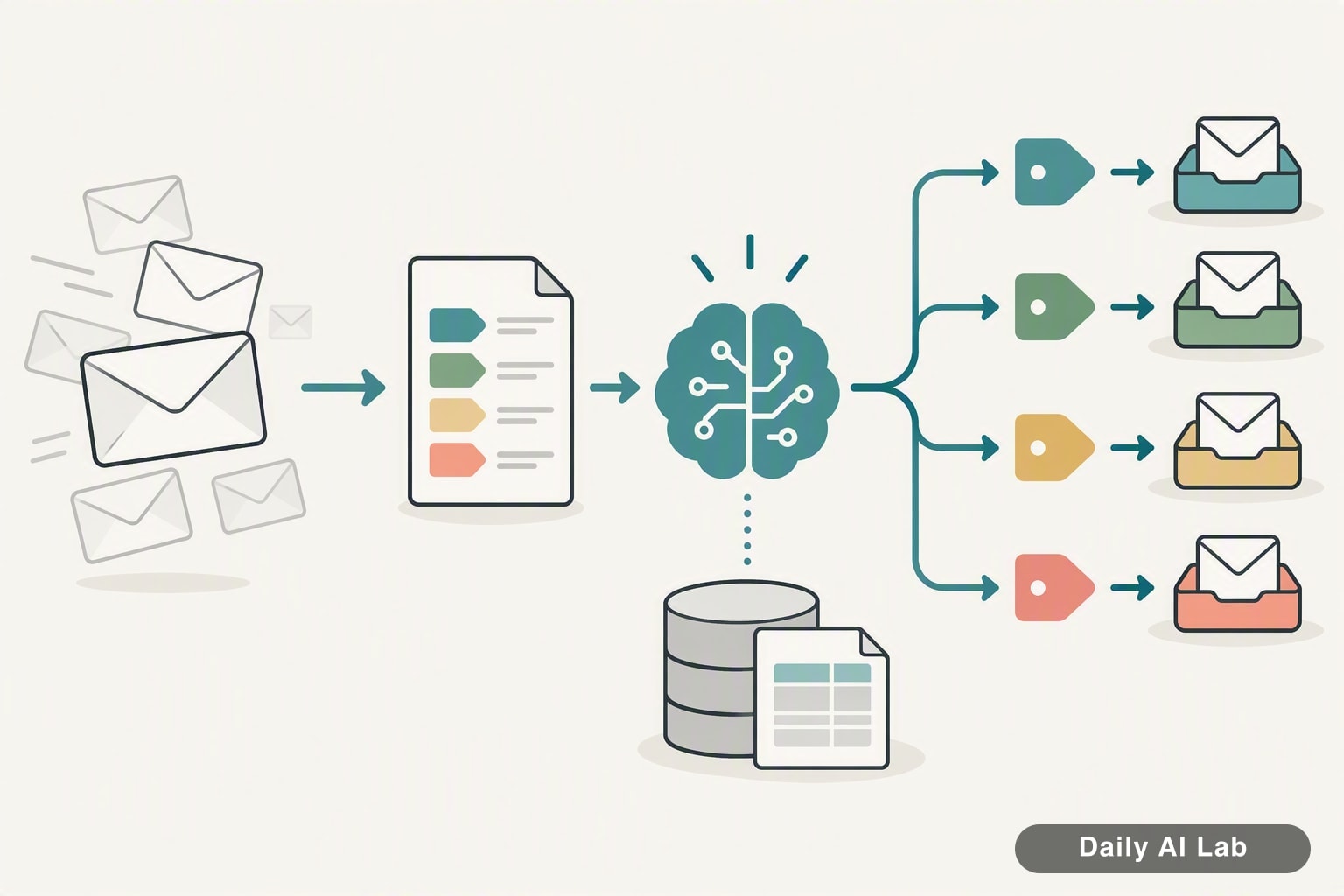
문의 메일을 유형별로 나눠 담당자에게 넘기는 자동화는 세 조각으로 만들 수 있습니다. ①새 메일이 오면 감지하는 트리거, ②메일 내용을 읽고 유형을 판정하는 AI, ③판정 결과에 따라 담당자에게 전달하는 분기. 코드를 쓰지 않고 노코드 자동화 서비스에서 이 세 조각을 연결하면 됩니다.
다만 시작하기 전에 순서가 중요합니다. 도구를 먼저 고르면 거의 막힙니다. 실제 첫 단계는 분류 기준을 종이에 먼저 적는 것입니다.
도구보다 분류 기준을 먼저 확정합니다
AI에게 "적당히 분류해줘"라고 맡기면 유형 이름이 매번 조금씩 달라집니다. 어제는 "환불 문의", 오늘은 "결제 취소 요청"으로 나오면 분기 조건이 하나도 안 먹습니다.
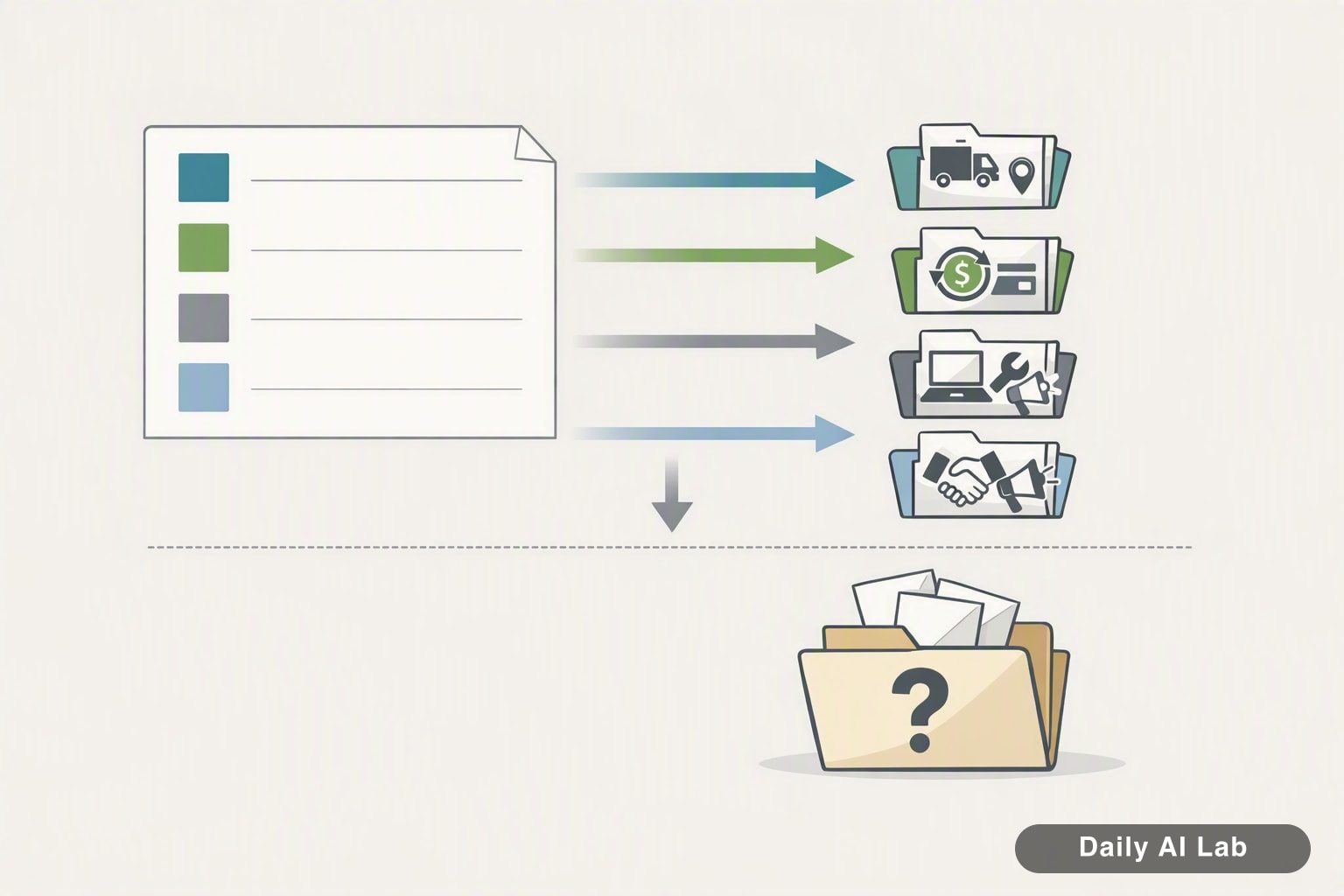
그래서 유형 목록을 고정된 짧은 단어로 미리 못 박습니다. 온라인 스토어를 운영하는 소규모 팀이라면 이런 표가 나옵니다.
| 유형 코드 | 포함되는 내용 | 담당 |
|---|---|---|
| ORDER | 배송 조회, 주소 변경 | 운영 |
| REFUND | 환불, 교환, 결제 취소 | 운영 |
| TECH | 로그인 불가, 앱 오류 | 기술 |
| PARTNER | 제휴, 입점, 광고 제안 | 대표 |
| ETC | 위 어디에도 안 맞음 | 공용 함 |
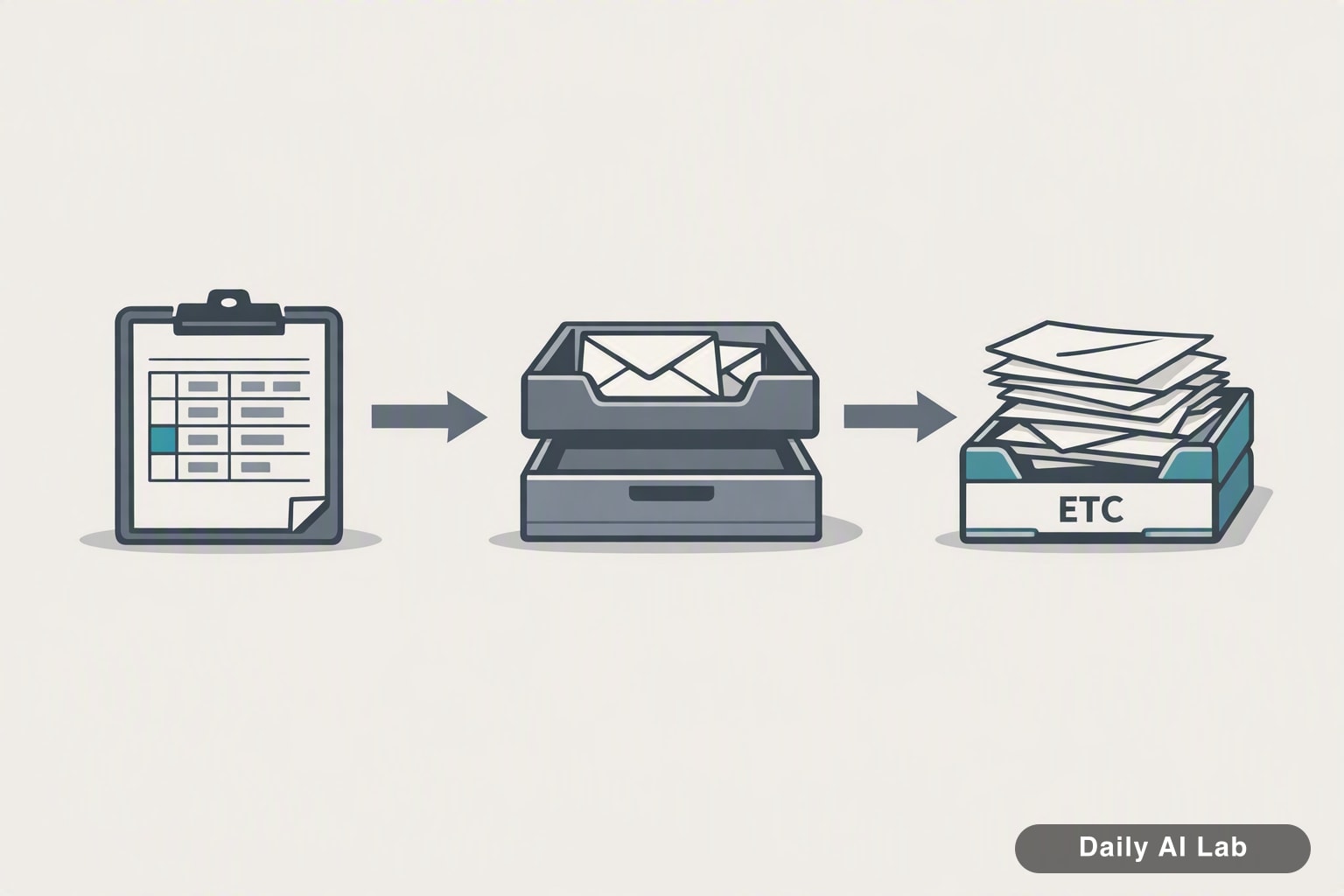
여기서 핵심은 ETC입니다. 애매한 메일을 억지로 다른 칸에 밀어넣는 대신 ETC로 빼두면, 사람이 나중에 그 함만 열어보면 됩니다. 누락은 보통 "확신 없는 메일을 아무 데나 보낸" 자리에서 생깁니다.
체크리스트로 정리하면 이렇습니다.
- ☐유형은 5~7개 이내로 (많으면 AI 판정이 흔들립니다)
- ☐유형 코드는 영문 대문자처럼 변형 없는 형태로
- ☐애매한 경우를 받는
ETC유형 필수 - ☐유형별 담당자 이메일 주소 한 줄씩 적어두기
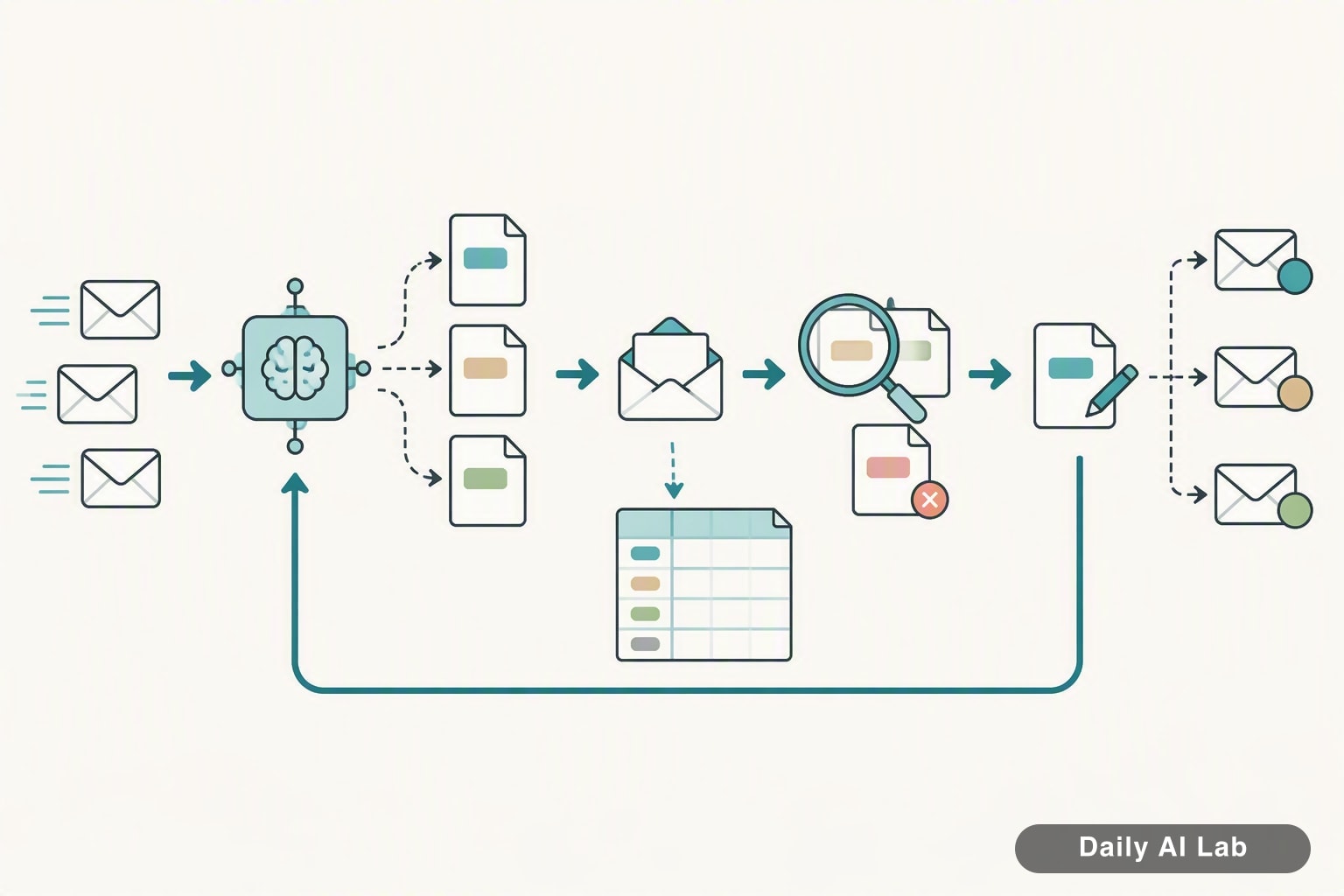
전체 흐름은 이렇게 생겼습니다
새 문의 메일 도착
   ↓
자동화 서비스가 감지
 (제목 + 본문 텍스트 추출)
   ↓
AI에게 유형 판정 요청
 (정해둔 코드 중 하나만 답하게)
   ↓
┌ ORDER  → 운영 담당
├ REFUND → 운영 담당
├ TECH   → 기술 담당
├ PARTNER→ 대표
└ ETC    → 공용 함 + 알림
   ↓
처리 기록을 시트에 한 줄 추가
마지막 줄, 시트 기록을 빼지 마세요. 자동화가 조용히 멈췄을 때 그걸 알아채는 유일한 방법입니다.
실제로 연결하는 순서
노코드 자동화 서비스(코드 없이 앱과 앱을 연결해주는 웹 서비스)를 하나 정합니다. Zapier, Make, n8n이 대표적입니다. 화면 구성은 달라도 만드는 순서는 같습니다.
1) 트리거: 새 메일 감지
Gmail이나 Outlook 계정을 연결하고 "새 메일이 도착했을 때"를 시작 조건으로 지정합니다. 이때 감시 범위는 좁히는 게 좋습니다. 개인 메일까지 다 긁으면 실행 횟수가 낭비됩니다.
보통 문의 전용 주소(help@...)로 오는 메일만, 또는 특정 라벨(메일에 붙이는 분류 꼬리표)이 붙은 메일만 잡도록 설정합니다.
2) AI 판정 단계 추가
OpenAI, Anthropic 같은 AI 연동 블록을 추가하고 메일 제목과 본문을 넘깁니다. 이때 프롬프트(AI에게 주는 지시문)를 느슨하게 쓰면 안 됩니다.
너는 고객 문의 분류기다.
아래 문의를 읽고 다음 중 정확히 하나의 코드만 출력한다.
설명, 문장, 따옴표를 붙이지 않는다.

ORDER: 배송 조회, 주소 변경
REFUND: 환불, 교환, 결제 취소
TECH: 로그인 불가, 앱 오류
PARTNER: 제휴, 입점, 광고 제안
ETC: 위에 해당하지 않거나 판단이 애매함

제목: {{메일 제목}}
본문: {{메일 본문}}
이 프롬프트의 요점은 두 가지입니다. 출력 형식을 한 단어로 묶은 것, 그리고 애매하면 ETC로 보내라고 명시한 것. 이 두 줄이 없으면 AI가 "이 문의는 환불 관련으로 보입니다" 같은 문장을 돌려주고, 뒤의 분기 조건이 전부 빗나갑니다.
3) 분기와 전달
자동화 서비스의 분기 기능(Zapier는 Paths, Make는 Router, n8n은 Switch)을 추가하고, AI 출력값이 ORDER면 운영 담당에게, TECH면 기술 담당에게 전달하도록 경로를 만듭니다.
전달 방식은 팀 사정에 맞게 고르면 됩니다.
| 방식 | 적합한 경우 | 주의점 |
|---|---|---|
| 메일 전달(Forward) | 담당자가 메일로 일함 | 원문 회신 주소가 바뀔 수 있음 |
| Slack·카톡 알림 | 빠른 반응이 필요 | 본문이 길면 잘림 |
| 노션·시트 행 추가 | 처리 현황을 관리 | 알림이 없어 놓칠 수 있음 |
💡 알림과 기록을 같이 쓰는 조합이 가장 안전합니다. 알림은 지금 보게 하고, 기록은 나중에 빠진 걸 찾게 해줍니다.
누락을 실제로 막는 장치
사람이 나누던 일을 자동화로 옮기면 누락 지점도 옮겨갑니다. 이전에는 "사람이 못 봤다"였고, 이제는 "자동화가 조용히 실패했다"입니다.
- 처리 기록 시트: 받은 시각, 보낸 사람, 판정된 유형, 전달한 담당자를 한 줄로 남깁니다. 아침에 시트 마지막 줄 날짜만 보면 멈춤을 알 수 있습니다.
- 원본은 지우지 않습니다: 전달 후에도 메일함에 남기고
처리완료라벨만 붙입니다. 자동화가 잘못 보낸 건도 원본에서 다시 찾을 수 있습니다. - ETC 확인 시간 정하기: 하루 한 번
ETC만 열어봅니다. 여기 쌓이는 문의 패턴을 보면 유형 목록을 어떻게 고쳐야 하는지 드러납니다. - 실패 알림 켜기: 사용하는 자동화 서비스에 단계 실패 시 알림을 보내는 설정이 있는지 처음에 확인해두세요. 기본값이 꺼져 있을 수도 있습니다.
자주 막히는 부분
AI가 코드 대신 문장을 돌려줍니다. 프롬프트에 "코드 하나만, 설명 없이"를 넣었는지 확인하고, 그래도 흔들리면 분기 조건을 "정확히 일치" 대신 "포함"으로 바꿉니다. 가능하면 모델 설정에서 무작위성(temperature)을 낮춰 판정이 일정하게 나오도록 합니다.
같은 메일이 여러 번 전달됩니다. 스레드(같은 대화에 이어 붙은 메일 묶음)의 모든 답장이 새 메일로 잡히는 경우입니다. 트리거를 "스레드의 첫 메일만" 또는 "특정 라벨이 없는 메일만"으로 좁히고, 전달 후에 라벨을 붙여 다시 잡히지 않게 합니다.
첨부파일이나 이미지 위주 문의가 엉뚱하게 분류됩니다. 본문 텍스트가 거의 없으면 AI가 판단할 재료가 없습니다. 이런 건 규칙으로 먼저 걸러 ETC로 보내는 게 낫습니다. "본문 글자 수가 일정 수 미만이면 AI를 거치지 않고 공용 함으로" 같은 조건을 앞에 하나 두면 됩니다.
한글이 깨져 들어옵니다. 메일 본문 필드를 HTML 버전이 아닌 텍스트 버전으로 바꿔 넘겨보세요. HTML 본문에는 태그와 스타일이 섞여 있어 AI 판정도 흐려집니다.
비용과 무료 사용량은 직접 확인해야 합니다
이 구조에서 돈이 나가는 곳은 둘입니다. 자동화 서비스의 실행 횟수, 그리고 AI 호출의 토큰 사용량.
무료 실행 횟수 한도와 계산 방식은 서비스와 정책에 따라 달라질 수 있어, 숫자나 기준은 여기서 단정하지 않겠습니다. 대신 가입 전에 각 서비스 공식 요금 페이지에서 아래 항목을 직접 확인하세요.
- 무료 플랜의 월 실행(task/operation) 허용량
- 한 시나리오에서 여러 단계가 돌 때 실행 횟수를 어떻게 세는지 — 공식 문서에 적힌 계산 기준을 그대로 확인해 두세요
- 새 메일 확인 주기와 플랜별 차이
- 한도를 넘겼을 때 동작 — 멈추는지, 과금되는지
- 분기 경로가 여러 개일 때 실행되지 않은 경로도 세는지
AI 쪽은 문의 하나당 프롬프트 + 본문 길이만큼 토큰을 씁니다. 긴 본문을 통째로 넘기지 말고 앞부분 일정 길이만 잘라 넘기면 사용량을 줄일 수 있습니다. 다만 잘라낸 길이에 따라 판정이 달라질 수 있으니, 시험 운영 중에 결과를 비교해 보세요.
처음 켤 때의 안전한 방법
바로 담당자에게 쏘지 마세요. 첫 며칠은 전달 대상을 자기 주소로 두고 시트 기록만 남기면서 돌립니다.
기록이 쌓이면 유형 판정이 실제 문의와 얼마나 맞는지 눈으로 셀 수 있습니다. 틀린 건들을 보고 유형 설명 문구를 다듬은 다음, 그때 담당자 주소로 바꿔 넣으면 됩니다.
유형 목록은 한 번 정하고 끝나는 게 아닙니다. ETC 함이 자꾸 두꺼워지면 새 유형을 만들 시점이라는 신호입니다.
'AI & LLM > AI 활용 사례' 카테고리의 다른 글
| 유튜브 자막 블로그 변환, 스크립트 복사부터 초안까지 (1) | 2026.10.05 |
|---|---|
| 세금계산서 PDF 금액만 표로 뽑는 방법 — 손으로 옮겨 적지 않기 (1) | 2026.10.05 |
| 구글 시트 AI 함수로 설문 주관식 답변 분류하는 순서 (0) | 2026.10.01 |
| AI 자동화가 중간에 멈췄다면 어디를 먼저 볼까 (0) | 2026.09.30 |
| 쇼핑몰 리뷰 수집 AI 분석 — 불만 키워드 뽑는 순서 (1) | 2026.09.26 |