Claude에 긴 PDF를 올렸다가 크기나 길이 초과 안내가 떴다면, 먼저 어떤 한도에 걸렸는지 구분해야 합니다. 경우에 맞게 PDF를 나누고 가볍게 줄여 다시 올리는 순서를 정리했습니다.
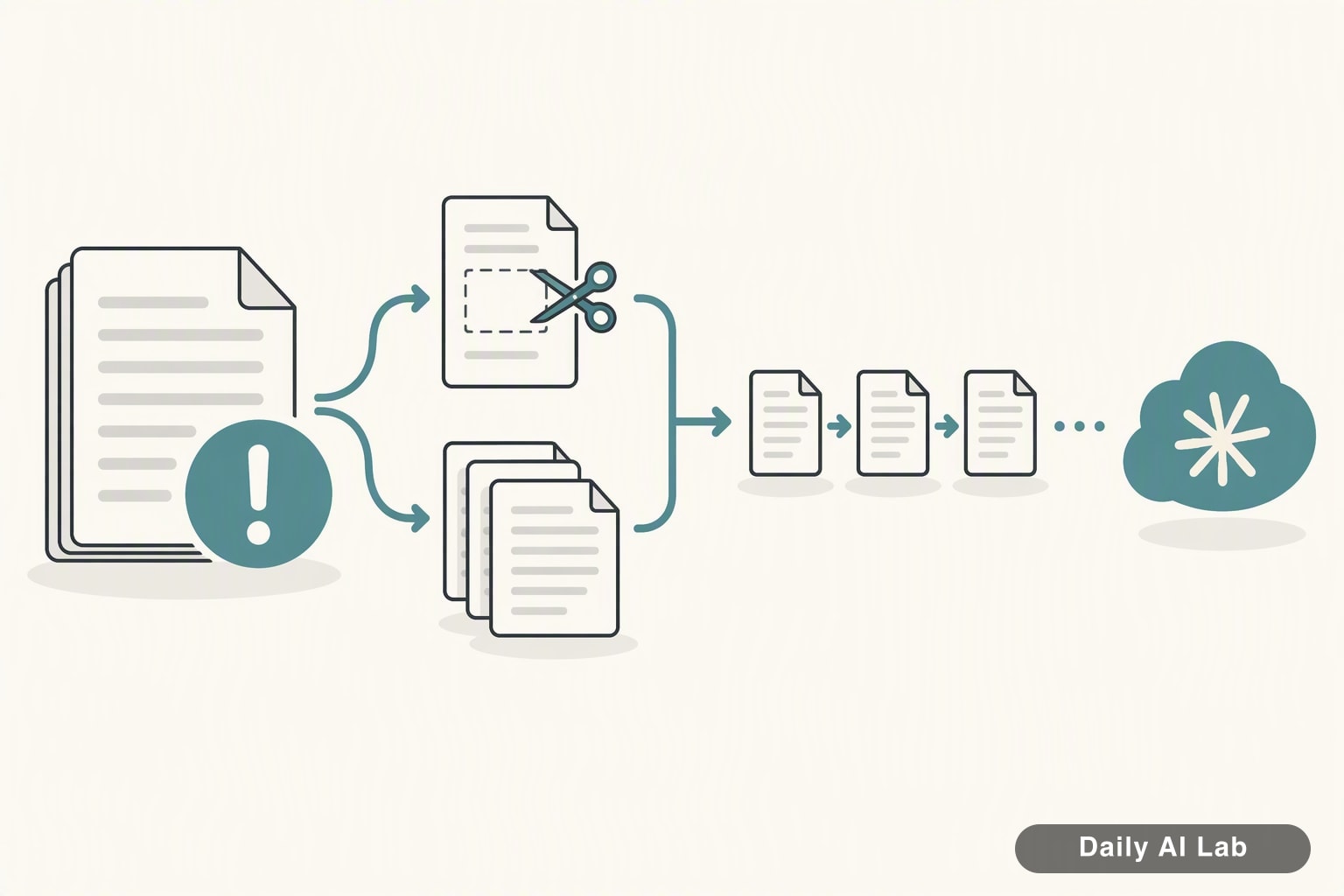
안내 문구에 따라 대처가 달라집니다. 문구가 파일 크기를 가리키면 파일을 가볍게 만들어야 합니다. 대화 길이를 가리키면 내용의 양을 줄여야 합니다.
두 경우 모두 PDF를 필요한 부분만 잘라내거나 여러 조각으로 나누는 방법이 통할 수 있습니다. 다만 결과는 문서와 플랜에 따라 다를 수 있습니다.
이 글은 Claude 웹·앱 화면에서 PDF를 첨부하는 상황을 기준으로 합니다. API(프로그램끼리 데이터를 주고받는 통로)로 파일을 보내는 개발용 방식은 다루지 않습니다.
💡 이 글에는 플랜별 파일 크기·페이지 수·컨텍스트 한도 수치를 적지 않았습니다. 확인된 공식 근거를 확보하지 못했기 때문입니다. 수치는 Anthropic 공식 도움말에서 직접 확인하세요. 확인할 위치는 마지막 섹션에 정리했습니다.
안내 문구에서 먼저 볼 단어
오류 화면을 닫기 전에 문구를 다시 읽어보세요. 핵심 단어 하나로 방향이 갈립니다.
| 문구에 들어 있는 말 | 걸렸을 가능성이 큰 한도 | 먼저 해볼 일 |
|---|---|---|
| 파일 크기, size, 용량 | 파일 하나의 용량 | 이미지 줄이기, 페이지 잘라내기 |
| 길이, length, 대화가 너무 김 | 한 대화가 담을 수 있는 내용의 양 | 내용 나누기, 새 대화 시작 |
| 사용량, 다시 시도 가능 시각 | 일정 기간의 사용량 | 이 글이 아닌 사용량 한도 문제 |
마지막 줄의 사용량 한도는 성격이 다른 문제입니다. 이쪽이라면 Claude 무료 사용량 한도 안내 떴을 때 확인할 것을 먼저 보세요.
문구는 원인을 좁히는 단서일 뿐 원인을 확정해주지는 않습니다. 첫 번째 방법으로 안 풀리면 다른 줄의 방법도 시도해보세요.
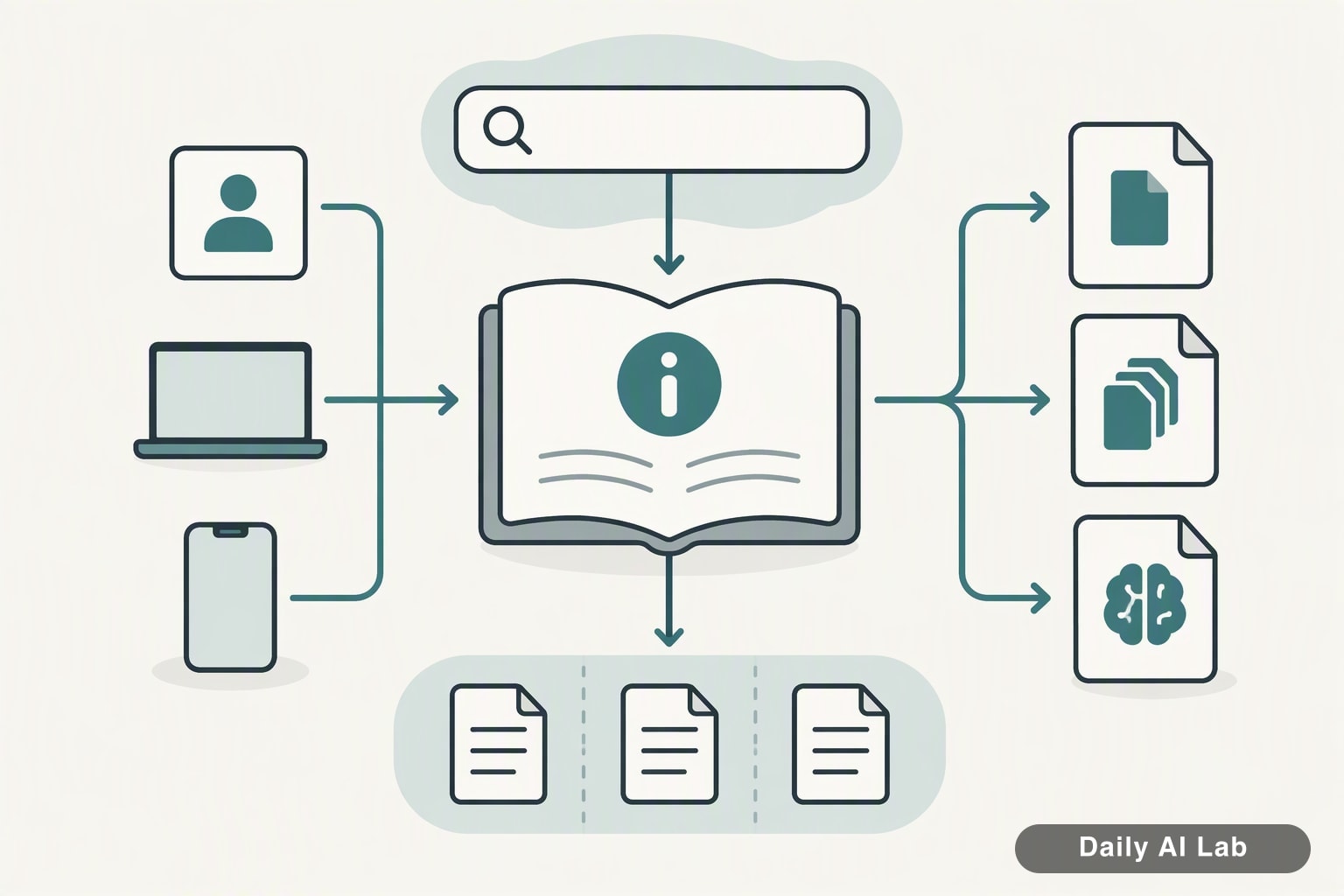
바로 해볼 수 있는 세 가지
되돌리기 쉬운 것부터 순서대로 적었습니다. 원본 PDF는 건드리지 말고 사본으로 작업하세요.
1. 필요한 페이지만 잘라내기
300쪽짜리 보고서라도 정작 필요한 건 3장 하나뿐일 수 있습니다. 그 부분만 새 PDF로 만들면 크기 문제와 길이 문제를 동시에 줄일 수 있습니다.
- 맥: 미리보기 앱으로 PDF를 엽니다. 메뉴에서
파일 → 프린트를 누르고 페이지 범위를 지정한 뒤, 왼쪽 아래PDF로 저장을 고릅니다. - 윈도우: 크롬이나 엣지 브라우저에 PDF를 끌어다 놓습니다.
Ctrl + P를 누르고 대상(프린터)을PDF로 저장으로 바꿉니다. 페이지 칸에 원하는 범위를 입력하면 됩니다.
2. 장(章) 단위로 나누기
문서 전체가 필요하다면 같은 방식으로 여러 번 저장해 조각을 만듭니다. 목차를 보고 장이 끝나는 페이지에서 끊으면 나중에 내용이 덜 섞입니다.
원본 PDF
   ↓
1부 (1장~3장)
2부 (4장~6장)
3부 (7장~끝)
이 그림은 나누는 예시입니다. 몇 조각으로 나눌지는 정해진 답이 없습니다. 거절되면 더 잘게 나누는 식으로 맞춰가세요.
3. 텍스트만 꺼내서 붙여넣기
사진·도표 같은 이미지가 많으면 PDF 용량이 커질 수 있습니다. 글만 필요하다면 PDF에서 본문을 복사해 대화창에 붙여넣거나, 메모장에 저장해 텍스트 파일로 올리는 방법도 있습니다.
단, 스캔한 PDF는 페이지 전체가 사진이라 글자가 복사되지 않을 수 있습니다. 이때는 OCR(사진 속 글자를 텍스트로 바꿔주는 기능)이 있는 도구를 먼저 거쳐야 합니다. 표나 그래프의 내용이 중요하다면 이 방법은 맞지 않습니다.
나눈 조각을 올리는 순서
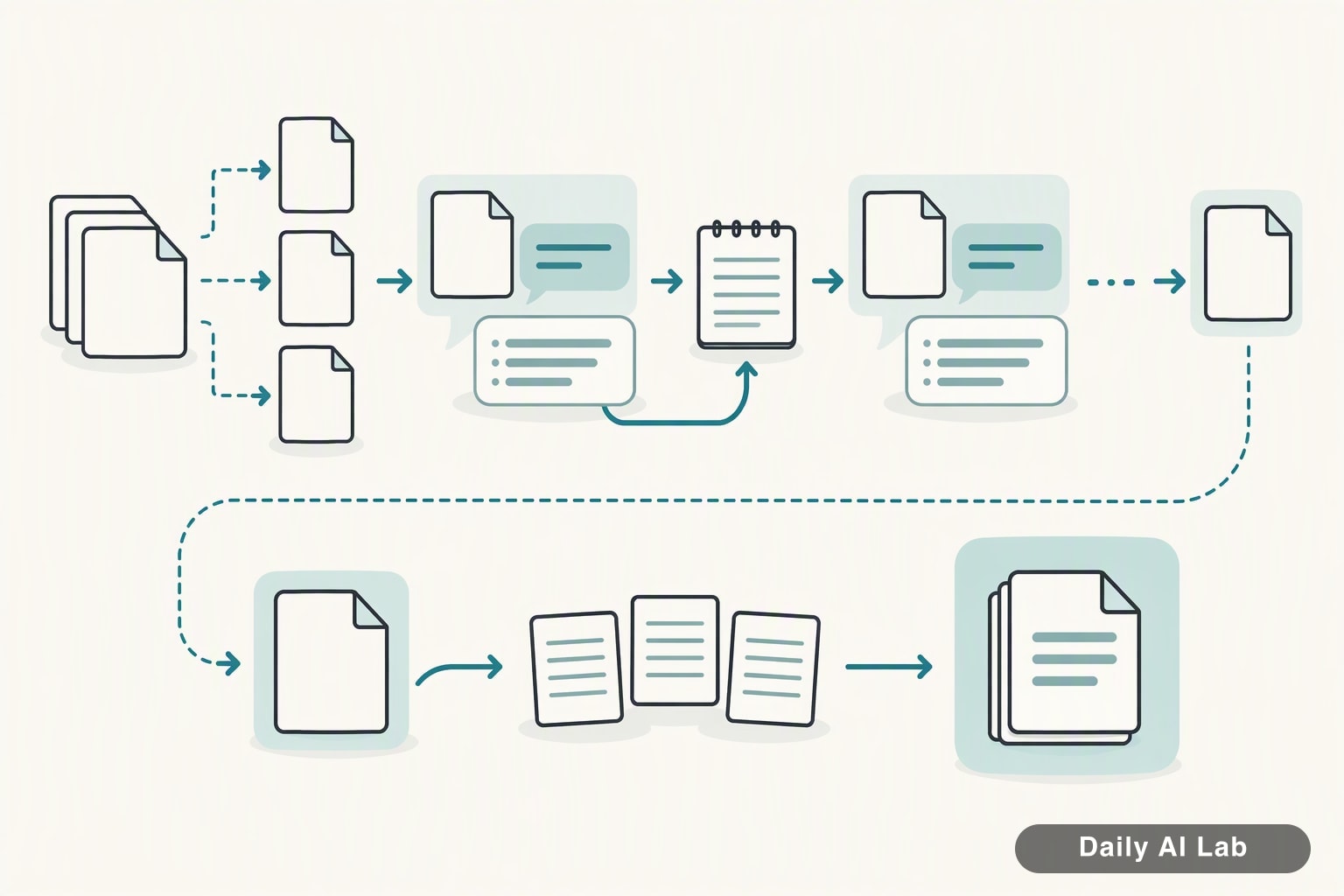
조각을 만들었다면 올리는 방식도 정해야 합니다. 예를 들어 계약서 묶음을 검토하는 직장인이라면 이렇게 진행할 수 있습니다.
- ☐1부를 올리고 "이 부분의 핵심 조항을 정리해줘"라고 요청
- ☐받은 정리 결과를 내 메모장에 따로 복사
- ☐같은 대화에 2부를 올려 반복 (길이 안내가 뜨면 새 대화로)
- ☐마지막에 새 대화를 열고 각 부분의 정리 결과만 붙여 넣어 종합 요청
새 대화를 열면 이전 대화 내용은 이어지지 않습니다. 그래서 중간 정리 결과를 내가 직접 보관해두는 게 중요합니다.
요약을 다시 요약하면 세부 내용이 빠지기 쉽습니다. 숫자·날짜·조항 번호처럼 정확해야 하는 정보는 마지막에 원본 PDF와 꼭 대조하세요.
끝까지 읽었는지 확인하는 방법
업로드가 성공해도 문서 전체가 제대로 반영됐는지는 따로 확인해보는 게 좋습니다.
간단한 방법이 있습니다. 조각의 맨 마지막 페이지에 있는 소제목이나 문장을 물어보세요. 예를 들면 "이 파일 마지막 부분에서 다루는 주제가 뭐야?" 같은 질문입니다.
답이 실제 내용과 맞으면 적어도 끝부분까지 읽혔다는 신호입니다. 하지만 이것만으로 요약 전체가 정확하다고 볼 수는 없습니다. 몇 군데를 확인한 것일 뿐이니, 중요한 판단에 쓸 내용은 원문을 함께 보세요.
이런 한도가 생기는 이유
Claude가 한 대화에서 한 번에 볼 수 있는 내용에는 상한이 있습니다. 이 범위를 컨텍스트 창이라고 부르고, 이 글에서는 그 한계를 컨텍스트 한도라고 부릅니다.
양은 토큰(글자를 AI가 처리하는 작은 단위로 쪼갠 것) 개수로 셉니다. 긴 PDF는 글자 수가 많아 이 범위를 빨리 채웁니다.
파일 크기 한도는 이와 별개입니다. 글이 적어도 고화질 이미지가 많으면 용량이 커서 업로드 단계에서 막힐 수 있습니다.
두 한도는 단위가 다르다는 점을 기억하세요.
- 파일 크기: 올리는 파일 하나를 기준으로 봅니다.
- 컨텍스트 한도: 한 대화에 쌓인 전체 내용을 기준으로 봅니다.
그래서 파일 하나는 통과해도, 같은 대화에 여러 개를 올리면 길이 안내가 뜰 수 있습니다.
플랜별 수치는 공식 도움말에서
정확한 한도는 Anthropic의 공식 도움말 센터에서 확인하세요. 플랜에 따라, 그리고 웹·데스크톱 앱·모바일 앱에 따라 지원 범위가 다를 수 있습니다.
검색할 때는 "file upload", "PDF", "context window" 같은 영어 단어를 함께 넣으면 관련 문서를 찾기 쉽습니다. 문서를 읽으며 이 세 가지를 확인하면 됩니다.
- ☐파일 하나당 최대 용량
- ☐PDF 페이지 수 제한이 있는지
- ☐내 플랜의 컨텍스트 한도
한도는 바뀔 수 있습니다. 블로그나 커뮤니티에 올라온 숫자보다 공식 문서를 기준으로 판단하세요. 수치를 확인했다면 그 범위 안으로 PDF를 나눠 다시 올리면 됩니다.
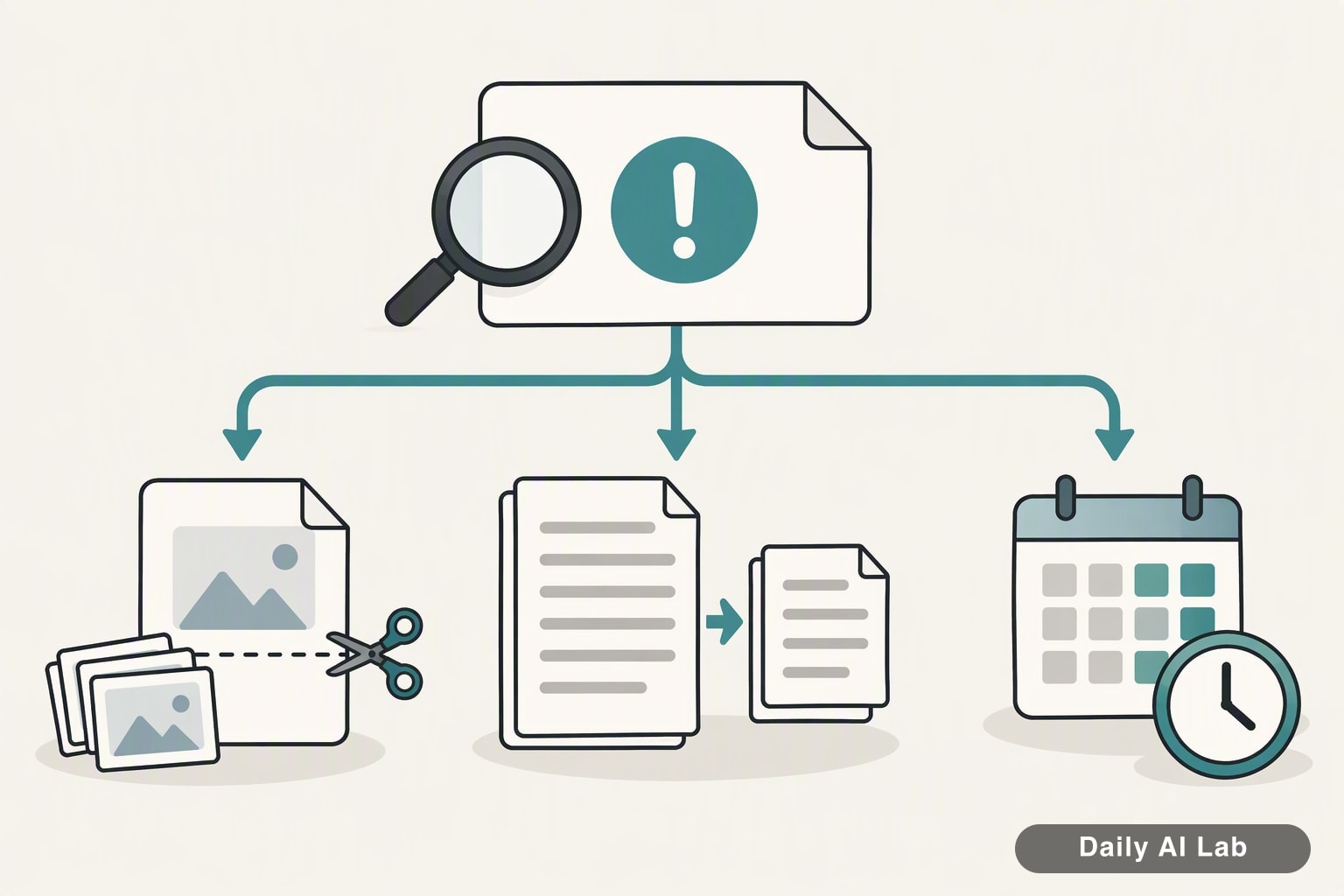
함께 보면 좋은 글
'AI & LLM > Claude & Anthropic' 카테고리의 다른 글
| 클로드 코드 hook 무한 루프, 반복을 먼저 끊는 순서 (2) | 2026.10.14 |
|---|---|
| claude update 안됨, 버전이 그대로일 때 확인할 곳 (0) | 2026.10.07 |
| 클로드 무료 사기 의심될 때 구글 계정 점검 순서 (1) | 2026.10.07 |
| CLAUDE.md 수정이 반영 안 될 때 확인할 4가지 (1) | 2026.10.04 |
| Claude API 비용 절감 — 토큰 새는 지점부터 점검 (0) | 2026.09.28 |