맥북 Homebrew 설치는 명령어 한 줄로 끝나지만, 처음 해보는 분들은 대부분 설치 자체가 아니라 그 뒤에 오는 "command not found: brew"에서 막힙니다. 이 글은 맥을 산 지 얼마 안 됐고 터미널도 거의 안 써본 분이 Homebrew를 실수 없이 설치하고, 흔한 오류 두세 개를 스스로 해결할 수 있게 순서대로 안내합니다.
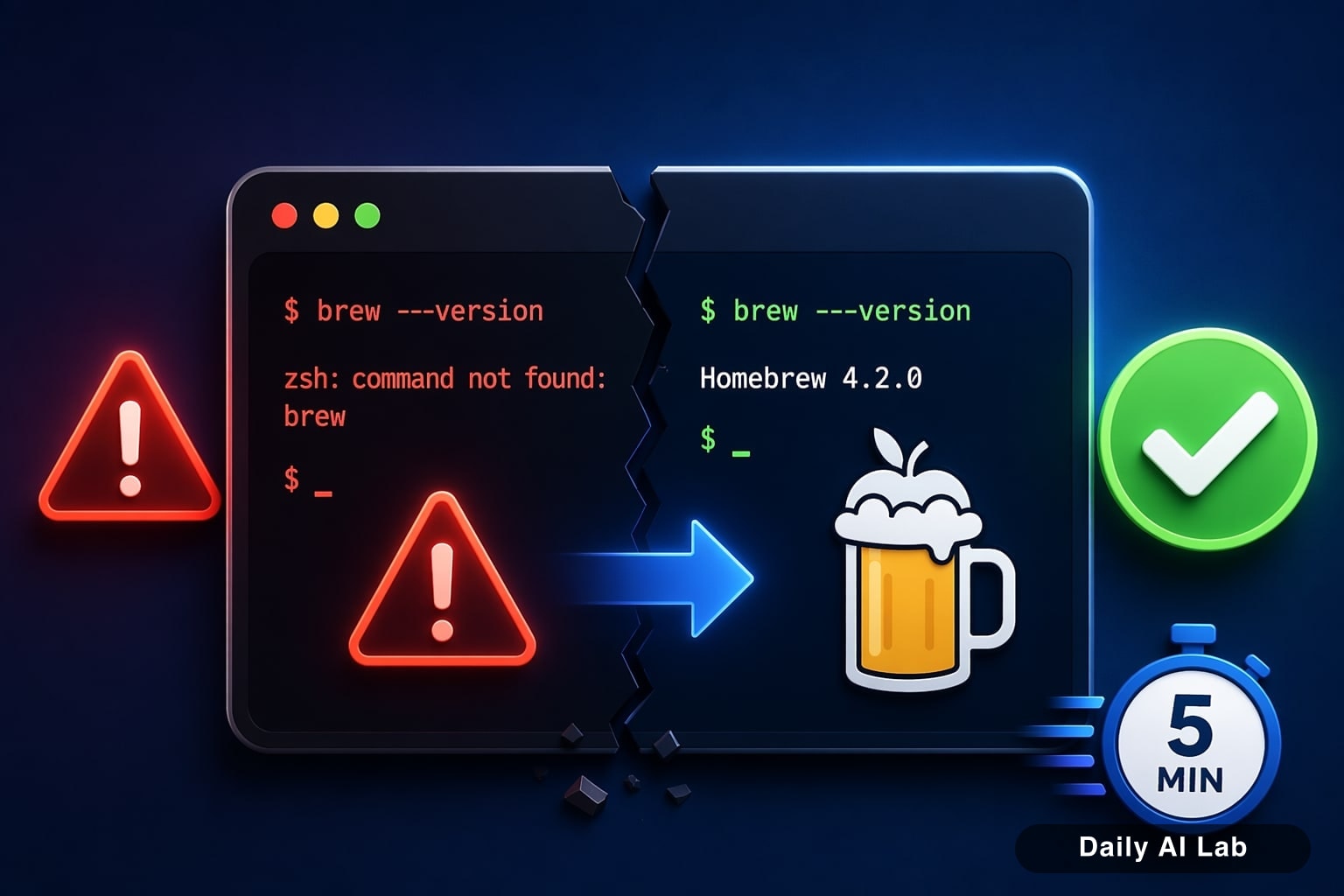
저도 처음 M1 맥북에 Homebrew를 깔 때 설치는 1분 만에 끝났는데, "brew 명령어가 없다"는 메시지 때문에 30분을 헤맸습니다. 원인은 단순했습니다. 설정 파일에 한 줄만 추가하면 됐는데, 그걸 몰라서 재설치만 세 번 했습니다.
같은 함정을 미리 피하시라고, 실제로 손으로 해보면서 걸리는 지점을 하나씩 짚어보겠습니다.
Homebrew가 뭐길래 다들 깔라고 하는지
Homebrew(홈브루)는 맥에서 각종 프로그램과 개발 도구를 명령어 한 줄로 설치·삭제하게 해주는 패키지 관리자입니다. 쉽게 말해 맥용 "앱스토어의 개발자 버전"입니다.
앱스토어가 GUI(마우스로 클릭)로 앱을 깔아준다면, Homebrew는 터미널(검은 화면에 명령어를 입력하는 프로그램)에서 brew install 앱이름이라고 치기만 하면 알아서 다운받고 설치까지 해줍니다.
왜 굳이 이걸 쓰냐면, 개발 도구 중에는 앱스토어에 없거나 공식 사이트에서 하나하나 받기 번거로운 것이 많기 때문입니다.
예를 들어 이런 상황에서 필요합니다.
- Python, Node.js 같은 프로그래밍 언어를 최신 버전으로 깔고 싶을 때
- Claude Code, GitHub CLI 같은 AI·개발 도구를 설치할 때
- 예전에 깐 프로그램들을 한꺼번에 최신 버전으로 업데이트하고 싶을 때
블로그 글을 쓰는 분이 마크다운 편집기 하나를 깔고 싶어도 brew install --cask typora 한 줄이면 끝납니다. 다운로드 사이트를 찾아 헤맬 필요가 없습니다.
설치 전에 확인할 것 세 가지
시작 전에 아래 세 가지만 체크하면 90%는 무리 없이 넘어갑니다.
| 확인 항목 | 어떻게 보는지 | 필요 조건 |
|---|---|---|
| macOS 버전 | 애플 로고 → "이 Mac에 관하여" | macOS 12(몬터레이) 이상 권장 |
| 칩 종류 | 같은 창의 "칩" 항목 | Intel / Apple Silicon(M1~M4) 모두 가능 |
| 여유 공간 | 저장공간 탭 | 최소 3GB 이상 |
특히 칩 종류를 꼭 기억해 두세요. 뒤에서 설정 파일 경로가 달라집니다.
- Apple Silicon(M1, M2, M3, M4):
/opt/homebrew경로 사용 - Intel 맥:
/usr/local경로 사용
이 차이 때문에 인터넷에서 아무 블로그나 따라 하면 명령어가 안 먹는 경우가 생깁니다. 본인 칩을 먼저 확인하는 게 시간 아끼는 지름길입니다.
실제 설치 과정 — 명령어 한 줄이 전부
Homebrew 설치는 공식 홈페이지(brew.sh)에 있는 명령어 한 줄을 터미널에 붙여넣는 게 전부입니다. 글 작성 시점 기준 공식 명령어는 다음과 같습니다.
/bin/bash -c "$(curl -fsSL https://raw.githubusercontent.com/Homebrew/install/HEAD/install.sh)"
이 명령은 "인터넷에서 Homebrew의 공식 설치 스크립트를 받아와서 실행하라"는 뜻입니다. 겁먹을 필요는 없고, Homebrew 공식 사이트에서 제공하는 검증된 스크립트입니다.
순서는 이렇습니다.
Spotlight(⌘ + 스페이스바)를 눌러 "터미널"을 검색해서 엽니다.- 위 명령어를 복사해 터미널 창에 붙여넣고 엔터를 칩니다.
- 맥 로그인 비밀번호를 물어봅니다. 입력하고 엔터.
💡 비밀번호를 입력할 때 화면에는 아무것도 안 뜹니다. 별표(*)조차 안 나옵니다. 고장난 게 아니라 보안상 원래 그렇습니다. 그냥 치고 엔터 누르세요.
그 뒤에는 몇 분간 자동으로 진행됩니다. 저는 M2 맥북에서 광랜 환경 기준 약 4분 걸렸습니다. Xcode Command Line Tools라는 부속 도구를 같이 깔기 때문에 시간이 조금 걸립니다. 인터넷이 느리거나 처음 설치라면 10분까지도 볼 수 있으니 여유를 두세요.
설치 마지막에 이런 문구가 뜨면 성공입니다.
==> Installation successful!
==> Next steps:
- Run these two commands in your terminal to add Homebrew to your PATH:
여기서 대부분의 초보자가 안심하고 창을 닫는데, 바로 이 "Next steps"가 진짜 중요한 부분입니다.
command not found 오류의 진짜 원인
Homebrew를 깔고 나서 brew --version을 쳤을 때 "command not found: brew"가 뜨는 건 설치가 실패한 게 아닙니다. 맥이 아직 brew가 어디 있는지 모를 뿐입니다.
비유하자면 새 직원을 뽑아놓고 사내 명단에 이름을 안 올린 상황입니다. 사람은 왔는데 아무도 못 찾는 겁니다. 이 "명단"에 해당하는 게 PATH 설정입니다.
Apple Silicon 맥이라면 설치 완료 메시지에 나온 명령어 두 줄을 그대로 복사해서 터미널에 실행하면 됩니다. 보통 이렇게 생겼습니다.
echo >> /Users/본인계정/.zprofile
echo 'eval "$(/opt/homebrew/bin/brew shellenv)"' >> /Users/본인계정/.zprofile
eval "$(/opt/homebrew/bin/brew shellenv)"
첫 줄은 "설정 파일을 열어서", 둘째 줄은 "brew 위치를 등록해라", 셋째 줄은 "지금 창에서 바로 반영해라"라는 뜻입니다.
이 세 줄을 실행한 뒤 터미널을 완전히 껐다가 다시 열고 brew --version을 쳐보세요. Homebrew 4.x.x 같은 버전이 뜨면 끝난 겁니다.
Intel 맥이라면 /opt/homebrew 대신 /usr/local 경로가 나오니 화면에 뜬 명령어를 그대로 쓰면 됩니다. 인터넷 블로그의 명령어를 무작정 복사하지 말고, 본인 터미널에 뜬 안내문을 그대로 따르는 게 가장 안전합니다.
자주 막히는 부분 정리
제가 직접 겪었거나 주변에서 자주 봤던 문제들만 추렸습니다.
1. curl 명령이 실패한다
회사 와이파이나 학교 네트워크에서 종종 발생합니다. 방화벽에서 GitHub 접속을 막는 경우입니다. 개인 핫스팟으로 잠깐 바꿔서 시도하면 대부분 해결됩니다.
2. "Permission denied" 오류
권한 문제입니다. 명령어 앞에 sudo를 붙이라고 안내하는 블로그가 많은데, Homebrew 설치 자체에는 sudo를 붙이지 않는 게 원칙입니다. 공식 문서도 그렇게 안내합니다. sudo로 깔면 나중에 오히려 권한이 꼬입니다.
3. 설치는 됐는데 GUI 앱이 안 뜬다
brew install --cask 앱이름으로 깐 앱은 런치패드에 바로 안 보일 수 있습니다. Finder → 응용 프로그램 폴더에 가면 있습니다. 저도 처음엔 "설치 실패인가?" 하고 다시 깔았던 적이 있는데, 그냥 응용 프로그램 폴더를 안 봤을 뿐이었습니다.
4. M1 맥에서 Intel용 명령어를 따라 했을 때
가장 흔한 실수입니다. 오래된 블로그 글을 그대로 따라 하면 /usr/local 경로로 설정을 잡게 되는데, Apple Silicon에서는 /opt/homebrew가 맞습니다. brew 명령이 계속 안 잡히면 본인 칩을 다시 확인하세요.
설치 후 가볍게 써보기
설치했으면 뭐라도 하나 깔아봐야 감이 옵니다. 무겁지 않고 실용적인 것 두 개만 예로 들면 이렇습니다.
brew install wget
brew install --cask rectangle
wget은 인터넷에서 파일을 명령어로 받는 도구고, rectangle은 창 크기를 단축키로 조절해주는 무료 GUI 앱입니다. 두 번째 명령은 실행하면 응용 프로그램 폴더에 Rectangle이 자동으로 깔립니다.
자주 쓰는 명령어는 이 정도면 충분합니다.
| 명령어 | 하는 일 |
|---|---|
brew install 이름 |
프로그램 설치 |
brew uninstall 이름 |
삭제 |
brew list |
지금 깔린 것 목록 |
brew update |
Homebrew 자체 최신화 |
brew upgrade |
깔린 프로그램들 최신 버전으로 |
brew search 이름 |
검색 |
한 가지 솔직히 말씀드리면, Homebrew가 매번 완벽하진 않습니다. 아주 가끔 brew update 중에 갑자기 오류가 뜨거나, 특정 앱의 최신 버전이 며칠 지연되는 경우도 있습니다. 하지만 대안(공식 사이트에서 하나하나 다운로드)에 비하면 훨씬 편하다는 게 몇 년 써본 소감입니다.
마무리
Homebrew 설치 자체는 정말 명령어 한 줄이지만, 처음 하는 분에게 진짜 관문은 그 뒤의 PATH 설정입니다. 본인 맥의 칩 종류(Apple Silicon vs Intel)만 정확히 알고, 설치 마지막에 뜨는 "Next steps" 안내문을 그대로 따르면 대부분 30분 안에 끝납니다.
이제 brew가 잡혔다면, 다음으로 시도해볼 만한 건 Node.js(brew install node)나 Python(brew install python) 같은 언어 설치입니다. 특히 요즘 관심 많으실 Claude Code 같은 AI 개발 도구도 Node.js가 깔려 있어야 돌아가기 때문에, Homebrew를 깐 김에 미리 준비해두면 나중에 훨씬 수월합니다.
함께 보면 좋은 글
'개발 & 기술 > 개발 환경' 카테고리의 다른 글
| VS Code Tab 자동완성 안 될 때: Copilot·Cursor·Claude별 원인 (0) | 2026.07.12 |
|---|---|
| Cursor 처음 쓰는 사람을 위한 5분 입문 — 설치·단축키·첫 코드 (0) | 2026.07.09 |
| Cursor vs VS Code, AI 코딩 시대 어떤 에디터를 골라야 할까 (0) | 2026.06.23 |
| VS Code 한글 깨짐·폰트 문제 해결법 5가지 정리 (0) | 2026.06.18 |
| 맥북 처음 쓰는 비개발자를 위한 터미널 5분 입문 (0) | 2026.06.17 |