요즘 Claude Code, Cursor, Ollama 같은 AI 도구를 써보려고 설치 가이드를 펼치면 첫 줄부터 "터미널을 여세요"라고 적혀 있습니다. 거기서 막혀 창을 닫아본 분, 꽤 많을 겁니다.
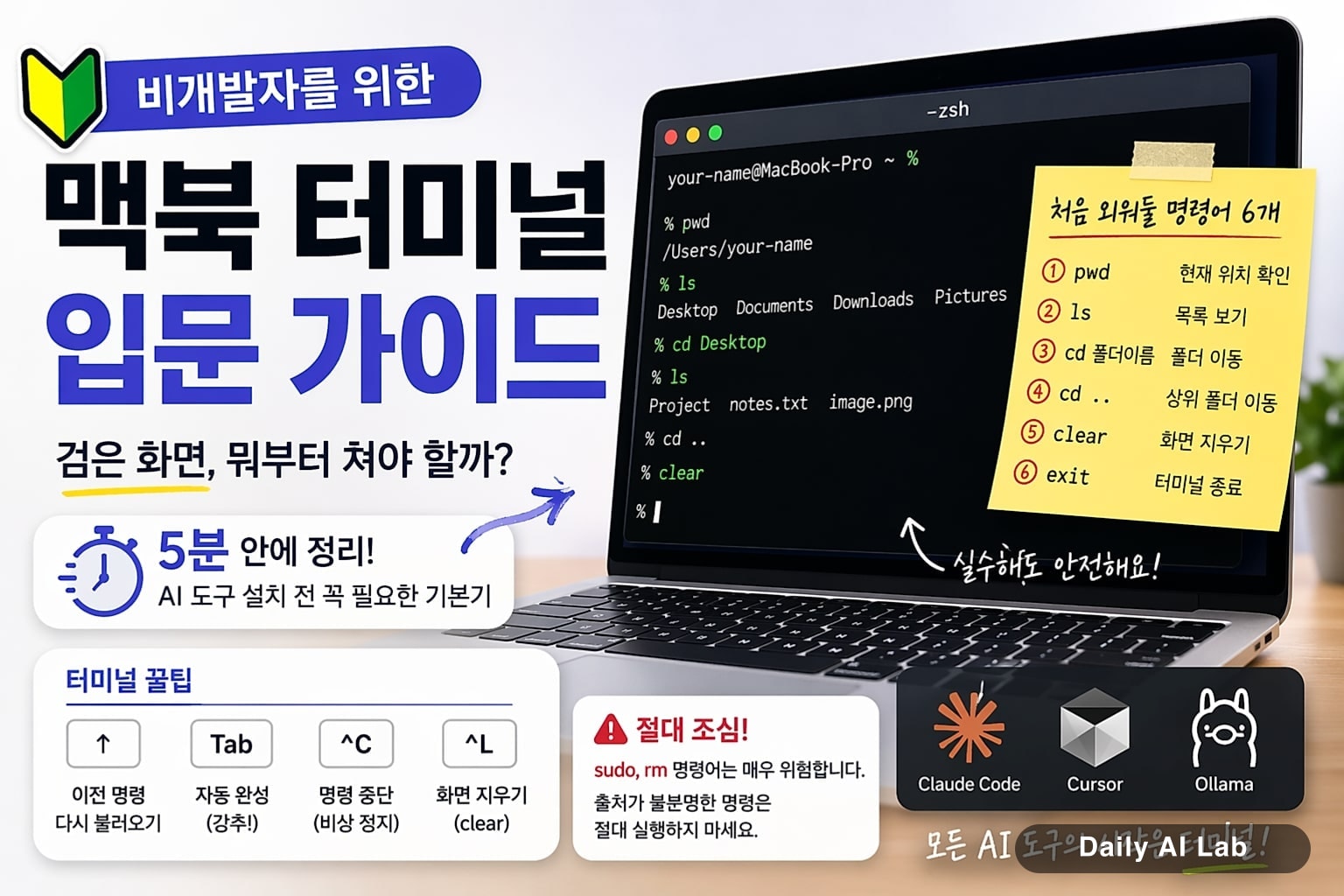
저도 10년 가까이 개발을 해왔지만, 맥을 처음 산 친구한테 터미널을 설명할 때마다 "이걸 어디서부터 풀어야 하지" 싶어 막막했습니다. 그래서 비개발자 친구가 옆에 앉아 있다고 가정하고, 맥 터미널 입문에 진짜 필요한 것만 추려봤습니다.
이 글은 코드를 한 줄도 써본 적 없는 분을 기준으로 합니다. 따라 하면 5~10분 안에 "아, 이거 별거 아니네" 싶어지실 겁니다.
터미널이 뭐길래 다들 켜라고 하나
터미널은 마우스 클릭 대신 글자로 컴퓨터에게 직접 말을 거는 창구입니다. 평소 우리는 폴더 아이콘을 더블클릭해서 열지만, 터미널에서는 open 폴더이름이라고 타자를 쳐서 같은 일을 시킵니다.
왜 굳이 이런 걸 쓰냐면, 마우스로는 할 수 없는 일이 있기 때문입니다. 예를 들어 "이 폴더 안에 있는 파일 1만 개 중 PDF만 골라서 한 폴더에 모아라" 같은 작업은 마우스로는 끔찍하지만 터미널에서는 한 줄이면 끝납니다.
게다가 요즘 AI 개발 도구들은 대부분 터미널로 설치하고 실행합니다. ChatGPT처럼 웹에서 클릭만으로 쓰는 도구가 아니라, 내 컴퓨터 안에서 돌아가는 도구라 그렇습니다.
| 비유 | 설명 |
|---|---|
| Finder(파인더) | 폴더를 눈으로 보며 손으로 열고 닫음 |
| 터미널 | 같은 일을 글자 명령으로 처리. 더 빠르고 정밀함 |
| 둘의 관계 | 같은 컴퓨터에 다른 출입문. 둘 다 안전함 |
터미널 켜는 방법
맥에서 터미널을 켜는 가장 빠른 방법은 Spotlight 검색입니다. 키보드에서 Command(⌘) + Space를 누르면 화면 가운데에 검색창이 뜨는데, 거기에 terminal이라고 입력하고 Enter를 누르면 됩니다.
그러면 검은색(또는 흰색) 창이 하나 뜹니다. 처음 보면 좀 황량합니다. 한 줄에 이런 게 적혀 있을 겁니다.
your-name@MacBook-Pro ~ %여기서 % 또는 $ 기호는 "자, 이제 명령을 입력하세요"라는 신호입니다. 이 기호 뒤에 글자를 치고 Enter를 누르면 컴퓨터가 그 명령을 실행합니다.
💡 글에서 명령어를 보여줄 때%나$를 같이 써놓는 경우가 많은데, 이 기호는 따라 입력하지 않습니다. 이미 화면에 떠 있는 거라서요.
처음 외워둘 명령어 6개
이것만 알면 8할은 됩니다. 아래 표를 한 번 훑고, 직접 한두 개씩 쳐보시면 감이 옵니다.
| 명령어 | 하는 일 | 비유 |
|---|---|---|
pwd |
지금 내가 어느 폴더에 있는지 알려줌 | "여기 어디예요?" |
ls |
현재 폴더 안의 파일·폴더 목록 보여줌 | Finder에서 폴더 열어보기 |
cd 폴더이름 |
그 폴더 안으로 이동 | 폴더 더블클릭 |
cd .. |
한 단계 위 폴더로 이동 | 뒤로가기 |
clear |
화면을 깨끗하게 지움 | 칠판 지우개 |
exit |
터미널 종료 | 창 닫기 |
직접 해볼 순서를 추천드리면 이렇습니다.
pwd
ls
cd Desktop
ls
cd ..
clear
이 6줄을 차례로 쳐보면 "내가 시작한 곳 → 그 안에 뭐 있는지 → Desktop 폴더로 이동 → 거기 뭐 있는지 → 다시 위로 → 화면 정리"의 흐름이 됩니다.
저도 처음 터미널을 만졌을 때 ls를 친 후 화면에 후두두 떠오르는 파일 목록을 보고 "오, 이게 내 컴퓨터구나" 싶었던 기억이 납니다.
실수하면 컴퓨터 망가지나요
가장 많이 받는 질문입니다. 결론부터 말하면, 위에서 소개한 명령어로는 절대 망가지지 않습니다. pwd, ls, cd, clear는 모두 "보기"와 "이동"만 할 뿐, 파일을 지우거나 바꾸지 않습니다.
진짜 조심해야 하는 건 다음 두 종류입니다.
- sudo 로 시작하는 명령어 (관리자 권한 — 인터넷에서 복붙할 때 특히 위험)
- rm 으로 시작하는 명령어 (파일 삭제 — 휴지통 안 거치고 바로 사라짐)
특히 sudo rm -rf / 같은 명령어는 인터넷 농담거리로 자주 등장하는데, 이건 컴퓨터 전체를 날려버리는 명령입니다. 농담으로라도 절대 입력하시면 안 됩니다.
⚠️ 인터넷 글이나 유튜브 댓글에서 "이거 한번 쳐보세요"라며 던지는 명령어는 출처가 분명하지 않으면 절대 실행하지 마세요. AI 도구 공식 문서에 적힌 명령어는 안전합니다.
반대로 말하면, 공식 가이드에 있는 설치 명령어는 안심하고 따라 쳐도 됩니다. Anthropic, OpenAI, Apple 같은 공식 출처의 명령어를 그대로 옮기는 건 문제가 거의 없습니다.
비밀번호 입력할 때 당황하지 마세요
설치 가이드를 따라 하다 보면 갑자기 이런 줄이 뜰 때가 있습니다.
Password:여기서 비밀번호(맥 로그인할 때 쓰는 그 비밀번호)를 치면 되는데, 화면에 아무것도 표시되지 않습니다. 별표(*)도 안 뜨고, 커서도 안 움직입니다.
처음엔 "키보드가 고장났나?" 싶지만, 보안상 일부러 그렇게 만든 겁니다. 비밀번호를 다 친 다음 Enter를 누르면 통과됩니다.
저는 이걸 모를 때 비밀번호를 다섯 번쯤 다시 친 적이 있습니다. 정말로 입력은 되고 있으니 안심하셔도 됩니다.
명령어가 길어졌을 때 쓰는 꿀팁
터미널을 좀 쓰다 보면 명령어가 길어집니다. 이때 알아두면 편한 단축키가 몇 개 있습니다.
| 키 | 효과 |
|---|---|
↑ (위 화살표) |
직전에 친 명령어 다시 불러오기 |
Tab |
폴더·파일 이름 자동 완성 |
Control + C |
실행 중인 명령 강제 중단 |
Control + L |
clear와 같은 효과 (화면 지우기) |
특히 Tab 자동완성은 진짜 강추입니다. cd Doc까지만 치고 Tab을 누르면 cd Documents/로 알아서 채워집니다. 오타도 줄고, 폴더 이름이 정확히 뭔지 까먹어도 괜찮습니다.
Control + C도 꼭 외워두세요. 뭔가 이상한 게 끝없이 출력되거나 명령이 멈추지 않을 때 누르면 강제로 멈춥니다. 일종의 비상 정지 버튼입니다.
자주 막히는 부분
비개발자 친구들이 터미널을 처음 만질 때 거의 같은 지점에서 막힙니다. 미리 알아두면 좋습니다.
1. "command not found" 오류
zsh: command not found: claude"그런 명령어 없어"라는 뜻입니다. 보통 두 가지 이유입니다 — 오타가 났거나, 그 도구가 아직 설치 안 됐거나. 철자부터 다시 확인해보세요.
2. 한글 폴더 이름
cd 다운로드 처럼 한글 폴더로 이동하려 하면 가끔 꼬입니다. 가능하면 영문 폴더(cd Downloads)로 이동하는 걸 추천드립니다. 맥의 다운로드 폴더는 화면에는 한글로 보여도 실제 이름은 Downloads입니다.
3. 띄어쓰기 있는 폴더 이름
cd My Project라고 치면 오류가 납니다. 컴퓨터는 띄어쓰기를 다른 인자로 인식하기 때문입니다. 이럴 땐 따옴표로 감싸거나 백슬래시로 막아줍니다.
cd "My Project"
cd My\ Project
이런 디테일은 한 번 겪어보면 그다음부턴 자연스럽게 처리하게 됩니다.
마무리
터미널은 한 번 친해지면 정말 든든한 도구입니다. AI 도구 설치 가이드의 첫 줄에서 더는 멈추지 않게 됩니다.
오늘 다룬 6개 명령어(pwd, ls, cd, cd .., clear, exit)와 비밀번호 입력 규칙, Tab 자동완성만 기억해도 대부분의 AI 도구 설치 가이드를 따라갈 수 있습니다.
다음 단계로는 Homebrew(맥에서 개발 도구를 설치해주는 패키지 매니저)를 깔아두시면 좋습니다. Claude Code, Ollama, Node.js 같은 도구를 한 줄 명령으로 설치할 수 있어서, 이후 모든 AI 도구 입문이 훨씬 부드러워집니다. 이 부분은 다음 글에서 차근차근 다뤄보겠습니다.
지금 터미널 한번 켜보세요. pwd 한 줄 쳐보는 것부터가 시작입니다.
'개발 & 기술 > 개발 환경' 카테고리의 다른 글
| Cursor vs VS Code, AI 코딩 시대 어떤 에디터를 골라야 할까 (0) | 2026.06.23 |
|---|---|
| VS Code 한글 깨짐·폰트 문제 해결법 5가지 정리 (0) | 2026.06.18 |
| Git 입문, 비개발자를 위한 5분 개념 정리 (0) | 2026.06.09 |
| VS Code 확장 프로그램 추천 15선, AI 시대 필수템 (0) | 2026.06.09 |
| VS Code Tab 자동완성 안 될 때 원인과 해결법 7가지 (0) | 2026.06.08 |