VS Code(마이크로소프트가 만든 무료 코드 편집기, 줄여서 "코드 편집기"라고 생각하시면 됩니다)를 처음 깔고 신나게 코드를 따라 치는데 갑자기 Tab 키를 눌러도 자동완성이 안 됩니다. 어제까지 잘 되던 게 안 되기도 합니다.
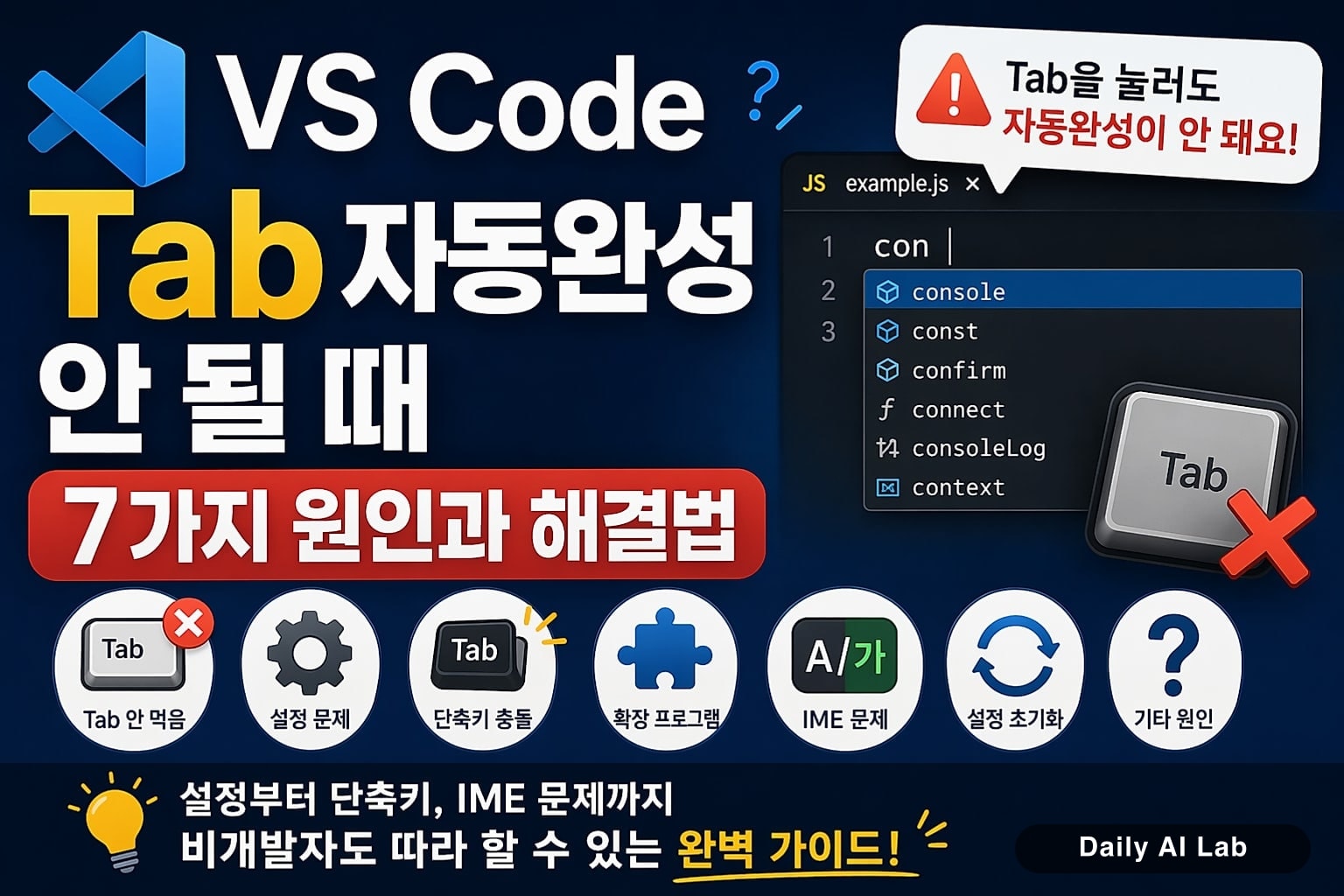
저도 처음 이 문제를 만났을 때 한참 헤맸습니다. 원인이 한 가지가 아니라서 그렇습니다. 이 글에서는 비개발자분들도 차근차근 따라 할 수 있게, 자주 발생하는 7가지 원인을 가능성 높은 순서대로 풀어 드립니다.
특별한 사전 지식은 없어도 됩니다. 메뉴 클릭과 설정 검색만 할 줄 알면 충분합니다.
VS Code Tab 자동완성이란
VS Code의 Tab 자동완성은 코드를 일부만 입력했을 때 나타나는 추천 목록에서 Tab 키를 눌러 단어를 자동으로 채워 넣는 기능입니다.
예를 들어 con까지만 치면 console, const, confirm 같은 후보가 작은 창에 뜹니다. 이때 화살표로 원하는 항목을 고른 뒤 Tab(또는 Enter)을 누르면 단어가 완성됩니다.
이 기능을 IntelliSense(인텔리센스)라고 부르기도 합니다. "코드를 똑똑하게 추천해 주는 비서" 정도로 이해하시면 편합니다.
| 동작 | 결과 |
|---|---|
| 글자 입력 | 추천 목록 자동 표시 |
| 화살표 ↑↓ | 후보 선택 이동 |
| Tab 또는 Enter | 선택한 후보 입력 |
| Esc | 추천 목록 닫기 |
이 흐름 중 어느 단계가 막히느냐에 따라 원인이 달라집니다. 아래 7가지를 위에서부터 차례로 점검해 보세요.
1. 추천 목록 자체가 뜨지 않는 경우
가장 흔한 원인은 IntelliSense 추천창이 아예 안 뜨는 상태입니다. Tab을 눌러도 채워질 후보가 없으니 작동이 안 보이는 것입니다.
먼저 키보드 단축키로 강제로 추천창을 띄워 보세요.
- 윈도우/리눅스:
Ctrl + Space - 맥:
Control + Space
이걸 눌렀을 때 후보 목록이 뜨면 자동완성 기능 자체는 살아 있다는 뜻입니다. 다음 항목으로 넘어가 자동 표시 설정을 켜 주면 됩니다.
만약 Ctrl + Space로도 아무것도 안 뜨면 언어 확장(아래 5번)이 빠졌을 가능성이 큽니다.
2. 자동 표시 설정이 꺼져 있을 때
설정에서 Quick Suggestions(빠른 제안)이 꺼져 있으면 글자를 쳐도 추천창이 안 뜹니다. 이걸 켜면 대부분 해결됩니다.
확인 방법:
- VS Code 좌측 하단 톱니바퀴 →
Settings(설정) 클릭 - 위쪽 검색창에
quick suggestions입력 Editor: Quick Suggestions항목에서other,comments,strings모두on으로 설정
같은 설정창에서 아래 두 항목도 함께 확인해 주세요.
| 설정 이름 | 권장 값 | 설명 |
|---|---|---|
| Editor: Tab Completion | on |
Tab 키로 단어 채우기 활성화 |
| Editor: Suggest On Trigger Characters | 체크 | . 같은 기호 입력 시 자동 추천 |
| Editor: Accept Suggestion On Enter | on |
Enter로도 후보 선택 가능 |
💡 설정 검색창에 영어로 입력해야 잘 찾힙니다. 한글로는 안 나올 수 있습니다.
3. Tab 키가 들여쓰기로만 동작할 때
Editor: Tab Completion이 off로 되어 있으면 Tab 키는 자동완성이 아니라 들여쓰기(공백을 넣는 동작)만 합니다.
이건 VS Code의 기본값이 off라서 그렇습니다. 의외로 모르는 분이 많습니다.
설정 검색창에 tab completion이라고 치면 바로 나옵니다. 드롭다운에서 on으로 바꾸세요. 옵션은 세 가지입니다.
off       → Tab은 들여쓰기 전용 (기본값)
on        → 단어 일부 입력 후 Tab → 자동완성
onlySnippets → 등록된 스니펫만 Tab으로 확장
저는 on을 추천합니다. 비개발자분이 처음 쓰실 때 가장 직관적입니다.
4. 다른 단축키와 충돌하는 경우
확장 프로그램을 많이 깔다 보면 Tab 키에 다른 기능이 덮어씌워질 때가 있습니다. 특히 Vim, Emacs 같은 입력 방식 확장이 깔려 있으면 자주 그렇습니다.
확인하는 법:
Ctrl + K누른 뒤 바로Ctrl + S(맥은Cmd + K→Cmd + S) → 키보드 단축키 창 열림- 검색창에
tab입력 Tab키에 할당된 명령이 여러 개인지 확인
명령                          키 바인딩    조건
─────────────────────────────────────────────
Insert Snippet               Tab          editorTextFocus
Accept Suggestion            Tab          suggestWidgetVisible
Vim: Tab in Normal Mode      Tab          vim.active  ← 충돌 의심
위처럼 같은 Tab 키에 여러 명령이 잡혀 있으면, 의심되는 항목을 우클릭 → Remove Keybinding으로 빼 보세요. (걱정 마세요, 언제든 다시 등록 가능합니다.)
5. 언어 확장 프로그램이 빠졌을 때
VS Code 자체는 비어 있는 편집기에 가깝습니다. 파이썬을 쓰려면 파이썬 확장, 자바스크립트를 쓰려면 그에 맞는 확장이 깔려 있어야 자동완성이 똑똑해집니다.
확장 없이 .py 파일을 열면 Tab 자동완성이 거의 작동하지 않습니다. 추천할 후보가 없기 때문입니다.
좌측 사이드바의 네모 아이콘(Extensions)을 눌러 다음과 같은 공식 확장을 깔아 주세요.
| 언어 | 추천 확장 (제작자) |
|---|---|
| Python | Python (Microsoft) |
| JavaScript/TypeScript | 기본 내장 (별도 설치 불필요) |
| HTML/CSS | 기본 내장 |
| Java | Extension Pack for Java (Microsoft) |
| C/C++ | C/C++ (Microsoft) |
설치 후 VS Code를 한 번 껐다 켜시면 자동완성이 살아납니다. (재시작은 의외로 자주 효과를 봅니다.)
6. 한글 입력기(IME) 때문에 막히는 경우
이건 한국 사용자만 겪는 문제입니다. 한글 입력 상태에서 Tab을 누르면 자동완성이 아니라 엉뚱한 글자가 들어갈 때가 있습니다.
원인은 한글 IME(Input Method Editor, 한영 전환을 처리하는 시스템 프로그램)와 VS Code 사이의 신호 충돌입니다.
해결법은 단순합니다.
- 코드를 칠 때는 항상 영문 입력 상태인지 확인
- 추천창이 떠 있는데 Tab이 안 먹으면 한 번 영문으로 전환 후 다시 시도
- 윈도우 사용자라면
한/영키를 한 번 눌러 상태 확인
💡 화면 우하단(윈도우 작업표시줄) 또는 우상단(맥 메뉴바)의A/가표시로 현재 입력 상태를 확인할 수 있습니다.
저도 이 문제로 한참 의심했던 적이 있습니다. 설정은 다 멀쩡한데 Tab만 안 먹어서 황당했는데, 한글 모드였던 게 원인이었습니다.
7. 그래도 안 되면 설정 초기화
위 6가지를 다 해봤는데도 안 되면, 사용자 설정이 어딘가 꼬였을 가능성이 높습니다. 이때는 설정을 초기화하는 게 빠릅니다.
방법은 두 가지입니다.
가벼운 방법: 명령 팔레트(Ctrl + Shift + P 또는 맥 Cmd + Shift + P)에서 Preferences: Open User Settings (JSON) 실행 → 열린 파일 내용을 비우고 저장.
강한 방법: VS Code를 완전히 제거 후 재설치. 단, 확장 프로그램과 설정도 같이 사라지므로 마지막 수단으로 두세요.
설정 파일 위치 (직접 지울 때 참고)
─────────────────────────────
윈도우: %APPDATA%\Code\User\settings.json
맥:     ~/Library/Application Support/Code/User/settings.json
리눅스: ~/.config/Code/User/settings.json
설정 파일을 백업해 두면 마음이 편합니다. 위 경로의 settings.json을 바탕화면에 복사해 두세요.
빠른 점검 체크리스트
다 읽기 귀찮으실 때를 위해 한눈에 정리했습니다.
- [ ]
Ctrl + Space로 추천창이 뜨는가? - [ ]
Editor: Tab Completion이on인가? - [ ]
Editor: Quick Suggestions가 모두 켜져 있는가? - [ ] Tab 키 단축키 충돌이 있는가? (Keybindings에서
tab검색) - [ ] 사용 언어의 확장 프로그램이 깔려 있는가?
- [ ] 입력 상태가 영문인가?
- [ ] 위 모두 해결 안 되면 설정 초기화
90% 이상은 1~3번 사이에서 해결됩니다. 4~5번까지 갔다면 환경 문제, 6~7번이라면 한국 특화 또는 손상 케이스입니다.
마무리
VS Code의 Tab 자동완성이 안 되는 이유는 단순한 한 가지가 아니라 보통 설정·단축키·확장·IME 네 갈래에서 발생합니다. 가능성 높은 순서대로 점검하면 대부분 30분 안에 해결됩니다.
오늘 안 풀리더라도 너무 좌절하지 마세요. 저도 입문 시절 이 문제만 두 시간을 잡고 있던 적이 있습니다. 한 번 해결해 두면 다음부터는 같은 증상을 봤을 때 5분 만에 잡을 수 있게 됩니다.
다음으로는 자동완성을 더 똑똑하게 만들어 주는 GitHub Copilot이나 Cursor 같은 AI 코딩 도구에도 도전해 보시면 좋습니다. Tab 한 번으로 한 줄이 아니라 함수 전체가 채워지는 경험을 하실 수 있습니다.
'개발 & 기술 > 개발 환경' 카테고리의 다른 글
| Git 입문, 비개발자를 위한 5분 개념 정리 (0) | 2026.06.09 |
|---|---|
| VS Code 확장 프로그램 추천 15선, AI 시대 필수템 (0) | 2026.06.09 |
| WSL Claude Code 설치, 윈도우에서 40분 만에 끝내기 (0) | 2026.05.24 |
| 맥 클로드 단축키 Cmd+Esc, 맥북 VS Code에서 바로 호출 (0) | 2026.05.19 |
| vscode tab 안됨, 들여쓰기·자동완성·포커스 이동 해결법 (2) | 2025.07.22 |