흑백 사진을 컬러로 되살리는 AI 도구 5가지를 비교합니다. 옛 가족 사진이나 오래된 흑백 자료를 자연스럽게 복원하고 싶을 때, 어떤 도구가 어떤 상황에 맞는지 선택 기준부터 실사용 순서까지 정리했습니다.
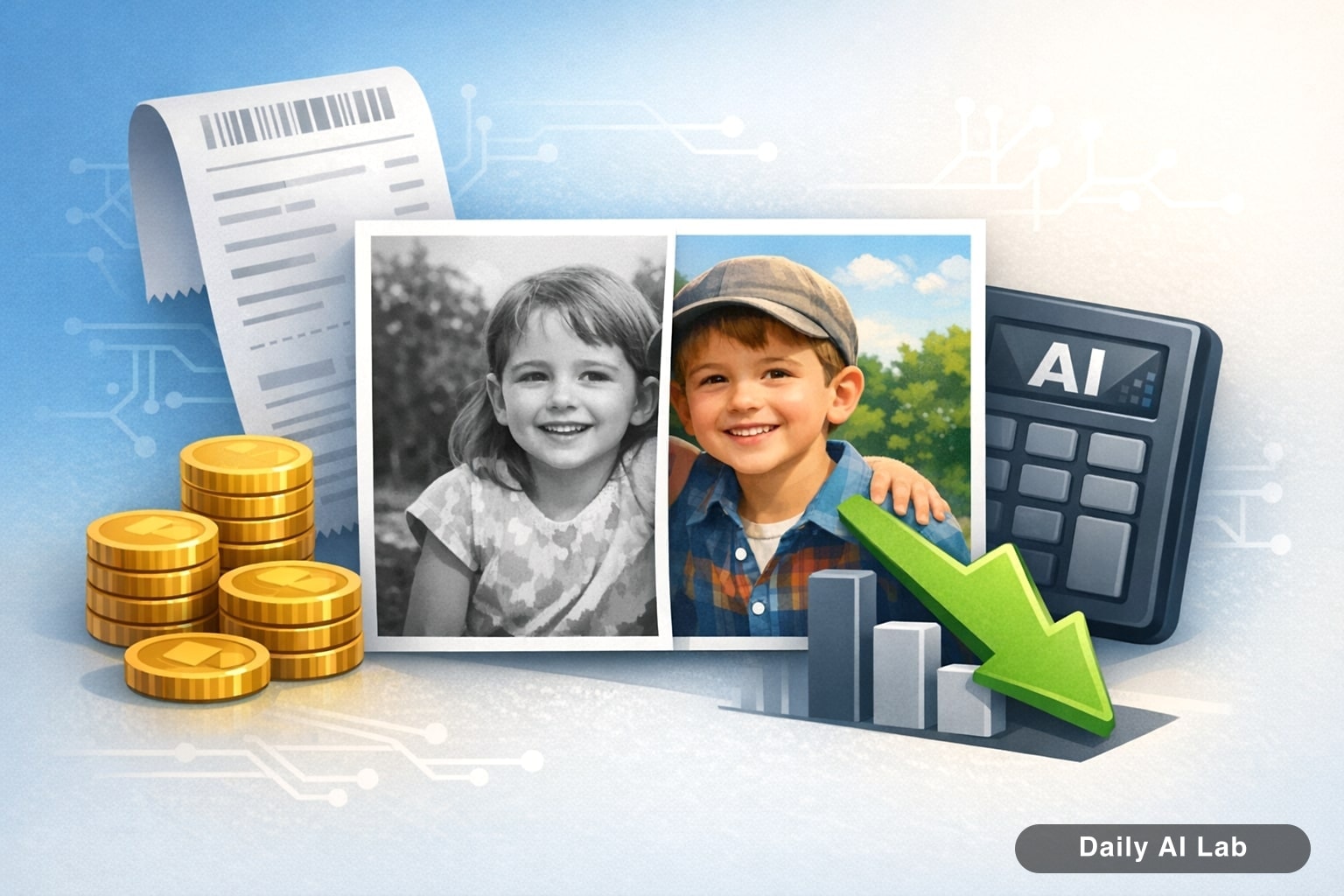
서랍 속에 잠들어 있던 흑백 사진을 컬러로 되살리고 싶을 때, 요즘은 AI 도구 한두 개만 알면 클릭 몇 번으로 해결됩니다. 이 글은 브라우저에서 바로 쓸 수 있는 흑백 사진 컬러화 AI 도구 5가지를 비교하고, 어떤 상황에 어떤 도구가 어울리는지 정리합니다.
문제는 도구마다 결과 스타일이 꽤 다르다는 점입니다. 어떤 건 인물 피부톤을 잘 살리고, 어떤 건 풍경·건물에 강하며, 어떤 건 얼굴 복원까지 함께 해줍니다. 무료 한도, 워터마크 유무, 회원가입 필요 여부도 제각각이라 처음엔 그냥 되는 대로 하나 골라 시도하기 쉬운데, 사진 상태에 따라 결과 차이가 크게 벌어집니다.
흑백 사진 컬러화 AI가 하는 일
흑백 사진 컬러화 AI는 명암(밝기)만 있는 사진에 인공지능이 "이 부분은 아마 이런 색이었을 것"이라고 추정해서 색을 입혀주는 기술입니다. 하늘은 파랗게, 잔디는 초록으로, 피부는 살색 계열로 — 수백만 장의 컬러 사진을 학습한 딥러닝 모델이 패턴을 예측해 색을 얹습니다.
여기서 중요한 건 "복원"이 아니라 "추정"이라는 점입니다. 원래 그 사람이 입고 있던 옷 색을 AI가 알 방법은 없습니다. 그럴듯한 색을 골라줄 뿐이죠.
💡 그래서 결과물은 "옛 사진 그대로의 재현"이 아니라 "AI가 상상한 컬러 버전"입니다. 가족 사진처럼 실제 색을 아는 경우엔 결과를 보고 어색한 부분을 감안해서 봐야 합니다.
컬러화는 다음 순서로 진행됩니다.
흑백 사진 업로드
     ↓
AI가 사물·인물 인식
     ↓
영역별 색상 추정
     ↓
자연스럽게 블렌딩
     ↓
컬러 결과 다운로드
대부분의 도구가 이 흐름을 몇 초에서 수십 초 안에 끝냅니다. 사용자는 파일만 올리면 됩니다.
도구를 고르기 전에 확인할 3가지
무작정 첫 번째 도구부터 써보기 전에, 자기 상황을 먼저 정리하면 시행착오가 크게 줄어듭니다.
첫째, 사진의 상태. 스캔이 선명한지, 얼룩·주름·긁힘이 있는지에 따라 필요한 도구가 다릅니다. 오래된 사진이라면 컬러화보다 먼저 "얼굴 복원"이 필요한 경우가 많습니다.
둘째, 개인 정보와 저작권. 가족 사진이라도 온라인 도구에 올리면 서비스 서버에 저장될 수 있습니다. 각 서비스의 개인정보 처리방침을 확인하는 게 안전합니다. 특히 인물 얼굴이 명확한 사진은 신중하게 선택합니다.
셋째, 최종 용도. 화면으로만 볼지, 인화할지, SNS에 올릴지에 따라 필요한 해상도가 다릅니다. 무료 도구 중엔 결과물 해상도를 제한하거나 워터마크를 넣는 경우가 있습니다.
- ☐원본 스캔 파일이 있는가 (사진을 다시 찍은 것보다 스캔이 나음)
- ☐개인정보가 담긴 사진이면 서비스 정책을 확인했는가
- ☐결과물을 어디에 쓸지 (해상도 요구가 다름)
- ☐가입 없이 쓰고 싶은가, 계정 만들어도 괜찮은가
무료로 써볼 수 있는 도구 5가지
브라우저에서 바로 쓸 수 있는 대표적인 흑백 사진 컬러화 도구 5가지를 정리했습니다. 각 도구의 정확한 무료 한도·워터마크 정책은 자주 바뀌므로, 실제 사용 전 공식 사이트에서 최신 안내를 확인하는 걸 권장합니다.
| 도구 | 특징 | 어울리는 사진 |
|---|---|---|
| Palette.fm | 색상 스타일을 여러 프리셋에서 고를 수 있음 | 인물·풍경 두루 |
| MyHeritage In Color | 가계도 서비스 기반, 얼굴 인식이 강함 | 오래된 가족 사진 |
| Hotpot AI Colorize | 심플한 인터페이스, 빠른 처리 | 간단한 시연·미리보기 |
| DeepAI Colorizer | API 형태로도 제공, 개발 연동 가능 | 기술 실험·자동화 |
| Img2Go Colorize | 여러 이미지 편집 기능과 통합 | 크롭·리사이즈 함께 필요할 때 |
각 도구의 웹사이트에 들어가면 대부분 "이미지 업로드 → 잠깐 기다림 → 결과 다운로드" 3단계로 끝납니다. 회원가입을 요구하는 곳도 있고, 이메일만 있으면 되는 곳도 있습니다.
Palette.fm — 스타일 선택이 강점
Palette.fm의 두드러진 특징은 결과 색감을 여러 스타일 프리셋에서 고를 수 있다는 점입니다. 같은 흑백 사진이라도 "따뜻한 톤", "차분한 톤", "생생한 톤" 식으로 다르게 뽑아 비교할 수 있어, 마음에 드는 결과가 나올 확률이 높습니다.
MyHeritage In Color — 가족 사진에 특화
MyHeritage는 원래 가계도·족보 서비스라 오래된 인물 사진에 최적화되어 있습니다. 얼굴 인식과 함께 컬러화가 진행되어, 조부모 세대 사진처럼 얼굴이 중심인 자료에 강점을 보입니다. 다만 회원가입이 필요하고, 무료 처리 장수 제한이 있는 편입니다.
Hotpot AI, DeepAI, Img2Go — 가볍게 써보기 좋음
이 세 도구는 상대적으로 절차가 단순합니다. Hotpot AI는 인터페이스가 깔끔하고, DeepAI는 개발자용 API도 제공해 자동화가 필요할 때 유용하며, Img2Go는 컬러화 외에 크롭·용량 조정 같은 부가 기능이 같이 있습니다.
어떤 도구를 언제 쓰면 좋을까
상황별로 나눠 보면 선택이 쉬워집니다.
| 상황 | 우선 시도할 도구 유형 |
|---|---|
| 옛 가족 인물 사진 | 얼굴 인식 강한 계열 (MyHeritage 등) |
| 풍경·건물이 주된 사진 | 스타일 프리셋이 있는 계열 (Palette 등) |
| 여러 장을 빠르게 시연 | 가입 없이 되는 간단한 계열 (Hotpot, Img2Go) |
| 자동화·프로그램에 붙이기 | API 제공 계열 (DeepAI) |
한 도구에서 만족스럽지 않다면 같은 사진을 다른 도구에도 넣어보길 권합니다. 결과 차이가 생각보다 큽니다. 특히 피부톤과 하늘색은 도구별로 확연히 갈리는 부분입니다.
예를 들어 1970년대 결혼식 흑백 사진을 컬러화한다고 해봅시다. 인물 여러 명, 배경엔 건물, 옷 색은 알 수 없는 상황이면 — 인물에 강한 도구 하나, 스타일 선택되는 도구 하나를 각각 돌려보고 마음에 드는 쪽을 고르는 방식이 실용적입니다.
결과가 어색할 때 시도해 볼 것
AI가 뽑은 첫 결과가 어색한 건 아주 흔한 일입니다. 색이 뭉개져 보이거나, 피부톤이 너무 붉거나, 옷 색이 이상하게 나오면 다음을 순서대로 시도해봅니다.
첫째, 원본 스캔 품질을 확인합니다. 휴대폰으로 찍은 이미지는 반사광·기울어짐 때문에 AI 인식이 흐트러집니다. 가능하면 평판 스캐너로 다시 뜨는 게 좋습니다.
둘째, 얼굴 복원 도구를 먼저 거칩니다. 얼굴이 흐릿하거나 손상된 상태에서 컬러화를 돌리면 색상 추정이 잘 안 됩니다. 얼굴 복원(face restoration) 기능이 있는 도구를 먼저 통과시킨 뒤 컬러화하면 결과가 나아지는 경우가 많습니다.
셋째, 다른 도구에도 넣어봅니다. 앞서 말한 대로 도구별 색감 차이가 크니, 하나만 붙잡고 있지 말고 2~3개를 병렬로 돌려보세요.
넷째, 필요하면 후보정을 합니다. AI 결과물을 이미지 편집기(무료로는 GIMP, Photopea 등)에서 색조·채도만 살짝 조절해도 훨씬 자연스러워집니다. Photopea는 브라우저에서 바로 열리는 웹 편집기(포토샵 비슷한 도구를 설치 없이 쓰는 것)라 접근이 편합니다.
어색한 결과
    ↓
원본 스캔 다시 확인
    ↓
얼굴 복원 먼저 시도
    ↓
다른 도구로 재시도
    ↓
편집기에서 미세 조정
개인정보와 저작권, 놓치기 쉬운 부분
무료 도구를 쓸 때 가장 자주 놓치는 부분입니다. 사진을 업로드한다는 건 그 파일을 상대 서버에 전송한다는 뜻입니다. 서비스마다 처리 방침이 다르니 다음을 체크합니다.
- 업로드된 이미지의 보관 기간
- AI 학습 데이터로 활용되는지 여부
- 결과물의 상업적 이용 가능 여부
- 워터마크가 붙는지, 유료로 제거해야 하는지
특히 본인이 저작권을 갖지 않은 사진(예: 인터넷에서 받은 자료, 다른 사람이 촬영한 사진)을 올려 만든 컬러 버전을 배포하면 저작권 문제가 생길 수 있습니다. 개인 소장 가족 사진 정도라면 크게 문제 되지 않지만, SNS 게시나 상업적 사용이 목적이라면 원본의 권리 관계를 먼저 확인하세요.
⚠️ 신분증·의료 관련 사진 등 민감한 정보가 담긴 자료는 무료 온라인 도구에 올리지 않는 게 안전합니다.
시작하기 좋은 순서
처음 시도한다면 이렇게 접근해보길 권합니다.
- 컬러화하고 싶은 사진 중 가장 애정 있는 한 장을 고릅니다
- 가급적 스캔본으로 준비합니다 (없으면 밝은 곳에서 정면 촬영)
- Palette.fm처럼 가입 없이 시도할 수 있는 도구부터 넣어봅니다
- 결과가 아쉬우면 얼굴 복원 도구를 먼저 거친 뒤 다시 컬러화합니다
- 마음에 드는 결과가 나오면, 편집기에서 살짝 다듬어 마무리합니다
첫 사진에서 원하는 결과가 안 나와도 실망하지 마세요. AI 컬러화는 사진 상태와 도구 조합에 크게 좌우됩니다. 같은 사진도 도구를 바꾸면 완전히 다른 인상이 나옵니다. 그 과정 자체가 옛 기록을 다시 들여다보는 작업이기도 하고요.
이 글에서 소개한 도구들은 시작점입니다. 실제로 몇 장 돌려보면 자기 사진 스타일에 어떤 도구가 맞는지 감이 잡힙니다. 다음에는 얼굴 복원 도구와 조합해서 더 오래된 사진을 되살리는 방법을 다뤄보겠습니다.
함께 보면 좋은 글
'개발 & 기술 > 컴퓨터 비전' 카테고리의 다른 글
| 영수증 OCR 가계부 만들기: 스마트폰으로 시작하는 실전 가이드 (0) | 2026.07.23 |
|---|---|
| YOLO 라벨링 입문: Roboflow와 LabelImg 사용법 정리 (1) | 2026.07.19 |
| 사진 흐림 보정 AI 비교: Topaz·SUPIR·GFPGAN 어디에 쓸까 (0) | 2026.07.16 |
| AI 사진 복원으로 오래된 가족사진 화질 살리는 법 (0) | 2026.06.19 |
| 스마트폰 카메라로 OCR 만들기 — 명함·영수증 1초 인식 (0) | 2026.06.19 |