오래된 앨범을 정리하다 보면 꼭 한 장씩 마음에 걸리는 사진이 있습니다. 부모님 결혼식 사진, 어릴 때 할머니랑 찍은 사진, 색이 누렇게 변해버린 졸업 사진 같은 것들요.
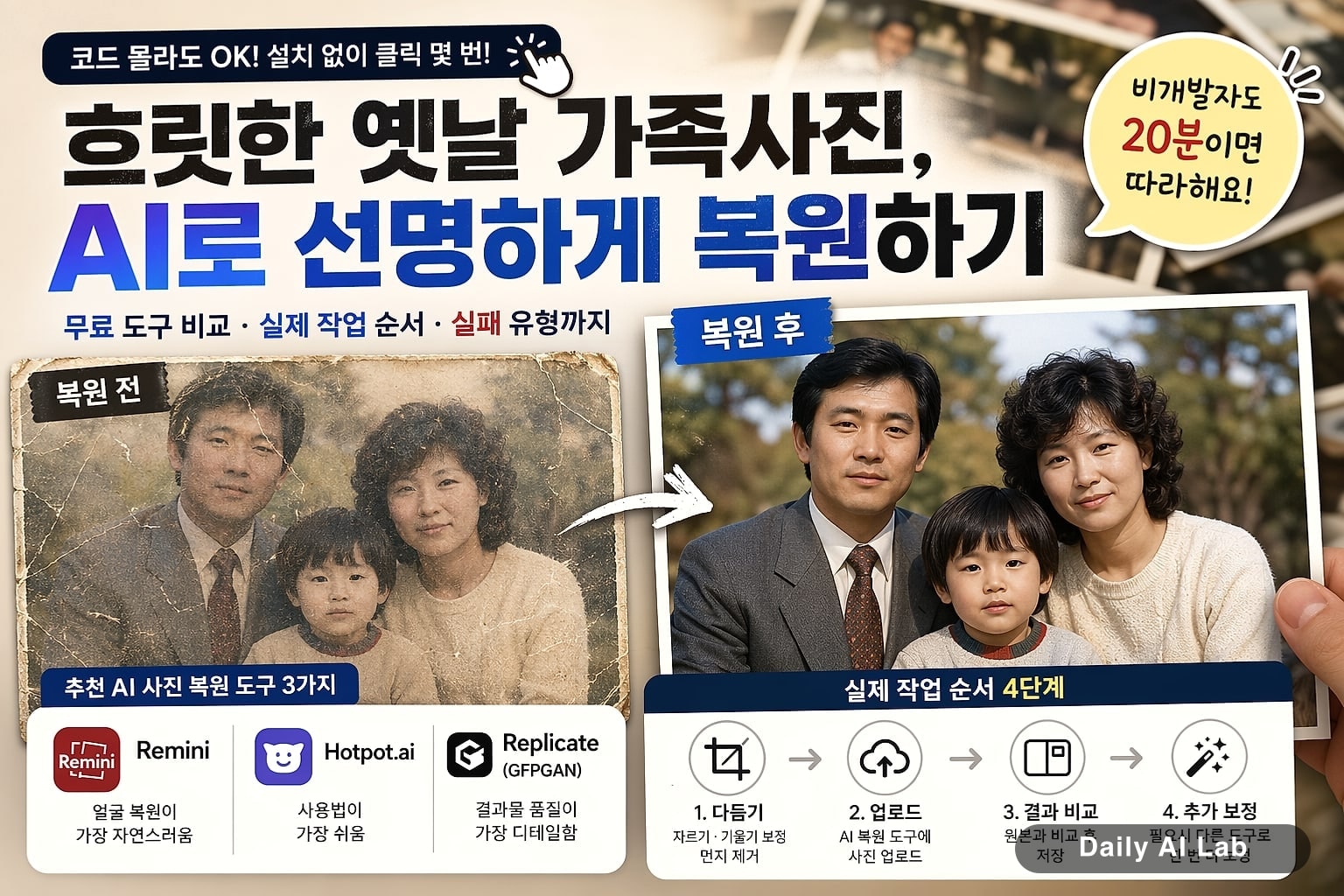
스캔은 해뒀는데 화면으로 보면 더 초라합니다. 종이로 볼 땐 그런대로 정겨웠는데, 디지털로 옮기면 흠집이 더 도드라지거든요.
요즘은 AI 사진 복원 도구가 꽤 좋아져서, 코드 한 줄 안 쓰고도 웹사이트에서 클릭 몇 번이면 복원됩니다. 이 글은 그걸 처음 해보시는 분들을 위한 가이드입니다. 개발 지식 ❌, 설치 부담 ❌, 무료로 시작하는 방법 위주로 풀었습니다.
AI 사진 복원이 정확히 뭘 하는 건지
AI 사진 복원은 흐릿하거나 손상된 사진을 학습된 인공지능이 추정해서 다시 그려주는 기술입니다. 단순히 선명하게 만드는 게 아니라, "이 픽셀 자리에 원래 어떤 모양이 있었을까?"를 AI가 짐작해서 채워 넣는 거예요.
비유하자면 이렇습니다. 누가 색연필 그림을 잘못 지웠을 때, 화가가 옆에서 보고 "여기 눈썹이 있었겠구나" 하고 다시 그려주는 것과 비슷합니다. 다만 그 화가가 수백만 장의 얼굴 사진을 미리 본 상태라, 꽤 그럴듯하게 복원합니다.
그래서 AI는 보통 세 가지 일을 동시에 합니다.
| 작업 | 무엇을 하는가 | 예시 |
|---|---|---|
| 업스케일링 | 작은 사진을 키우면서도 흐려지지 않게 | 200×200 → 800×800 |
| 얼굴 복원 | 뭉개진 얼굴을 다시 또렷하게 | 눈·코·입 윤곽 살리기 |
| 색 복원 | 누렇게 변색되거나 흑백인 사진에 색 | 흑백 졸업사진 → 컬러 |
세 가지를 다 잘하는 도구는 드물고, 보통 하나씩 강점이 있습니다. 그래서 사진 종류에 따라 도구를 바꿔 쓰는 게 좋습니다.
비개발자에게 추천하는 도구 3가지
설치 없이 웹에서 바로 쓸 수 있는 도구 위주로 골랐습니다. 글 작성 시점 기준이고, 가격 정책은 종종 바뀌니 사이트에서 한 번 더 확인하세요.
| 도구 | 강점 | 무료 한도 | 회원가입 |
|---|---|---|---|
| Remini | 얼굴 복원이 가장 자연스러움 | 하루 몇 장 (앱 기준) | 필요 |
| Hotpot.ai | 사용법이 가장 쉬움 | 무료 크레딧 매일 충전 | 선택 |
| Replicate (GFPGAN) | 결과물 품질이 가장 디테일함 | 가입 시 소액 무료 크레딧 | 필요 |
처음이라면 Hotpot.ai의 "Restore Photo"부터 권합니다. 회원가입 없이도 한두 장은 시도해볼 수 있고, 결과가 마음에 안 들면 다른 도구로 넘어가면 됩니다.
💡 GFPGAN은 텐센트라는 회사에서 공개한 무료 AI 모델입니다. "얼굴 사진 복원"에 특화된 도구라 인물 사진에 효과가 좋습니다. 이름이 어렵지만, Replicate 같은 사이트에서 클릭만으로 쓸 수 있어요.
실제 복원 작업 순서
저는 어머니가 보내주신 1980년대 가족사진(스캔본)을 예시로 작업해봤습니다. 색이 바래고, 얼굴이 흐릿하게 뭉개진 흔한 케이스입니다.
전체 흐름은 이렇습니다.
원본 스캔본
   ↓
[1단계] 자르기·기울기 보정 (기본 사진앱)
   ↓
[2단계] AI 복원 도구에 업로드
   ↓
[3단계] 결과 비교 → 마음에 들면 저장
   ↓
[필요시] 다른 도구로 한 번 더 보정
1단계: 사진을 먼저 깔끔하게 다듬기
AI에 바로 넣지 말고, 윈도우 사진 앱이나 맥 미리보기로 여백·기울기·먼지부터 정리합니다. AI는 사진 가장자리의 흰 종이 여백까지 "복원해야 할 부분"으로 오해할 때가 많거든요.
- 사진 바깥의 스캔 여백 잘라내기
- 기울어진 사진 똑바로 회전
- 큰 먼지·머리카락은 보정 브러시로 지우기 (선택)
2단계: 도구에 업로드
Hotpot.ai 기준으로 설명하면, 사이트의 "AI Photo Restorer" 페이지에 들어가서 사진을 끌어다 놓으면 끝입니다. 1~2분 정도 기다리면 결과가 뜹니다.
여기서 중요한 게 있습니다. 원본 해상도가 너무 낮으면 결과도 한계가 있습니다. AI가 추정하는 데도 단서가 필요한데, 50×50픽셀짜리 얼굴은 단서가 거의 없어요. 가능하면 한 변이 600픽셀 이상인 사진을 넣어주세요.
3단계: 결과 비교
복원된 사진을 원본과 나란히 띄워놓고 봅니다. AI는 가끔 "너무 잘" 복원해서 다른 사람처럼 만들어버리기도 해요. 특히 어린 시절 사진에서 그런 일이 자주 생깁니다.
마음에 안 들면 다른 도구를 써보거나, 같은 도구에서 강도(strength) 옵션을 낮춰 다시 돌립니다.
자주 막히는 부분과 해결법
처음 시도할 때 막혔던 지점을 정리해뒀습니다. 저도 처음에 한참 헤맸거든요.
얼굴이 다른 사람처럼 변해요 AI가 흐릿한 얼굴을 학습된 평균 얼굴로 채워 넣어서 그렇습니다. 이럴 땐 "얼굴 복원 강도"를 낮추거나(보통 0.5~0.7 사이 권장), GFPGAN 대신 CodeFormer라는 모델을 쓰면 좀 더 원본을 존중합니다.
색이 너무 진하게 칠해져요 흑백 → 컬러 변환은 정답이 없는 작업이라 AI가 과감하게 칠하는 편입니다. 결과물을 사진 앱에서 채도(saturation)를 20~30% 낮추면 자연스러워집니다.
파일을 올리니 "지원하지 않는 형식"이라고 떠요 보통 HEIC(아이폰 기본 형식)일 때 그렇습니다. 사진을 길게 눌러 "복사" → 다른 폴더에 붙여넣기 하면 JPG로 저장되거나, 무료 변환 사이트에서 JPG로 바꾼 뒤 올리면 됩니다.
사진이 여러 명인데 한 사람만 잘 복원돼요 얼굴 복원 모델은 보통 큰 얼굴부터 처리합니다. 단체 사진은 한 번에 다 잘되기 어려워서, 인물별로 사진을 잘라 따로 복원한 뒤 합치는 게 가장 깔끔합니다. 번거롭긴 합니다.
복원하면 안 되는 사진도 있습니다
AI 복원은 만능이 아닙니다. 다음 경우는 결과가 어색하거나, 아예 다른 사진이 됩니다.
- [ ] 얼굴이 5×5픽셀 수준으로 너무 작은 단체 사진
- [ ] 빛 번짐이 심해서 형태 자체가 사라진 부분
- [ ] 사람 얼굴이 일부만 보이고 가려진 사진 (옆얼굴, 손에 가려진 얼굴)
- [ ] 종이가 찢어져서 정보가 아예 없는 부분
특히 마지막은 헷갈리기 쉬운데, AI는 "없는 정보를 만들어내는" 도구라 찢어진 부분에 엉뚱한 형체를 그릴 수 있습니다. 이런 사진은 차라리 포토샵으로 색만 보정하고, 찢김은 그대로 두는 게 추억 보존 측면에서도 낫습니다.
한 단계 더 — 영상으로 만들고 싶다면
요즘은 복원한 사진을 짧은 영상으로 움직이게 해주는 서비스도 많습니다. Runway, Kling, 또는 네이버의 일부 사진 앱에서 "사진 → 짧은 클립" 기능을 제공합니다.
부모님께 보내드릴 때 정지된 사진보다 3~5초짜리 짧은 클립이 훨씬 반응이 좋더라고요. 다만 이건 별도 글로 다루는 게 맞을 것 같아 여기서는 이름만 언급하고 넘어가겠습니다.
마무리
AI 사진 복원이 완벽한 기술은 아닙니다. 하지만 "디지털로 옮겨놓고 한 번도 안 본 옛날 사진"을 다시 꺼내볼 만한 상태로 만들어주기엔 충분합니다.
처음이라면 Hotpot.ai에서 가족사진 한 장만 시도해보시길 권합니다. 5분이면 결과를 볼 수 있고, 마음에 안 들면 그냥 닫으면 그만이에요. 잘 나온 한 장만 부모님께 보내드려도 충분히 의미가 있습니다.
다음 글에서는 복원한 사진을 짧은 영상으로 만드는 방법을 비개발자 기준으로 정리해보려고 합니다.
'개발 & 기술 > 컴퓨터 비전' 카테고리의 다른 글
| 스마트폰 카메라로 OCR 만들기 — 명함·영수증 1초 인식 (0) | 2026.06.19 |
|---|---|
| YOLO 실전 예제: 채용공고 이미지에서 정보 자동 추출하기 (0) | 2026.06.12 |
| 한국어 OCR 비교 — Tesseract·PaddleOCR·GPT-4V 실전 후기 (0) | 2026.06.06 |
| 이미지 배경 제거 AI 비교 — Remove.bg·Photoroom·SAM (0) | 2026.06.05 |
| 실시간 얼굴 인식 만들기 — 웹캠으로 30분 완성 (0) | 2026.05.26 |