명함을 받을 때마다 연락처를 일일이 손으로 옮겨 적은 적, 한 번쯤 있으실 겁니다. 영수증 정산도 마찬가지입니다. 숫자만 옮기면 되는데 시간은 야금야금 잡아먹히죠.
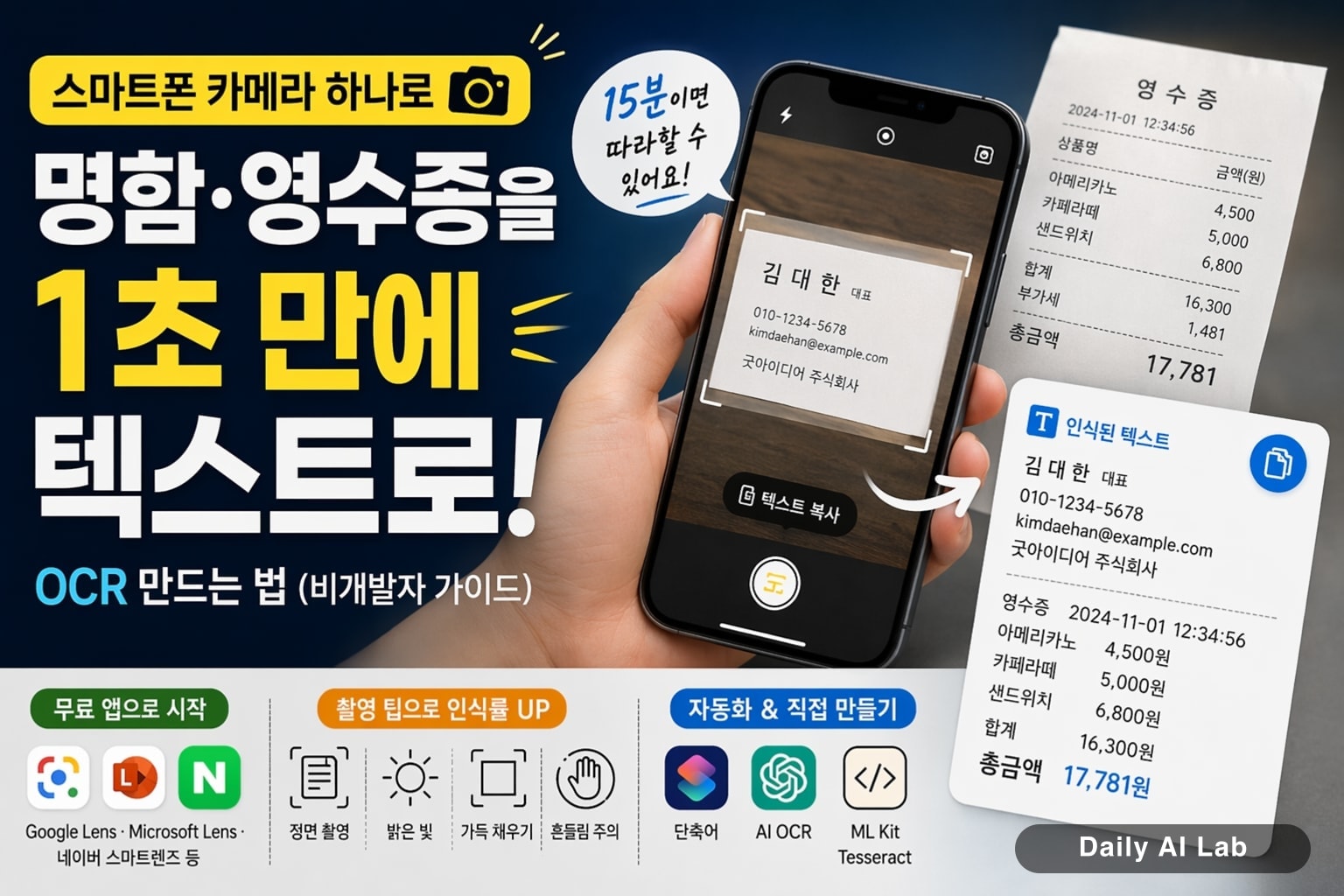
이 글은 그런 작업을 스마트폰 카메라 한 번으로 끝내는 방법을 정리한 가이드입니다. 코드를 모르는 분도 따라할 수 있게 무료 앱 활용법부터 시작하고, 한발 더 나아가 직접 OCR을 만들어보고 싶은 분을 위한 입문 경로까지 다룹니다.
OCR이라는 단어가 낯설어도 괜찮습니다. 천천히 풀어드리겠습니다.
OCR이 뭐길래
OCR은 이미지 속 글자를 컴퓨터가 읽을 수 있는 텍스트로 바꿔주는 기술입니다. Optical Character Recognition(광학 문자 인식)의 약자입니다.
쉽게 말하면 사진 속 글씨를 복사·붙여넣기 가능한 텍스트로 바꿔주는 작업입니다. 책 한 페이지를 사진으로 찍어 메모장에 붙이면 그냥 이미지일 뿐이지만, OCR을 거치면 글자 하나하나가 검색 가능한 텍스트가 됩니다.
예전에는 OCR이 비싼 전용 스캐너에서만 돌아갔지만, 지금은 스마트폰 카메라 하나면 충분합니다. 그것도 거의 1초 안에요.
| 시대 | 도구 | 정확도 | 속도 |
|---|---|---|---|
| 2000년대 | 평판 스캐너 + 전용 SW | 80~90% | 분 단위 |
| 2010년대 | 초기 스마트폰 앱 | 70~85% | 5~10초 |
| 현재 | AI 기반 모바일 OCR | 95% 이상 | 1초 이내 |
(정확도는 한국어·인쇄체 기준 일반적인 수치이며, 손글씨나 흐린 영수증은 여전히 변수가 많습니다.)
직접 만들기 vs 앱 쓰기, 뭐가 나을까
먼저 결론부터 말씀드리면, 대부분은 무료 앱이 정답입니다. 이미 잘 만들어진 도구가 무료로 깔려 있는데 굳이 만들 이유가 없거든요.
다만 다음 두 경우는 직접 만들어볼 가치가 있습니다.
- 반복적인 자동화가 필요할 때: 매일 영수증 30장을 엑셀로 옮겨야 한다면, OCR 결과를 자동으로 표에 넣는 흐름이 훨씬 빠릅니다.
- 개인정보 때문에 외부 서비스를 못 쓸 때: 회사 명함이나 의료 서류처럼 외부 서버로 보내기 꺼려진다면, 내 컴퓨터·내 폰에서만 처리하는 OCR이 필요합니다.
| 선택 | 추천 대상 | 비용 | 난이도 |
|---|---|---|---|
| 무료 앱 사용 | 가끔 한두 장 처리 | 0원 | ⭐ |
| 유료 앱·서비스 | 매일 수십 장, 자동화 필요 | 월 5천~3만원 | ⭐⭐ |
| 직접 만들기 | 자동화 + 개인정보 보호 | 0원~약간 | ⭐⭐⭐ |
5분이면 끝, 무료 앱으로 OCR 시작하기
가장 빠른 길은 이미 깔려 있는 앱을 쓰는 겁니다. 안드로이드든 아이폰이든 기본 카메라 앱이 OCR을 지원하는 시대거든요.
안드로이드: Google Lens
구글 렌즈는 안드로이드에 기본 탑재되어 있고, 없어도 Play 스토어에서 무료로 받을 수 있습니다. 카메라 앱에서 렌즈 아이콘을 누르거나, 갤러리에서 사진을 연 뒤 렌즈 버튼을 누르면 끝입니다.
- 명함을 비추면 글자가 자동으로 인식됨
- 손가락으로 전화번호를 누르면 바로 전화 걸기
- 이메일 주소를 누르면 메일 앱 열림
- "텍스트 복사" 버튼으로 메모장에 붙이기 가능
아이폰: 기본 카메라의 "텍스트 인식"
iOS 15 이상이면 기본 카메라가 OCR을 합니다. 카메라를 글자에 갖다 대면 우측 하단에 작은 텍스트 아이콘이 뜨는데요, 그걸 누르면 화면 속 글자가 선택 가능한 상태로 바뀝니다.
💡 한국어 인식은 iOS 16부터 본격 지원됩니다. 인식이 잘 안 된다면 설정 → 일반 → 언어 및 지역에서 한국어가 추가되어 있는지 확인하세요.
둘 다 안 될 때
- CamScanner, Microsoft Lens, 네이버 스마트렌즈 — 모두 무료, 한국어 인식 양호
- 영수증 정산이라면 Adobe Scan이 표 형태 인식에 강한 편
저는 명함은 구글 렌즈, 긴 문서는 Microsoft Lens, 영수증 정산은 회사에서 쓰는 전용 앱을 씁니다. 용도별로 갈아타는 게 정확도가 가장 좋더군요.
인식률을 결정하는 촬영 팁
같은 앱이어도 어떻게 찍느냐에 따라 결과가 천차만별입니다. 제가 여러 장 시험해보면서 정리한 체크리스트입니다.
[잘 인식되는 사진]            [잘 안 되는 사진]
  ┌─────────┐                  ┌─────────┐
  │ 정면     │                  │ 비스듬한 │
  │ 밝은 빛  │   vs             │ 그림자   │
  │ 가득 채움│                  │ 작게 찍힘│
└─────────┘ └─────────┘- [ ] 수평으로 정면에서 찍기 — 비스듬하면 글자가 일그러져 인식률이 뚝 떨어집니다
- [ ] 그림자 피하기 — 본인 그림자가 종이 위에 드리우는 경우가 의외로 많습니다
- [ ] 배경과 대비 — 흰 명함은 어두운 책상 위에 놓고 찍으면 경계가 명확해집니다
- [ ] 화면을 꽉 채우기 — 멀리서 찍지 말고 카메라를 가까이 대세요
- [ ] 손 떨림 주의 — 흐릿한 사진은 OCR의 가장 큰 적입니다
영수증은 한 가지 더 — 구겨진 종이는 손으로 살짝 펴서 찍는 게 좋습니다. 주름 위에 떨어진 그림자를 OCR이 글자로 오인하는 경우가 많거든요.
한 발 더, 내가 만든 OCR 도구 만들어보기
여기부터는 "직접 한번 만들어보고 싶다"는 분을 위한 입문 경로입니다. 코드 없이 시작할 수 있는 방법부터 소개합니다.
방법 1: 노코드로 자동화 만들기
iOS 단축어나 안드로이드의 Tasker 같은 도구를 쓰면 코드 없이 OCR 자동화가 가능합니다.
예를 들어 iOS 단축어로는 이런 흐름을 만들 수 있습니다.
사진 선택 → 텍스트 추출 → 클립보드 복사 → 메모 앱 자동 열기명함 사진을 고르기만 하면 글자가 추출돼 메모장에 자동으로 붙는 식입니다. 단축어 갤러리에 "텍스트 추출" 키워드로 검색하면 미리 만들어진 템플릿도 많습니다.
방법 2: ChatGPT·Claude에 사진 던지기
가장 쉬운 "AI OCR"입니다. ChatGPT 유료 버전이나 Claude의 무료 버전에서도 이미지 업로드가 됩니다. 명함 사진을 올리고 이렇게 부탁하면 됩니다.
"이 명함에서 이름·직책·전화번호·이메일을 추출해서 표로 정리해줘."
손글씨나 흐린 영수증도 일반 OCR보다 잘 읽는 경우가 많습니다. 다만 민감한 개인정보가 있는 사진은 외부 AI에 올리지 마세요. 내가 보낸 데이터가 학습에 쓰일 수 있습니다(서비스 정책에 따라 다릅니다).
방법 3: 진짜 코드로 만들어보기 (선택)
조금 더 깊이 가고 싶다면 구글의 ML Kit나 Tesseract 같은 무료 OCR 라이브러리(다른 프로그램이 가져다 쓸 수 있게 만들어진 도구 모음)가 있습니다. 둘 다 무료고, 인터넷 없이도 동작합니다.
이 방법은 입문 수준을 넘어서므로 이 글에서는 길만 안내하는 정도로 짚겠습니다. 키워드만 알아두면 나중에 검색이 쉬워집니다.
| 도구 | 특징 | 비용 |
|---|---|---|
| Google ML Kit | 모바일 앱에 넣기 좋음, 한국어 지원 | 무료 |
| Tesseract | 데스크톱·서버용, 오래된 만큼 자료 풍부 | 무료 |
| Naver CLOVA OCR | 한국어 정확도 최상위권, API 형태 | 유료(월 사용량 기반) |
자주 막히는 부분
직접 써보면서, 그리고 주변에 알려주면서 가장 자주 들었던 질문들을 모았습니다.
한국어가 영어보다 잘 안 인식돼요. 한글은 자모 조합이 복잡해서 영어보다 OCR 난이도가 높습니다. 한국어에 특화된 네이버 스마트렌즈나 CLOVA를 써보세요. 일반 글로벌 앱은 영문·숫자에 비해 한글 정확도가 5~10%p 낮은 편입니다.
손글씨도 되나요? 인쇄체보다 정확도가 크게 떨어집니다. 깔끔한 손글씨면 70~80% 정도, 흘려 쓴 글씨는 50% 이하로 떨어지기도 합니다. 손글씨는 ChatGPT·Claude 같은 AI에 맡기는 게 차라리 낫습니다.
여러 장을 한꺼번에 처리하고 싶어요. Microsoft Lens는 다중 페이지 스캔을 지원합니다. 영수증을 10장 찍어 한 PDF로 묶고, 그 PDF에서 텍스트를 한 번에 추출할 수 있습니다.
개인정보가 걱정됩니다. 온라인 OCR은 사진을 서버로 보냅니다. 의료 기록이나 신분증 같은 민감 정보는 오프라인 OCR(구글 렌즈의 일부 기능, ML Kit 기반 앱)을 쓰거나 직접 만든 도구로 처리하세요.
마무리
스마트폰 OCR은 더 이상 개발자만의 영역이 아닙니다. 무료 앱 하나면 명함·영수증·책 페이지 어떤 것이든 1초 안에 텍스트로 바꿉니다.
오늘 당장 해볼 것은 단순합니다. 안드로이드라면 구글 렌즈, 아이폰이라면 기본 카메라를 명함에 한번 갖다 대보세요. 이미 내 폰 안에 OCR이 있다는 사실에 놀라실 겁니다.
그러다 반복 작업이 보이기 시작하면 — 그때가 자동화를 시작할 타이밍입니다. iOS 단축어나 ChatGPT부터 시작해서, 더 나아가고 싶다면 ML Kit 같은 본격 도구로 넘어가도 늦지 않습니다.
'개발 & 기술 > 컴퓨터 비전' 카테고리의 다른 글
| 사진 흐림 보정 AI 비교: Topaz·SUPIR·GFPGAN 어디에 쓸까 (0) | 2026.07.16 |
|---|---|
| AI 사진 복원으로 오래된 가족사진 화질 살리는 법 (0) | 2026.06.19 |
| YOLO 실전 예제: 채용공고 이미지에서 정보 자동 추출하기 (0) | 2026.06.12 |
| PaddleOCR vs Tesseract 한국어 OCR 실측 비교 (GPT-4V 포함) (0) | 2026.06.06 |
| 이미지 배경 제거 AI 비교 — Remove.bg·Photoroom·SAM (0) | 2026.06.05 |