블로그 썸네일 하나 만들겠다고 스톡 이미지 사이트를 뒤지다 보면 30분이 훌쩍 갑니다. 마음에 드는 사진은 유료고, 무료는 어딘가 어색하죠.
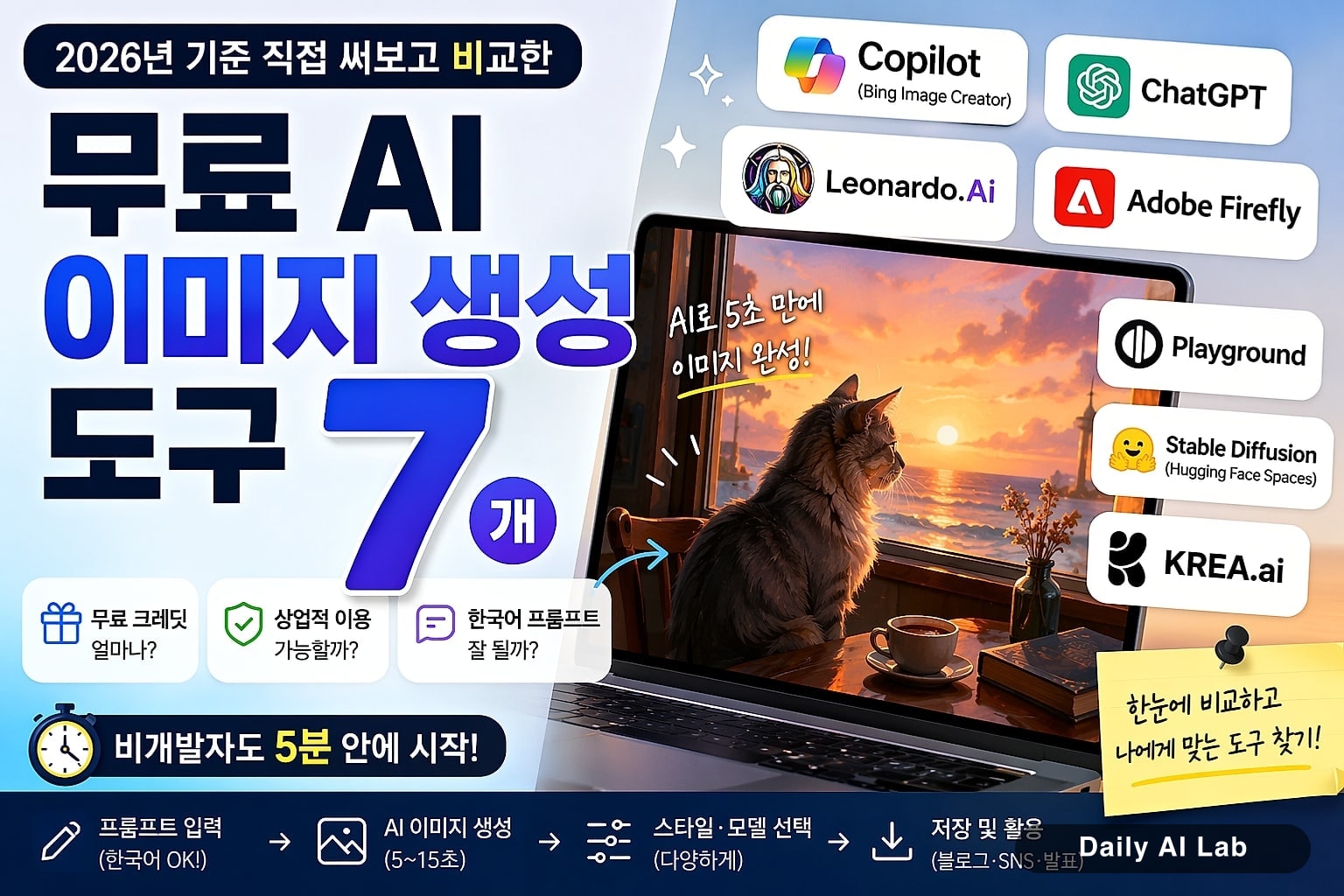
요즘은 "노을 지는 카페에 앉은 고양이"라고 한 줄만 적으면 AI가 5초 만에 그려줍니다. 문제는 도구가 너무 많다는 것.
이 글은 코드 한 줄 몰라도 바로 쓸 수 있는 무료 AI 이미지 생성 도구 7개를 직접 써본 후기입니다. 회원가입 난이도, 무료로 몇 장 뽑을 수 있는지, 상업적으로 써도 되는지까지 비교했습니다.
무료 AI 이미지 생성 도구, 뭘 보고 골라야 할까
무료 AI 이미지 생성 도구는 "월 몇 장까지 공짜인가"와 "결과물을 상업적으로 써도 되는가" 이 두 가지로 갈립니다.
처음 써보는 분이라면 다음 3가지만 체크하면 됩니다.
| 체크 항목 | 왜 중요한가 |
|---|---|
| 무료 크레딧 | 한 달에 몇 장 뽑을 수 있는지 — 보통 25~100장 |
| 상업적 이용 | 블로그·유튜브·제품에 써도 되는지 (무료 플랜은 제한 많음) |
| 한국어 프롬프트 | "프롬프트"는 AI에게 시키는 명령어인데, 한국어를 지원하는지 |
💡 프롬프트(prompt)는 AI에게 던지는 주문서입니다. "고양이 그려줘"가 가장 단순한 프롬프트고, "수채화 스타일로 창가에 앉은 회색 고양이"처럼 구체적일수록 결과가 좋아집니다.
여기서부터는 7개 도구를 차례로 살펴봅니다. 비교 표는 마지막에 한 번에 정리해뒀으니 끝까지 읽고 골라도 됩니다.
1. Microsoft Copilot (구 Bing Image Creator)
Microsoft Copilot은 무료 가입만으로 하루 약 15장까지 OpenAI의 DALL·E 3 모델을 쓸 수 있는 도구입니다.
별도 설치 없이 copilot.microsoft.com에 마이크로소프트 계정으로 로그인하면 끝입니다. 한국어 프롬프트도 자연스럽게 받아주고요.
장점은 회원가입이 가장 쉽다는 점. 윈도우 컴퓨터를 쓴다면 이미 마이크로소프트 계정이 있을 가능성이 높습니다.
단점은 인물 묘사가 보수적이고, "부스트(빠른 생성)" 크레딧을 다 쓰면 한 장에 1~2분씩 기다려야 한다는 점입니다.
💡 추천 대상: AI 이미지 처음 써보는 분, 블로그 썸네일·SNS 카드뉴스 만드는 분
2. ChatGPT 무료 플랜
ChatGPT 무료 계정에서도 이제 이미지 생성이 됩니다. 하루 2~3장 정도로 제한적이지만, 챗봇과 대화하면서 "더 밝게", "고양이 색깔 회색으로" 같은 자연어 수정이 된다는 점이 강점입니다.
가령 블로그 글을 ChatGPT로 다듬다가 "이 글에 어울리는 썸네일도 그려줘"라고 한 줄 던지면 바로 만들어줍니다. 흐름이 안 끊기죠.
수량이 적어 메인 도구로 쓰긴 어렵고, 보조용으로 적합합니다.
3. Leonardo.AI
Leonardo.AI는 매일 150 토큰을 무료로 충전해주는 서구권 인기 플랫폼입니다. (글 작성 시점 기준, 공식 사이트 확인)
토큰은 게임머니 같은 개념인데, 이미지 한 장에 보통 8~12 토큰이 듭니다. 즉 하루 약 12~18장을 무료로 뽑습니다.
스타일 프리셋(영화 포스터, 애니메이션, 사진 등)이 다양하고 모델 종류가 많아 결과물 퀄리티가 가장 만족스러웠습니다. 영문 프롬프트가 살짝 더 잘 나오긴 하는데, 한국어도 무난합니다.
사용자가 프롬프트 입력
        ↓
스타일·모델 선택 (50종 이상)
        ↓
이미지 4장 동시 생성 (약 15초)
        ↓
마음에 드는 1장 선택 → 변형·확대
단점은 무료 플랜 결과물의 상업적 이용이 제한된다는 점. 진지하게 쓸 거라면 유료 전환을 고려해야 합니다.
4. Adobe Firefly
Adobe Firefly는 상업적 이용이 명시적으로 허용된 거의 유일한 무료 도구입니다.
어도비가 정식 라이선스를 보유한 이미지로만 학습시켰다고 공식 발표했기 때문에, 저작권 분쟁 가능성이 가장 낮은 편입니다.
무료 플랜은 월 25 크레딧으로 적은 편이지만, 어도비 계정만 있으면 됩니다. 포토샵을 쓰는 분이라면 이미 가입돼 있을 거고요.
솔직히 결과물 퀄리티는 Leonardo.AI나 Midjourney보다 살짝 떨어집니다. 대신 "이거 써도 되나?" 걱정 없이 쓸 수 있다는 안심감이 큽니다.
5. Playground AI
Playground AI는 하루 500장이라는 압도적 무료 한도를 제공합니다 (글 작성 시점 기준).
다만 무료 플랜은 일부 모델이 제한되고, 결과물이 다른 사용자에게 공개되는 갤러리에 노출됩니다. 비공개로 쓰려면 유료 플랜이 필요합니다.
연습용으로 마구 뽑아보면서 프롬프트 감각을 익히기에 가장 좋은 도구입니다.
6. Stable Diffusion (Hugging Face Spaces 데모)
여기서부터는 살짝 난이도가 올라갑니다.
Stable Diffusion은 오픈소스 이미지 생성 모델인데, 원래는 자기 컴퓨터에 설치해서 쓰는 게 정석입니다. 비개발자에겐 진입장벽이 높죠.
대신 Hugging Face Spaces에 들어가면 개발자들이 무료로 공개해둔 데모 페이지들이 있습니다. 회원가입조차 없이 그냥 프롬프트만 입력하면 결과를 뽑아줍니다.
💡 Hugging Face는 AI 모델 공유 플랫폼입니다. 깃허브가 코드 공유 사이트라면, 허깅페이스는 AI 모델 공유 사이트라고 보면 됩니다.
단점은 무료 데모는 대기열이 길고 자주 멈춘다는 점. 잘 만든 데모는 5분씩 기다리는 일도 흔합니다.
7. Krea.ai
Krea.ai는 실시간 이미지 생성이 인상적인 도구입니다. 프롬프트를 한 글자 칠 때마다 결과가 바로바로 바뀝니다.
"개"라고 치면 개가 나오고, 거기에 "흰색"을 추가하면 즉시 흰 개로 바뀌는 식. 처음 보면 신기합니다.
무료 플랜은 일일 제한이 있고, 고화질 다운로드는 유료입니다. 다만 프롬프트 작성 감각을 익히는 학습용으로는 최고입니다.
7개 도구 한눈에 비교
직접 써본 기준으로 정리한 표입니다. 수치는 글 작성 시점 기준이고, 정책은 자주 바뀌니 가입 전 공식 페이지를 확인하세요.
| 도구 | 무료 한도 | 한국어 | 상업적 이용 | 추천 대상 |
|---|---|---|---|---|
| Copilot | 약 15장/일 | ⭕ | 조건부 | 입문자 |
| ChatGPT 무료 | 2~3장/일 | ⭕ | 조건부 | 보조용 |
| Leonardo.AI | 약 15장/일 | △ | ❌ (무료) | 퀄리티 우선 |
| Firefly | 25장/월 | ⭕ | ⭕ | 상업용 안전빵 |
| Playground | 500장/일 | △ | △ | 연습·실험 |
| Stable Diffusion 데모 | 무제한(대기) | △ | 모델별 상이 | 다양한 모델 체험 |
| Krea.ai | 제한 있음 | ⭕ | ❌ (무료) | 실시간 학습 |
비개발자라면 어떤 순서로 시작할까
선택지가 많아서 오히려 막막할 수 있는데, 저라면 이 순서로 권합니다.
1단계: Copilot으로 첫 이미지 뽑아보기 (가입 1분)
        ↓
2단계: 마음에 들면 Leonardo.AI에서 퀄리티 업
        ↓
3단계: 블로그·제품에 쓸 거면 Firefly로 안전하게
각 단계마다 한 시간만 투자하면 충분합니다. 처음부터 7개 다 가입할 필요 없습니다.
준비물 체크리스트:
- [ ] 마이크로소프트 또는 구글 계정 (대부분 도구가 이걸로 가입됨)
- [ ] 한국어 프롬프트 한 줄 ("수채화 스타일 노을 진 바닷가")
- [ ] 결과 저장할 폴더
자주 막히는 부분
"이미지가 이상하게 나와요" — 프롬프트가 너무 짧을 가능성이 높습니다. "고양이"가 아니라 "회색 털, 큰 눈, 창가에 앉은 고양이, 사진 스타일" 식으로 3~5개 요소를 붙여보세요.
"한국어로 쓴 글자가 깨져 나와요" — 현재 대부분의 AI 이미지 모델은 한글 텍스트를 제대로 그리지 못합니다. 영어 단어조차 자주 틀리고요. 글자가 들어간 이미지는 포토샵이나 Canva에서 따로 합성하는 게 정석입니다.
"상업적으로 써도 되나요?" — 무료 플랜은 대부분 제한이 있습니다. 블로그 개인 용도는 대체로 괜찮지만, 제품·광고·판매용은 각 도구의 약관을 반드시 확인하세요. 가장 안전한 건 Adobe Firefly입니다.
마무리
7개 도구를 한꺼번에 본 게 부담스러웠을 수 있습니다. 그럴 땐 Copilot 하나만 30분 써보세요.
프롬프트 한 줄로 이미지가 튀어나오는 경험을 해보면 나머지 도구도 금방 감이 옵니다. 결국 다 비슷한 구조거든요.
블로그·SNS·발표 자료에 쓸 이미지 한 장이 급하다면, 지금 바로 copilot.microsoft.com에 들어가서 "내 글에 어울리는 썸네일"을 한국어로 묘사해보세요. 5분이면 충분합니다.
'AI & LLM > AI 도구 리뷰' 카테고리의 다른 글
| Gemini 3 컴퓨터 제어 사용법 — Claude와 뭐가 다른가 (0) | 2026.06.26 |
|---|---|
| Suno vs Udio 비교 — AI 음악 생성 입문자용 가이드 (0) | 2026.06.15 |
| Notion AI vs ChatGPT, 문서 작업엔 뭐가 더 좋을까 (0) | 2026.06.08 |
| DeepFaceLive 사용법, 실시간 얼굴 합성 5분 시작 가이드 (1) | 2026.06.04 |
| DeepFaceLab 사용법 한국어 가이드 — 설치부터 결과물까지 (0) | 2026.05.23 |