요즘 유튜브나 트위치를 보면 얼굴이 실시간으로 다른 사람으로 바뀌는 영상이 자주 보입니다. 그 중 상당수가 DeepFaceLive라는 무료 도구로 만들어진 결과물입니다. 저도 처음엔 "이게 진짜 일반 PC에서 된다고?" 싶었는데, 막상 깔아보니 생각보다 어렵지 않았습니다. 다만 비개발자 입장에서 막히는 지점이 몇 군데 있어서, 이 글은 그 함정들을 미리 알려주는 안내서입니다. 코드 한 줄 안 칩니다.
DeepFaceLive가 뭐길래
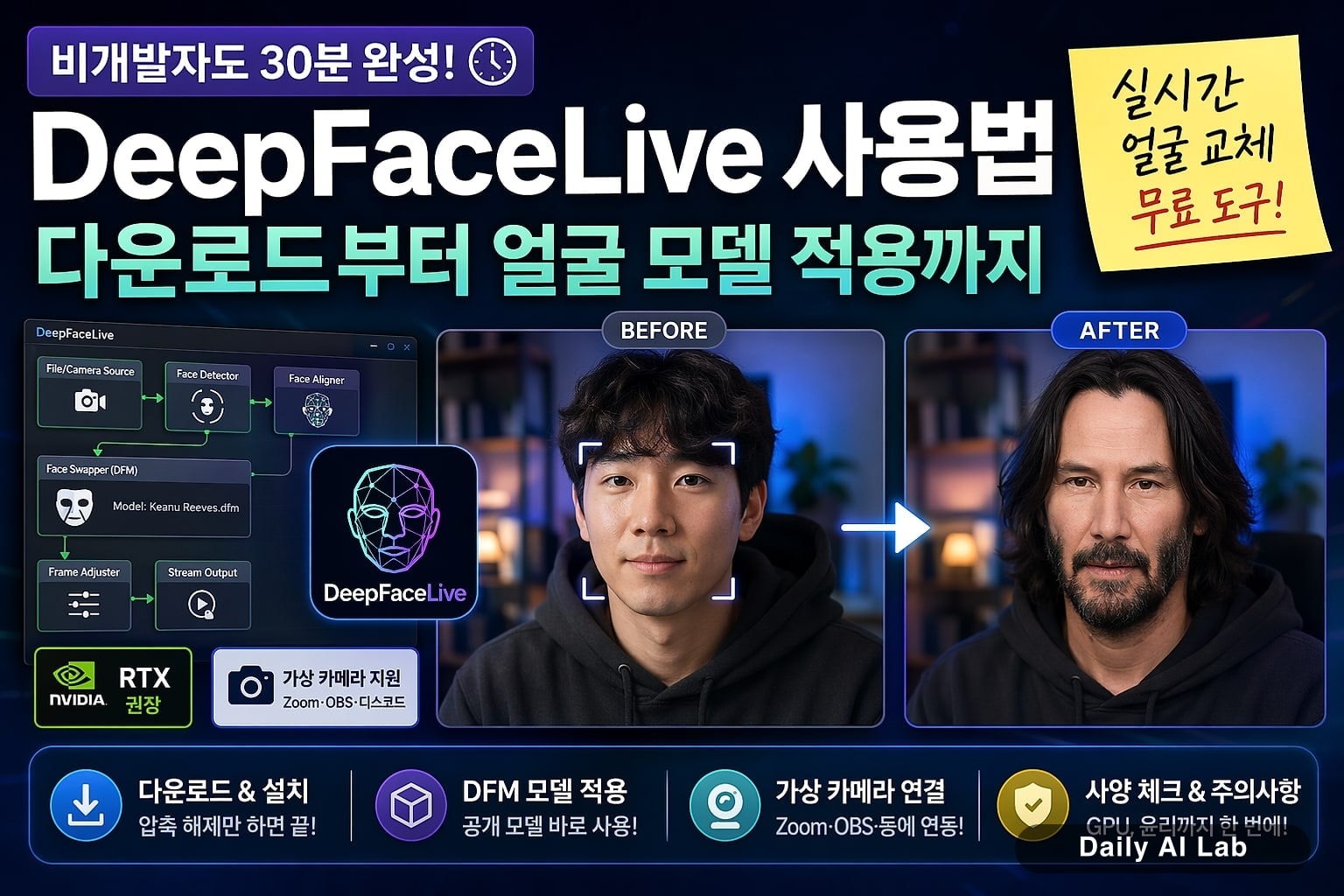
DeepFaceLive는 웹캠 영상에서 사용자의 얼굴을 다른 사람의 얼굴로 실시간 교체해주는 오픈소스 프로그램입니다. 같은 팀이 만든 DeepFaceLab이 "녹화된 영상"을 후처리하는 도구라면, DeepFaceLive는 "지금 이 순간"에 적용된다는 점이 다릅니다. Zoom, OBS, 디스코드 같은 화상 도구와 연결해서 가상 카메라로 쓸 수 있습니다.
활용 예시를 들면 이런 식입니다.
- 얼굴 노출이 부담스러운 유튜버가 다른 페르소나로 라이브 방송
- VTuber와 비슷하게 캐릭터 대신 "다른 실제 인물 얼굴"로 회의 참여
- 영화·드라마 더빙 연습할 때 배우 얼굴로 표정 비교
| 항목 | DeepFaceLab | DeepFaceLive |
|---|---|---|
| 처리 방식 | 녹화 영상 후처리 | 웹캠 실시간 |
| 결과물 품질 | 매우 높음 | 중간~높음 |
| 필요 사양 | 학습용 고사양 GPU | 추론용 중사양 GPU |
| 학습 단계 | 직접 학습 필요 | 공개된 모델 그대로 사용 가능 |
| 난이도 | 상 | 중 |
이 글에서는 학습은 다루지 않고, 이미 공개된 얼굴 모델을 그대로 가져다 쓰는 방법만 봅니다. 학습은 그래픽카드를 며칠씩 돌려야 하는 별개의 영역이라 다음 글에서 다루겠습니다.
시작 전 사양 체크
설치 전에 본인 PC가 돌릴 수 있는 환경인지부터 확인해야 합니다. 안 그러면 다 깔고 나서 "1초에 2프레임" 같은 슬로우 모션을 보게 됩니다(저도 처음에 노트북에서 그랬습니다).
GitHub 공식 README 기준 권장 사양은 다음과 같습니다.
- OS: Windows 10 이상 (공식 빌드는 Windows 전용)
- GPU: NVIDIA GeForce RTX 시리즈 또는 그 이상 권장. GTX 1060급도 동작은 하지만 프레임이 낮음
- VRAM: 최소 4GB, 쾌적하게는 8GB 이상
- RAM: 16GB 권장
- 저장공간: 약 10GB (프로그램 + 모델 파일 포함)
💡 GPU(그래픽카드)는 게임할 때 화면 그려주는 그 부품입니다. AI 연산은 일반 CPU보다 GPU가 수십 배 빨라서, GPU가 약하면 거의 못 쓴다고 봐야 합니다.
본인 PC의 GPU와 VRAM은 작업관리자 → 성능 → GPU 탭에서 확인할 수 있습니다. AMD 라데온이나 인텔 내장그래픽만 있다면 DirectX12 빌드를 써야 하는데, 성능이 NVIDIA 빌드보다 떨어지므로 이 글은 NVIDIA 기준으로 진행합니다.
[사양 자가진단]
NVIDIA GPU 있음? ─── No ──→ DirectX12 빌드 (느림, 비추천)
       │
      Yes
       ↓
VRAM 4GB 이상? ──── No ──→ 저해상도 모델만 가능
       │
      Yes
       ↓
   RAM 16GB? ────── No ──→ 동작은 하나 끊김 가능
       │
      Yes
       ↓
   ✅ 쾌적하게 사용 가능
다운로드와 설치
DeepFaceLive는 일반적인 설치 프로그램(.exe로 설치 마법사 뜨는 방식)이 아닙니다. 압축 파일을 풀기만 하면 끝나는 포터블(portable) 방식입니다. 즉, 폴더 하나가 곧 프로그램입니다.
설치 절차는 다음과 같습니다.
- GitHub 저장소(github.com/iperov/DeepFaceLive)에 접속
- README 하단의 "Releases" 또는 Mega/Mediafire 다운로드 링크 클릭
- 본인 GPU에 맞는 빌드 선택
- NVIDIA RTX 2000번대 이상: DeepFaceLive_NVIDIA_up_to_RTX2080Ti 또는 RTX3000_series 빌드 - NVIDIA GTX 9~10번대: NVIDIA 일반 빌드 - 그 외: DirectX12 빌드
- 다운로드한 압축파일(약 1~2GB)을 공백·한글이 없는 경로에 압축 해제 (예:
D:\DFLive\) - 폴더 안
DeepFaceLive.bat더블클릭
⚠️ 경로에 한글이나 공백이 있으면 실행이 막힐 수 있습니다.바탕 화면,내 문서도 내부적으로 한글 경로일 수 있으니 D 드라이브 루트를 추천합니다.
처음 실행하면 검은 콘솔창이 먼저 뜨고 1~2분 기다리면 메인 창이 열립니다. 이때 윈도우 디펜더가 차단할 수 있는데, 오픈소스라 바이러스는 아니지만 보안 정책상 막히는 경우가 있습니다. 신뢰할 수 있다면 "추가 정보 → 실행"으로 통과시킵니다.
메인 화면 구성 이해하기
DeepFaceLive 화면은 처음 보면 위젯이 12개쯤 뜨고 어디부터 만져야 할지 모르겠습니다. 핵심은 왼쪽에서 오른쪽으로 데이터가 흐르는 파이프라인 구조라는 점입니다.
[카메라 입력] → [얼굴 탐지] → [얼굴 정렬] → [얼굴 교체] → [결과 합성] → [출력 미리보기]
   File Source   Face Detector   Face Aligner   Face Swapper   Frame Adjuster   Stream Output
각 박스는 위젯 하나에 대응하고, 위젯 위쪽 화살표 아이콘으로 켜고 끌 수 있습니다. 처음 사용자가 건드려야 할 핵심 위젯은 4개뿐입니다.
| 위젯 | 역할 | 처음 설정값 |
|---|---|---|
| File/Camera Source | 입력 영상 선택 | 본인 웹캠 |
| Face Detector | 얼굴 위치 찾기 | YoloV5 (기본) |
| Face Swapper (DFM) | 얼굴 교체 핵심 | 다운로드한 모델 선택 |
| Stream Output | 결과 송출 | 가상 카메라 또는 미리보기 |
나머지 위젯(Face Marker, Face Animator, Face Aligner 등)은 기본값 그대로 두면 대부분 잘 돌아갑니다. 처음부터 다 이해하려 하면 막힙니다. 저도 처음 며칠은 일단 기본값으로 굴려봤습니다.
얼굴 모델(.dfm) 받아서 적용하기
DeepFaceLive의 핵심은 DFM 파일이라는 얼굴 모델입니다. "Keanu Reeves.dfm" 파일이 있으면 본인 얼굴이 키아누 리브스로 바뀌는 식입니다. 이 모델을 직접 학습할 수도 있지만(수십 시간 GPU 연산 필요) 공식 GitHub의 "Ready-to-use face models" 페이지에 공개 모델이 여러 개 있습니다.
적용 절차는 다음과 같습니다.
- [ ] 공식 README의 "Ready-to-use face models" 링크 접속
- [ ] 원하는 인물의
.dfm파일 다운로드 (보통 200~500MB) - [ ] DeepFaceLive 폴더 안
userdata\dfm_models\경로에 파일 넣기 - [ ] DeepFaceLive 재시작
- [ ] Face Swapper(DFM) 위젯의 Model 드롭다운에서 추가된 이름 선택
- [ ] GPU 인덱스를 0으로 설정 (GPU가 1개라면)
- [ ] 입력 카메라에 본인 얼굴이 잡히는지 확인
여기까지 하면 미리보기 창에서 얼굴이 바뀐 모습이 보입니다. 처음엔 어색하거나 입 주변이 깨지는데, 조명과 얼굴 각도가 가장 큰 영향을 줍니다. 정면을 보고 균일한 빛이 얼굴에 떨어질 때 결과가 가장 자연스럽습니다.
💡 모델마다 학습된 표정·각도 범위가 달라서 "옆얼굴은 잘 안 됨", "안경 쓰면 깨짐" 같은 한계가 있습니다. 한 모델이 안 맞으면 다른 모델로 바꿔보세요.
Zoom·OBS와 연결해 가상 카메라로 쓰기
실시간 합성 결과를 화상회의나 라이브 방송에 쓰려면 가상 카메라(virtual camera) 설정이 필요합니다. 가상 카메라는 "DeepFaceLive가 만든 영상이 마치 실제 웹캠인 것처럼" 다른 프로그램에 보이게 해주는 다리 역할입니다.
방법은 두 가지입니다.
방법 1: DeepFaceLive 내장 출력 사용
Stream Output 위젯의 "Mode" 드롭다운에서 virtual camera를 선택합니다. 그러면 Zoom·디스코드의 카메라 목록에 "DeepFaceLive Virtual Camera"가 나타납니다. 가장 간단합니다.
방법 2: OBS Studio 경유
OBS는 무료 라이브 방송 프로그램입니다. 더 정교한 화면 구성(채팅창 합성, 배경 추가 등)이 필요하면 이 방법을 씁니다.
- Stream Output 모드를
window로 두기 - OBS에서 "윈도우 캡처"로 DeepFaceLive 출력 창 잡기
- OBS의 "가상 카메라 시작" 버튼 누르기
- Zoom·디스코드에서 카메라를 "OBS Virtual Camera"로 선택
OBS 경유가 살짝 번거롭지만, 화면 구성을 마음대로 짤 수 있어서 라이브 방송용으로는 이쪽이 표준입니다.
자주 막히는 부분
설치하고 처음 며칠 굴리면서 제가 직접 부딪힌 문제들입니다.
프레임이 너무 낮습니다 (5fps 이하)
GPU가 사양 미달이거나 다른 프로그램이 GPU를 점유 중일 가능성이 큽니다. 게임·영상 편집 프로그램을 끄고, Face Swapper 위젯의 "Resolution"을 낮춰보세요. 224 → 192로만 내려도 체감 차이가 큽니다.
얼굴이 인식되지 않습니다
조명이 너무 어둡거나 카메라 해상도가 낮을 때 자주 발생합니다. Face Detector의 "Threshold" 값을 0.5에서 0.3으로 낮추면 더 적극적으로 얼굴을 찾습니다. 대신 오탐(얼굴 아닌 곳을 얼굴로 인식)도 늘어납니다.
입 모양이 어색하고 끊깁니다
이건 모델 자체의 한계인 경우가 많습니다. Face Animator 위젯을 켜서 입 영역을 후보정하거나, 다른 DFM 모델로 바꿔보세요.
검은 콘솔에 빨간 에러가 뜹니다
대부분 경로에 한글이 있거나 GPU 드라이버가 오래된 경우입니다. NVIDIA 드라이버를 최신 Studio 버전으로 업데이트하면 해결되는 사례가 많습니다.
윤리·법적 주의사항
기술적인 얘기를 마치기 전에 이 부분은 꼭 짚고 넘어가야 합니다. DeepFaceLive는 강력한 도구지만, 그만큼 오용 위험이 큽니다.
- 타인의 얼굴을 동의 없이 합성·배포하는 건 초상권 침해이자 명예훼손이 될 수 있습니다
- 한국에서는 2020년 개정 성폭력처벌법으로 허위영상물(딥페이크 음란물) 제작·배포가 형사처벌 대상입니다 (5년 이하 징역 또는 5천만원 이하 벌금)
- 정치인·연예인 얼굴 합성도 영상의 맥락에 따라 명예훼손·업무방해로 처벌될 수 있습니다
- 라이브 방송에서 사용하더라도 시청자에게 합성임을 명시하는 것이 안전합니다
본인 얼굴 실험이나 동의받은 지인 사이의 재미, 또는 공개 무대 캐릭터(공식 배포된 페르소나) 정도가 안전한 활용 범위입니다.
마무리
여기까지 따라왔다면 본인 웹캠에 다른 사람 얼굴이 입혀진 화면을 보고 있을 겁니다. DeepFaceLive 자체는 코드를 안 써도 되는 도구지만, GPU 사양·경로 문제·모델 선택 같은 실무적 함정이 의외로 많아서 처음엔 한두 시간 헤매는 게 정상입니다.
다음에 시도해볼 만한 것들을 적어두자면, 첫째는 다른 DFM 모델을 여러 개 받아 비교해보는 것, 둘째는 OBS와 연결해 라이브 방송 환경을 꾸며보는 것, 셋째는 본인 얼굴로 직접 모델을 학습시키는 DeepFaceLab으로 넘어가는 것입니다. 마지막 단계는 그래픽카드를 며칠 풀로 돌려야 하는 무거운 작업이라 별도 글로 다루겠습니다. 그때까지는 공개 모델만으로도 충분히 재미있을 겁니다.
'AI & LLM > AI 도구 리뷰' 카테고리의 다른 글
| 무료 AI 이미지 생성 도구 7선 가성비 비교 2026 (0) | 2026.06.14 |
|---|---|
| Notion AI vs ChatGPT, 문서 작업엔 뭐가 더 좋을까 (0) | 2026.06.08 |
| DeepFaceLab 사용법 한국어 가이드 — 설치부터 결과물까지 (0) | 2026.05.23 |
| Perplexity vs ChatGPT Search 비교, 검색은 누가 더 정확할까 (1) | 2026.05.22 |
| 하네스 엔지니어링 예시·예제 정리 (Claude Code 실전) (0) | 2026.05.14 |