챗GPT 채팅 잠금 해제가 안 될 때는 앱 삭제나 로그아웃부터 하지 마세요. 먼저 휴대폰의 화면 잠금과 생체 인증 설정을 확인하고, 같은 계정으로 다른 기기에서도 확인한 뒤 공식 지원에 문의하는 순서가 안전합니다.
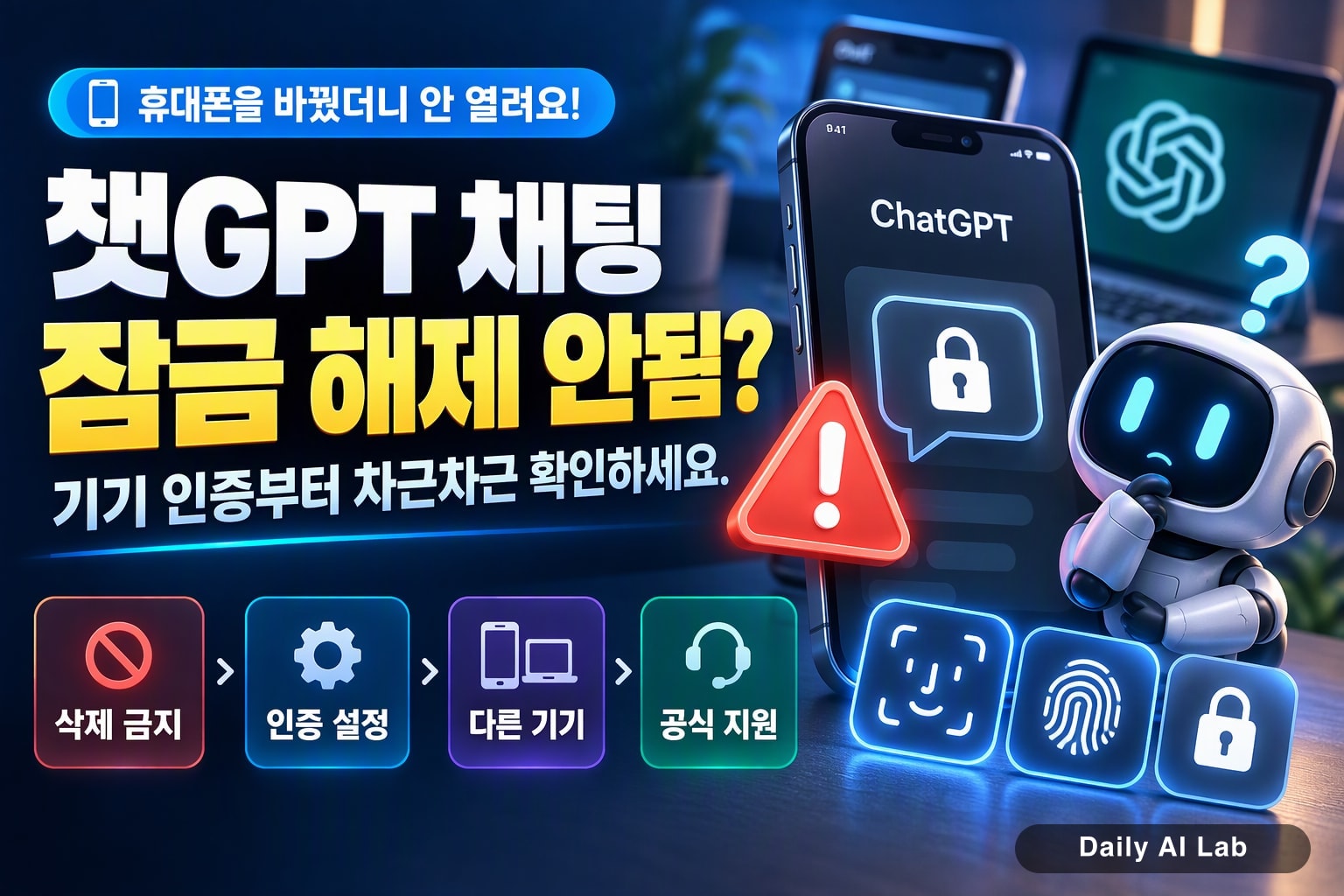
이 글은 휴대폰을 바꿨거나 휴대폰의 Face ID·지문·화면 암호 설정을 바꾼 뒤 ChatGPT의 잠긴 대화가 열리지 않는 상황을 다룹니다.
가장 먼저 할 일은 아무것도 지우지 않는 것입니다. 기존 휴대폰과 앱, 로그인 상태는 그대로 두고 아래 순서대로 확인하세요.
💡 이 글을 쓰는 시점에는 채팅 잠금이 어떤 인증 방식을 쓰는지, 다른 기기에서 어떻게 동작하는지 확인할 공식 문서를 확보하지 못했습니다. 그래서 일반적인 기기 설정 점검과 데이터를 지키는 순서 위주로 안내하고, 제품 동작은 단정하지 않습니다.
해결 전에 하지 말아야 할 것
잠금 정보가 휴대폰에 저장되는지, 계정에 저장되는지는 아직 확인되지 않았습니다. 휴대폰에 저장되는 방식이라면 아래 행동은 되돌리기 어려울 수 있습니다.
- 앱 삭제 후 재설치: 앱 안에 남아 있던 정보가 함께 지워질 수 있습니다
- 로그아웃: 다시 로그인할 때 잠금 상태가 어떻게 처리될지 알 수 없습니다
- 기존 휴대폰 초기화·처분: 기기를 바꾼 직후라면 이전 휴대폰을 당분간 보관하세요
- 잠긴 대화 삭제: 목록에서 지우는 행동은 문제 해결과 무관합니다
이 네 가지만 피해도 가장 큰 위험은 줄어듭니다.
휴대폰의 인증 설정부터 점검하기
잠금 해제가 휴대폰의 생체 인증(얼굴·지문으로 본인을 확인하는 기능)이나 기기 암호(잠금 화면 비밀번호·PIN)와 연결돼 있다면, 휴대폰 설정부터 의심해 봐야 합니다. 아래 항목은 휴대폰 자체 설정이라 바꿔도 대화에는 영향이 없습니다.
아이폰에서 볼 곳
- 설정 → Face ID 및 암호(구형 모델은 Touch ID 및 암호)로 들어갑니다
- 기기 암호가 켜져 있는지 확인합니다. 암호를 꺼 두면 Face ID도 함께 쓸 수 없습니다
- 같은 화면의 기타 앱 항목에 ChatGPT가 있고 허용돼 있는지 확인합니다
새 아이폰으로 옮긴 직후라면 Face ID를 아직 등록하지 않았을 수도 있습니다.
안드로이드에서 볼 곳
메뉴 이름은 제조사마다 다릅니다. 보통 설정 → 보안(또는 보안 및 개인정보 보호) → 생체 인식 근처에 있습니다.
- 화면 잠금(PIN·패턴·비밀번호)이 설정돼 있는지
- 지문이나 얼굴이 새로 등록돼 있는지
- 최근에 지문을 삭제하거나 다시 등록하지 않았는지
설정을 고친 뒤 확인하기
- ChatGPT 앱을 완전히 종료합니다 (최근 앱 목록에서 위로 밀어 닫기)
- 앱을 다시 열고 잠긴 대화를 눌러 봅니다
- 인증 창이 뜨는지, 뜬다면 어떤 문구가 나오는지 그대로 메모합니다
여기서 열리면 문제는 해결됩니다. 열리지 않거나 인증 창 자체가 뜨지 않으면 다음 섹션으로 넘어가세요.
다른 기기에서 같은 대화 확인해 보기
같은 계정으로 PC 웹브라우저나 다른 기기에 로그인해 잠긴 대화를 찾아봅니다. 이미 로그인된 기기를 쓰는 편이 안전합니다.
| 확인할 것 | 메모해 둘 내용 |
|---|---|
| 대화가 목록에 보이는가 | 보임 / 안 보임 |
| 눌렀을 때 열리는가 | 열림 / 잠김 표시 / 오류 |
| 화면에 뜬 문구 | 원문 그대로 |
이 결과는 원인을 좁히는 단서일 뿐입니다. 다른 기기 목록에 보인다고 내용이 안전하게 보존됐다고 확정할 수는 없고, 안 보인다고 사라졌다고 단정할 수도 없습니다.
예를 들어 회사 일 메모를 잠가 둔 직장인이 새 휴대폰에서는 못 여는데 PC 웹에서는 목록이 보인다면, 그 사실을 그대로 기록해 두었다가 문의할 때 전달하면 됩니다.
그래도 안 열리면 공식 지원에 문의하기
기기 설정과 다른 기기 확인까지 마쳤는데도 안 열린다면, 혼자 더 시도하기보다 OpenAI 지원에 문의하는 편이 낫습니다. 앱 설정 안의 도움말 항목이나 OpenAI 도움말 센터에 채팅 잠금 관련 안내가 있는지 먼저 찾아보세요.
문의 전에 정리해 둘 것:
- ☐사용 중인 계정 이메일
- ☐휴대폰 기종과 운영체제(iOS·안드로이드)
- ☐바꾼 내용: 기기 변경인지, 인증 설정 변경인지, 언제 바꿨는지
- ☐잠금 해제를 누르면 뜨는 문구나 화면 (스크린샷)
- ☐다른 기기에서 확인한 결과 (위 표의 메모)
- ☐이전 휴대폰을 아직 갖고 있는지
이전 휴대폰이 남아 있다면 그 기기에서는 열리는지도 확인해 두세요. 답변을 받을 때 중요한 단서가 됩니다.
이 글에서 확인하지 못한 부분
공식 문서로 확인하지 못해 단정하지 않은 항목입니다. 도움말 센터나 지원 답변에서 직접 확인하세요.
- 채팅 잠금이 생체 인증만 쓰는지, 기기 암호로도 풀리는지
- 잠금 설정이 기기별로 저장되는지, 계정 전체에 적용되는지
- 웹·PC 앱에서 잠긴 대화가 어떻게 표시되는지
- 잠금을 풀 수 없을 때 계정 쪽에서 복구하는 절차가 있는지
- 데이터 내보내기를 했을 때 잠긴 대화도 포함되는지
이 항목이 확인되기 전까지는 앱 삭제·로그아웃·기기 초기화를 미루는 편이 가장 안전합니다.
함께 보면 좋은 글
'AI & LLM > ChatGPT & OpenAI' 카테고리의 다른 글
| 챗GPT 엔터프라이즈 대화 기록, 관리자가 볼 수 있는지 확인하는 순서 (1) | 2026.10.29 |
|---|---|
| 챗GPT 화면 생성 안됨: 내 계정에 켜졌는지 확인하는 순서 (0) | 2026.10.28 |
| GPT-6 이미지 생성 오류, 정책 거절인지 먼저 구분하는 법 (0) | 2026.10.27 |
| 챗GPT 워크 공유 안됨: 동료가 못 열 때 권한 확인 순서 (1) | 2026.10.26 |
| GPT-6 무료 한도, 이전 모델로 바뀌었는지 확인하는 법 (0) | 2026.10.25 |