챗GPT 워크스페이스에서 보낸 대화·파일 링크를 동료가 못 연다면, 링크보다 먼저 동료의 로그인 계정, 보낸 쪽의 공유 설정, 조직 관리자 정책을 이 순서로 확인하면 원인을 좁힐 수 있습니다.
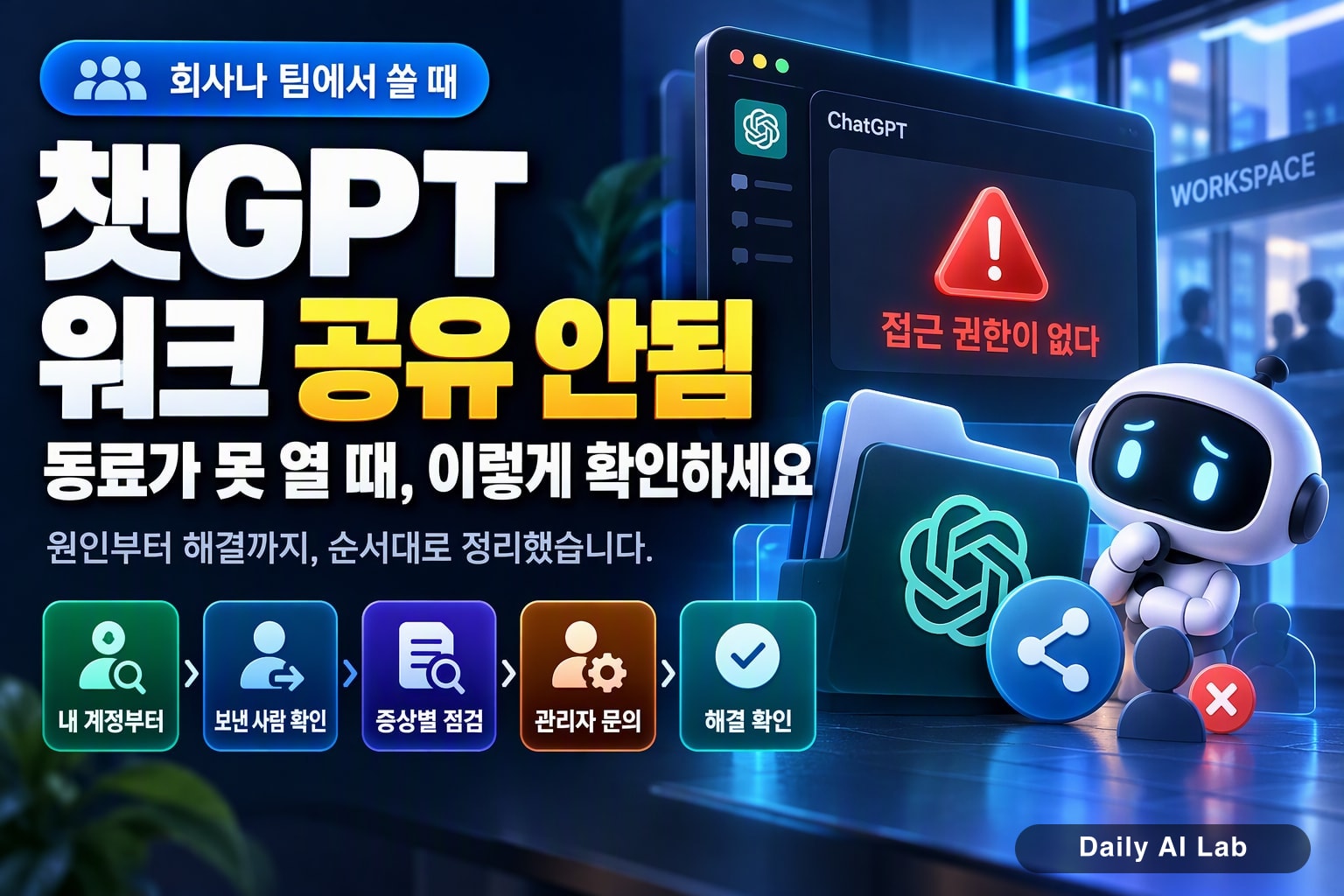
이 글은 회사나 팀 단위로 쓰는 ChatGPT 워크스페이스에서 생기는 문제를 다룹니다. 대화나 파일 링크를 보냈는데, 받은 동료 화면에는 "접근 권한이 없다"는 안내만 뜨는 상황입니다.
먼저 범위를 밝혀 둡니다. 이 글을 쓰면서 공유 범위 메뉴의 정확한 이름이나 관리자 제한 옵션의 세부 항목은 OpenAI 공식 문서로 확인하지 못했습니다.
그래서 화면 이름은 "비슷한 항목"으로 안내하고, 누가 어디서 무엇을 확인해야 하는지 순서를 정리했습니다.
워크스페이스(회사 전용으로 묶인 ChatGPT 공간)는 개인 계정과 분리돼 있습니다. 같은 사람이라도 어느 공간에 로그인했느냐에 따라 보이는 대화가 달라질 수 있습니다.
받는 동료가 먼저 확인할 것
되돌릴 필요가 없는 점검부터 합니다. 설정을 하나도 바꾸지 않으니 안전합니다.
- ☐로그인한 계정 확인: 개인 이메일 계정인지, 회사 계정인지 봅니다. 화면 왼쪽 아래 프로필 메뉴에 현재 계정이나 워크스페이스 이름이 표시되는지 확인합니다.
- ☐워크스페이스 전환: 한 계정이 개인 공간과 회사 공간을 함께 쓰는 구조라면, 프로필 메뉴에서 회사 워크스페이스로 바꾼 뒤 링크를 다시 엽니다.
- ☐브라우저 분리: 회사 계정과 개인 계정이 같은 브라우저에 섞여 있으면 헷갈립니다. 시크릿 창(로그인 기록을 남기지 않는 브라우저 창)에서 링크를 열고 회사 계정으로 새로 로그인해 봅니다.
예를 들어(가상 사례) 집 노트북에서 개인 ChatGPT를 쓰다가 같은 브라우저로 회사 링크를 연 직원이라면, 이 단계만으로 열릴 가능성이 있습니다.
회사가 SSO(회사 계정 하나로 여러 서비스에 로그인하는 방식)를 쓴다면 일반 이메일 로그인 대신 회사 로그인 버튼을 거쳐야 할 수도 있습니다. 이 부분은 사내 IT 안내를 따르세요.
보낸 사람이 확인할 것
동료 쪽 계정이 맞는데도 안 열린다면, 이번엔 링크를 만든 쪽을 봅니다.
링크를 어떻게 만들었는지
주소창 주소를 그대로 복사해 보내지 않았는지 확인합니다. 주소창 주소는 내 계정에서 보는 화면 주소라서, 공유 기능으로 만든 링크와 다르게 동작할 수 있습니다.
대화 화면에 공유 버튼이 있다면 그 버튼으로 링크를 새로 만들어 보냅니다.
공유 범위를 고르는 항목이 있는지
공유 창에 "누가 볼 수 있는지"를 고르는 항목이 보이면 현재 값을 확인합니다. 워크스페이스 구성원만, 특정 사람만 같은 식으로 범위가 나뉘어 있을 수 있습니다.
범위가 좁게 잡혀 있다면 받을 동료가 그 안에 들어가는지 확인한 뒤 조정합니다. 메뉴 구성은 플랜과 시점에 따라 다를 수 있으니, 정확한 항목은 OpenAI 도움말 센터에서 "share"나 "공유"로 검색해 확인하세요.
파일이라면 어디에 들어 있는지
대화 안에 첨부한 파일인지, 프로젝트(대화와 파일을 묶어두는 폴더 같은 공간) 안에 있는 파일인지 확인합니다.
프로젝트에 속한 자료라면 동료가 그 프로젝트 자체에 접근할 수 있어야 열리는 구조일 수 있습니다. 이럴 땐 링크보다 프로젝트 구성원 설정을 먼저 봐야 합니다.
증상별로 원인 좁히기
증상은 원인을 좁히는 단서일 뿐 증명은 아닙니다. 표는 "어디부터 볼지"를 정하는 용도로 쓰세요.
| 동료가 본 화면 | 먼저 의심할 것 | 확인 방법 |
|---|---|---|
| 로그인 화면이 뜸 | 로그인 상태 | 회사 계정으로 로그인 후 재시도 |
| 로그인 후에도 권한 없음 | 다른 계정·공간 | 프로필의 워크스페이스 이름 확인 |
| 같은 공간인데 권한 없음 | 공유 범위·링크 종류 | 보낸 쪽이 공유 버튼으로 새 링크 생성 |
| 대화는 열리는데 파일만 안 됨 | 프로젝트 권한 | 프로젝트 구성원 여부 확인 |
| 공유 버튼이 없거나 비활성 | 조직 정책 가능성 | 관리자에게 문의 |
마지막 줄은 단정하지 않았습니다. 버튼이 안 보이는 이유가 관리자 정책인지, 플랜 차이인지, 화면 업데이트인지는 관리자 확인 없이는 알 수 없거든요.
관리자에게 물어볼 때
회사 ChatGPT는 조직 관리자가 공유 관련 정책을 정할 수 있는 구조일 수 있습니다. 다만 어떤 옵션이 있는지는 이 글에서 공식 근거로 확인하지 못했습니다.
그러니 "설정 바꿔주세요"보다 상황을 정확히 전달하는 편이 빠릅니다. 아래는 가상 예시 문구입니다.
ChatGPT 워크스페이스에서 대화 공유 링크를
보냈는데 같은 팀 동료가 '권한 없음' 화면을 봅니다.
- 보낸 사람: 회사 계정, 공유 버튼으로 생성
- 받는 사람: 회사 계정으로 로그인 확인함
조직 정책으로 공유가 제한돼 있는지,
허용 범위가 어디까지인지 알려주실 수 있을까요?
이미 확인한 것과 궁금한 것을 나눠 전달하면, 관리자가 같은 점검을 반복하지 않아도 됩니다.
💡 회사 정책으로 막혀 있다면, 우회하려고 개인 계정으로 옮겨 공유하지 마세요. 업무 대화에는 고객 정보나 내부 자료가 섞여 있을 수 있습니다.
해결됐는지 확인하는 법
실제 업무 대화로 계속 시험하면 원인이 섞입니다. 민감한 내용이 없는 테스트 대화를 하나 만들어 공유해 보세요.
테스트 대화 생성 (내용: "공유 테스트")
   ↓
공유 버튼으로 링크 생성
   ↓
동료가 회사 계정으로 열기
   ↓
열림 → 원래 대화의 설정 문제
안 열림 → 계정·정책 쪽 문제
테스트 대화는 열리는데 원래 대화만 안 열린다면, 그 대화의 공유 설정이나 파일이 속한 프로젝트 권한을 다시 봅니다.
둘 다 안 열린다면 개별 대화보다 계정이나 조직 정책 쪽에 원인이 있을 가능성이 높아집니다. 그때는 관리자에게 문의하면 됩니다.
시험하느라 넓혀 둔 설정 되돌리기
원인을 찾으려고 공유 범위를 넓혔다면, 해결 후 원래대로 돌려 두세요.
- ☐테스트로 넓힌 공유 범위를 필요한 사람만 보도록 다시 좁히기
- ☐더 이상 쓰지 않는 테스트 대화와 링크 정리
- ☐외부로 나간 링크가 있는지 메신저·메일 기록 확인
공유 링크를 지우거나 끄는 기능이 있다면 그 기능으로 정리합니다. 상대가 이미 링크를 열어 내용을 복사했다면, 링크를 끈다고 그 사본까지 회수되지는 않는다는 점도 기억해 두세요.
정리 순서는 이렇습니다. 받는 쪽 계정 → 보낸 쪽 링크와 범위 → 파일의 프로젝트 권한 → 관리자 정책. 이 순서로 하나씩 지워 나가면 어디서 막혔는지 드러납니다.
함께 보면 좋은 글
'AI & LLM > ChatGPT & OpenAI' 카테고리의 다른 글
| 챗GPT 화면 생성 안됨: 내 계정에 켜졌는지 확인하는 순서 (0) | 2026.10.28 |
|---|---|
| GPT-6 이미지 생성 오류, 정책 거절인지 먼저 구분하는 법 (0) | 2026.10.27 |
| GPT-6 무료 한도, 이전 모델로 바뀌었는지 확인하는 법 (0) | 2026.10.25 |
| 챗GPT 무료 광고 소식, 지금 유료로 바꿔야 할까 (0) | 2026.10.20 |
| 나체, 성적 또는 성애적 콘텐츠 방지 조치 오류: 수영복 이미지 점검 순서 (0) | 2026.10.17 |