새 MS 코파일럿의 홈·코드·오토파일럿 중 무엇이 무료인지 헷갈린다면 결제 전에 앱 화면, 계정 구독 내역, 공식 요금 안내 순서로 확인하세요. 한국 제공 여부를 보는 방법도 정리했습니다.
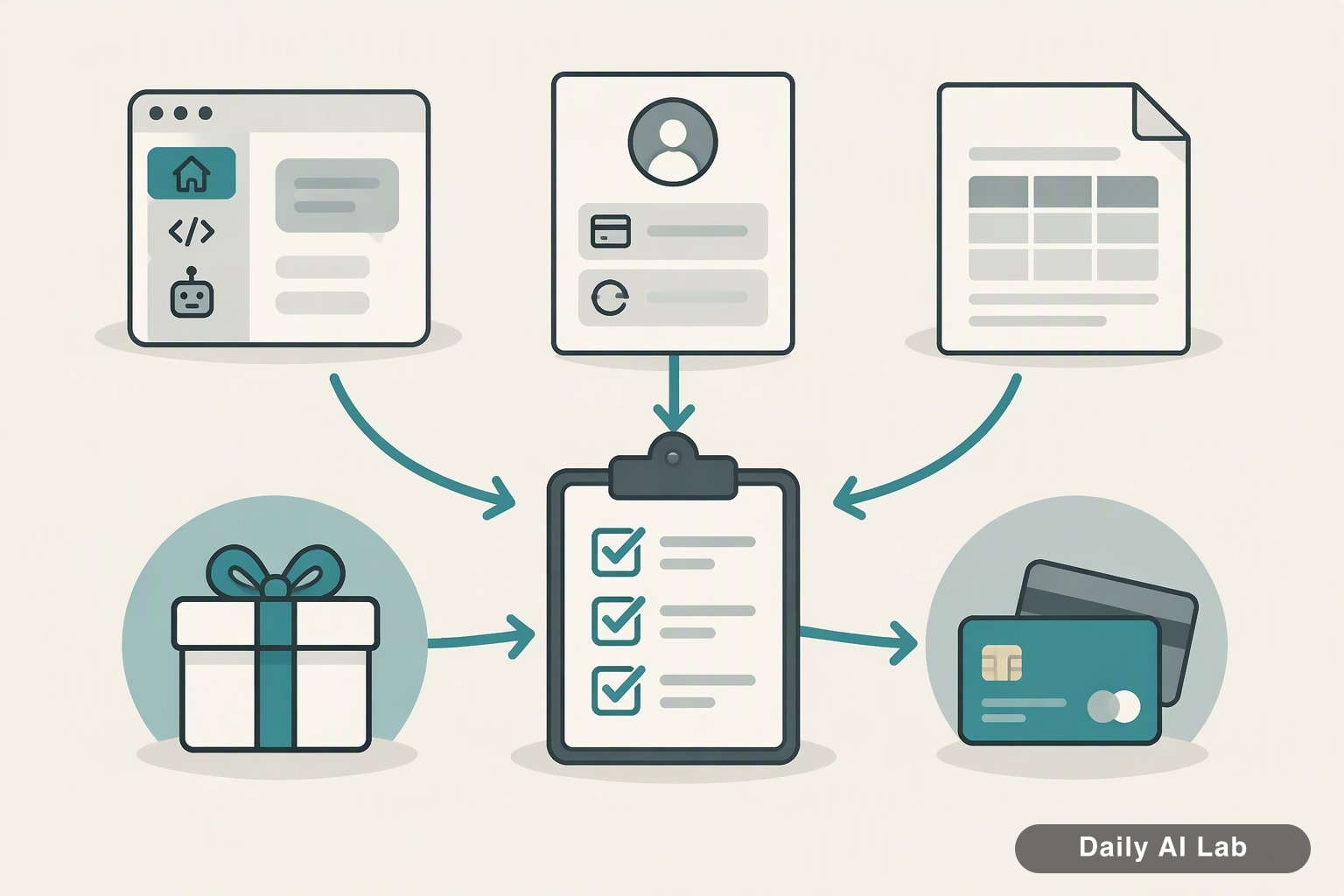
코파일럿의 무료 범위는 메뉴 이름만 보고는 알 수 없습니다. 앱 화면 표시, 내 계정의 구독 내역, 마이크로소프트 공식 요금 안내를 차례로 살펴봐야 정확하게 가려집니다.
밝혀 둘 점이 하나 있습니다. 이 글은 마이크로소프트 공식 요금표와 한국 제공 여부를 확인한 자료를 근거로 확보하지 못했습니다.
그래서 "홈은 무료, 오토파일럿은 유료"처럼 단정하지 않고, 결제 버튼을 누르기 전에 직접 확인하는 순서를 안내합니다.
결제 전에 앱 안에서 먼저 볼 표시
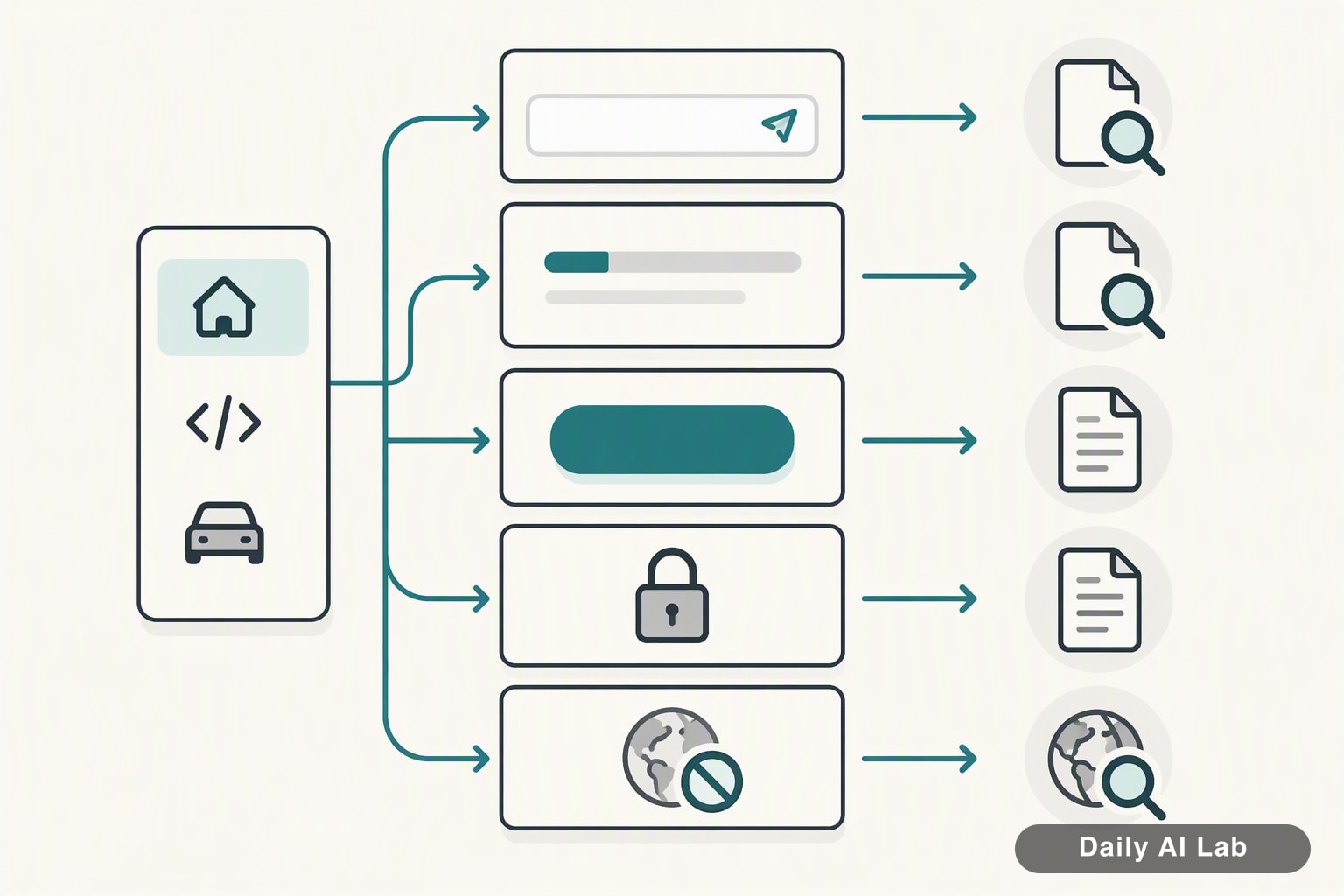
단서를 가장 빨리 얻을 수 있는 곳은 지금 열려 있는 코파일럿 앱 화면입니다. 홈, 코드, 오토파일럿처럼 이름이 붙은 메뉴를 하나씩 눌러 보고 어떤 표시가 뜨는지 보세요.
| 화면에서 보이는 것 | 짐작할 수 있는 것 | 다음 행동 |
|---|---|---|
| 바로 입력창이 열림 | 현재 계정으로 쓸 수 있는 상태일 수 있음 | 사용량 제한 안내가 있는지 확인 |
| 업그레이드·구독 버튼 | 유료 플랜과 연결된 기능일 수 있음 | 버튼을 누르기 전 요금 안내 확인 |
| 자물쇠 같은 잠금 표시 | 현재 계정에서 제한된 기능일 수 있음 | 설명 문구를 끝까지 읽기 |
| "지역에서 사용할 수 없음" 류 문구 | 국가·언어 제공 범위 문제일 수 있음 | 공식 제공 지역 안내 확인 |
화면 표시는 원인을 좁혀 주는 단서일 뿐입니다. 메뉴가 열린다고 계속 무료라는 보장은 없습니다.
체험 기간 중이거나 정해진 횟수까지만 쓸 수 있는 구조일 수도 있으니, 메뉴 근처의 작은 안내 문구까지 읽어 보세요.
💡 결제 창이 떴다면 바로 닫아도 괜찮습니다. 요금 화면을 열어 보기만 해서는 보통 결제가 진행되지 않지만, 최종 결제 버튼 문구는 꼭 읽고 넘어가세요.
내 계정에 이미 구독이 있는지 확인하기
회사 일과 별개로 개인 PC에서 워드·엑셀을 써 온 분이라면 이미 마이크로소프트 구독이 있을 수 있습니다. 구독은 매달 또는 매년 요금을 내고 서비스를 쓰는 방식입니다.
지금 내는 구독에 코파일럿 기능이 포함되는지 모르고 따로 결제하면 돈이 두 번 나갈 수 있습니다. 결제 전에 아래 순서대로 확인하세요.
- ☐코파일럿 앱에 로그인한 계정이 무엇인지 확인 (앱의 프로필 영역)
- ☐같은 계정으로 마이크로소프트 계정 관리 페이지에 웹으로 로그인
- ☐구독·서비스 항목에서 현재 이용 중인 상품 이름 확인
- ☐결제 내역에 반복 결제가 있는지 확인
마이크로소프트 계정은 윈도우, 아웃룩, 오피스 등에서 함께 쓰는 로그인 아이디입니다. PC에 로그인한 계정과 코파일럿 앱에 로그인한 계정이 다를 수 있으니 둘 다 확인해 보세요.
공식 요금 안내에서 확인할 항목
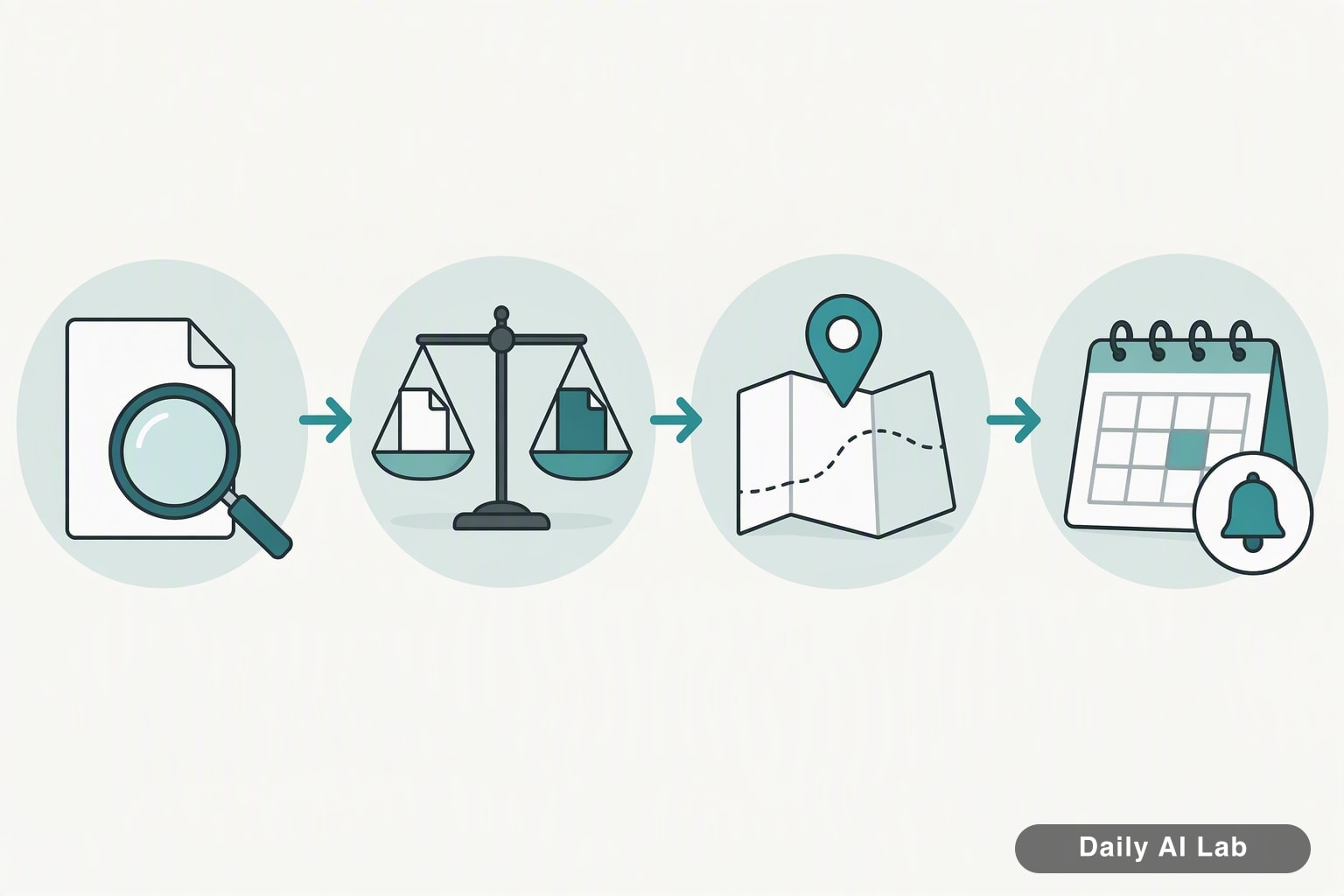
앱 화면과 계정을 봤다면 마지막 판단은 마이크로소프트 공식 코파일럿 요금·플랜 안내 페이지에서 내립니다. 블로그나 기사 해설보다 공식 문서가 우선입니다.
검색할 때는 "Microsoft Copilot 요금제"처럼 공식 사이트가 먼저 나오도록 찾고, 주소가 마이크로소프트 도메인인지 확인하세요.
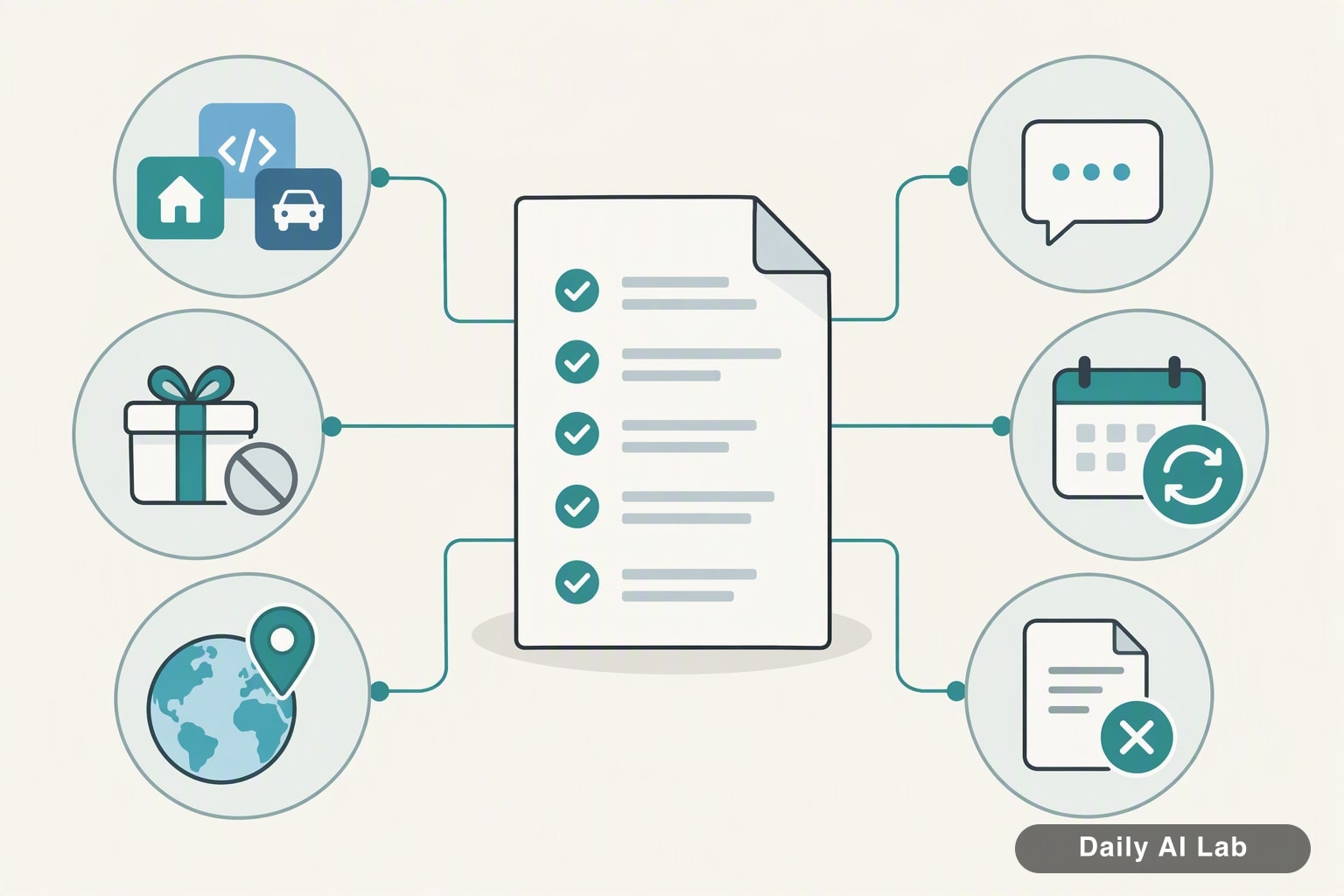
페이지에서 볼 항목은 다음과 같습니다.
- ☐홈·코드·오토파일럿이 각각 어떤 플랜에 포함되는지
- ☐무료 플랜에 사용 횟수나 기능 제한이 있는지
- ☐한국(대한민국)이 제공 국가 목록에 들어 있는지
- ☐한국어 사용이 지원 언어로 적혀 있는지
- ☐무료 체험이 있다면 체험 종료 후 자동 결제되는지
- ☐해지 방법과 해지 후 적용 시점
한국 제공 여부는 특히 따로 챙겨 봐야 합니다. 영어 페이지에 있는 기능이 한국 계정에서는 아직 안 보일 수도 있습니다.
국가 목록이 잘 안 보이면 페이지 하단의 지역 선택을 대한민국으로 바꿔서 내용이 달라지는지 비교해 보세요.
회사·학교 계정으로 로그인했다면
회사나 학교에서 받은 이메일로 로그인했다면 판단 기준이 달라집니다. 이런 계정은 보통 조직의 관리자가 어떤 기능을 켜고 끌지 정합니다.
이럴 때는 개인 결제보다 사내 IT 담당자에게 먼저 물어보는 게 맞습니다. 회사가 이미 비용을 내고 있을 수도 있고, 보안 정책 때문에 막아 둔 기능일 수도 있습니다.
| 로그인 계정 | 무료·유료 판단 주체 | 먼저 할 일 |
|---|---|---|
| 개인 마이크로소프트 계정 | 본인 | 구독 내역과 공식 요금 안내 확인 |
| 회사·학교 계정 | 소속 조직 | IT 담당자·관리자에게 문의 |
업무 자료를 다룰 생각이라면 개인 계정으로 따로 결제하기 전에 회사 정책부터 확인하세요. 개인 계정에 회사 문서를 넣어도 되는지는 조직마다 다릅니다.
헷갈리기 쉬운 부분
메뉴 이름으로 기능을 추측하는 것
"오토파일럿"이라는 이름만 보면 알아서 작업을 처리해 줄 것 같습니다. 그런데 실제로 어떻게 동작하고 어디까지 되는지는 공식 설명을 읽어야 압니다. 이름만 보고 결제하지 마세요.
'코드' 메뉴와 개발자용 서비스의 관계
이름에 코파일럿이 들어간 마이크로소프트 제품은 하나가 아닙니다. '코드' 메뉴가 별도 요금이 붙는 개발자용 서비스와 연결되는지도 공식 안내에서 따로 확인하세요.
기사 해설과 내 화면이 다를 때
새 코파일럿 구성을 해설한 기사도 나왔지만, 기사 내용과 내 화면이 다를 수 있습니다. 기능이 지역과 계정에 따라 순차적으로 열리는 경우가 있거든요.
다르게 보인다면 기사보다 공식 문서와 실제 앱 표시를 기준으로 삼으세요.
지금 바로 할 일
결제 전 확인 순서를 세로로 그려 보면 이렇습니다.
코파일럿 앱에서 메뉴별 표시 확인
   ↓
로그인 계정 종류 확인
(개인 / 회사·학교)
   ↓
개인: 구독 내역 확인
회사: IT 담당자 문의
   ↓
공식 요금 안내에서
플랜·한국 제공 여부 확인
   ↓
필요할 때만 결제
이 순서를 따르면 이미 쓸 수 있는 기능에 돈을 내거나, 한국에서 아직 안 되는 기능을 결제하는 일을 줄일 수 있습니다.
결제하기로 했다면 체험 종료일과 해지 방법을 달력에 적어 두세요. 그 한 줄이 원치 않는 자동 결제를 막아 줍니다.
함께 보면 좋은 글
'AI & LLM > AI 도구 리뷰' 카테고리의 다른 글
| Whistle 오프라인 받아쓰기, 클로바노트 대신 쓰기 전 확인할 것 (0) | 2026.10.24 |
|---|---|
| 모두의 AI, 챗GPT 대신 깔까: 공식 발표에서 볼 5가지 (0) | 2026.10.21 |
| 제미나이 4 코딩 성능, 엇갈린 평가를 읽는 기준 (1) | 2026.10.09 |
| 제미나이 4 아르곤 안 보일 때, 내 계정 문제인지 확인하는 순서 (0) | 2026.10.08 |
| 다트렌즈 사용법: 이직할 회사 감사보고서에서 먼저 볼 4곳 (0) | 2026.10.06 |