ChatGPT에서 "제 쪽 오류로 인해 이미지를 생성하지 못했습니다"만 반복될 때, 서비스 장애인지 내 요청 문제인지 가려내는 점검 순서와 공식 상태 페이지 확인 경로를 입문자 기준으로 정리했습니다.
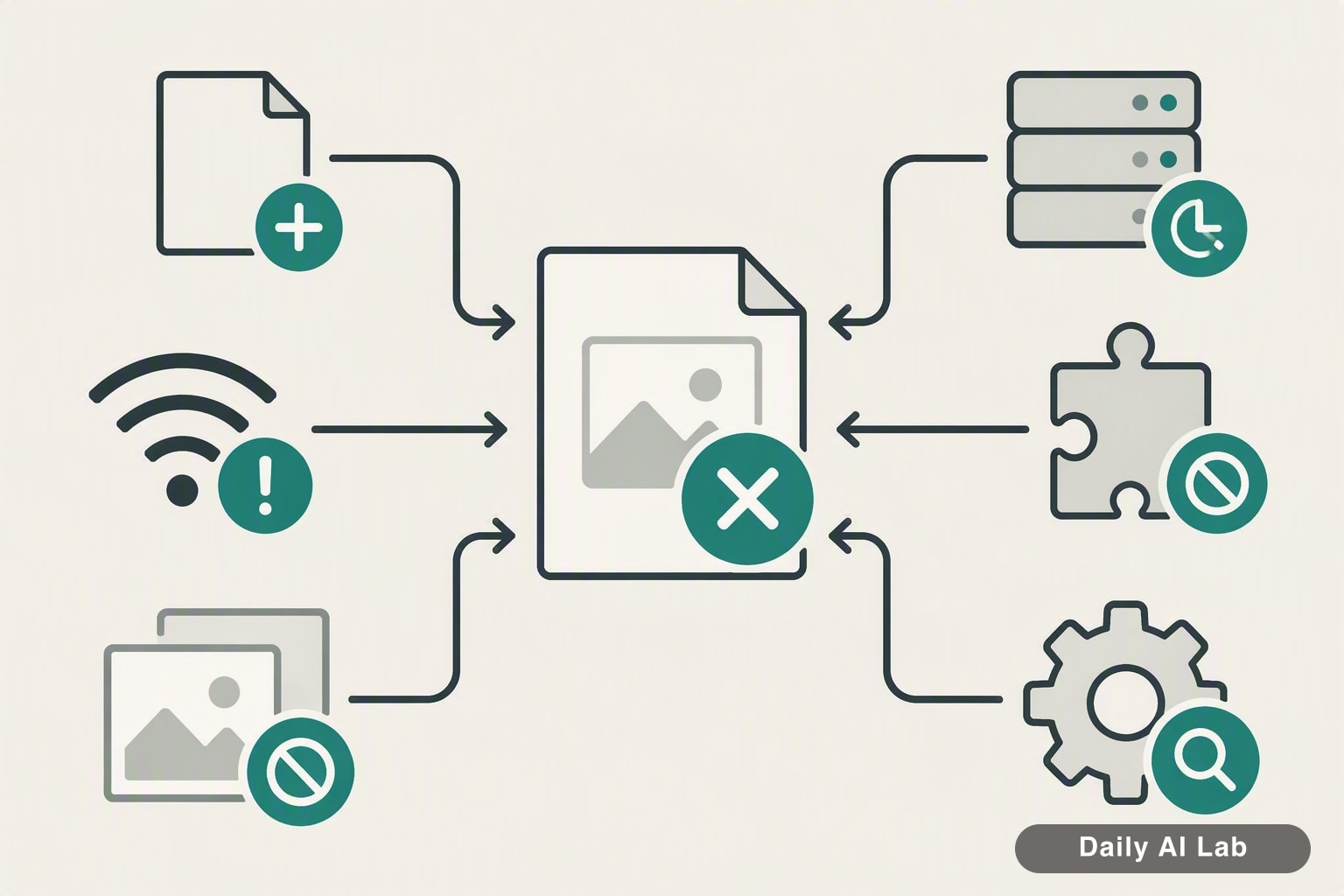
이 문구만으로는 원인을 알 수 없습니다. 같은 안내가 서비스 쪽 일시 문제일 때도, 요청 내용이 거절될 때도, 대화창이나 네트워크 문제일 때도 똑같이 나올 수 있기 때문입니다.
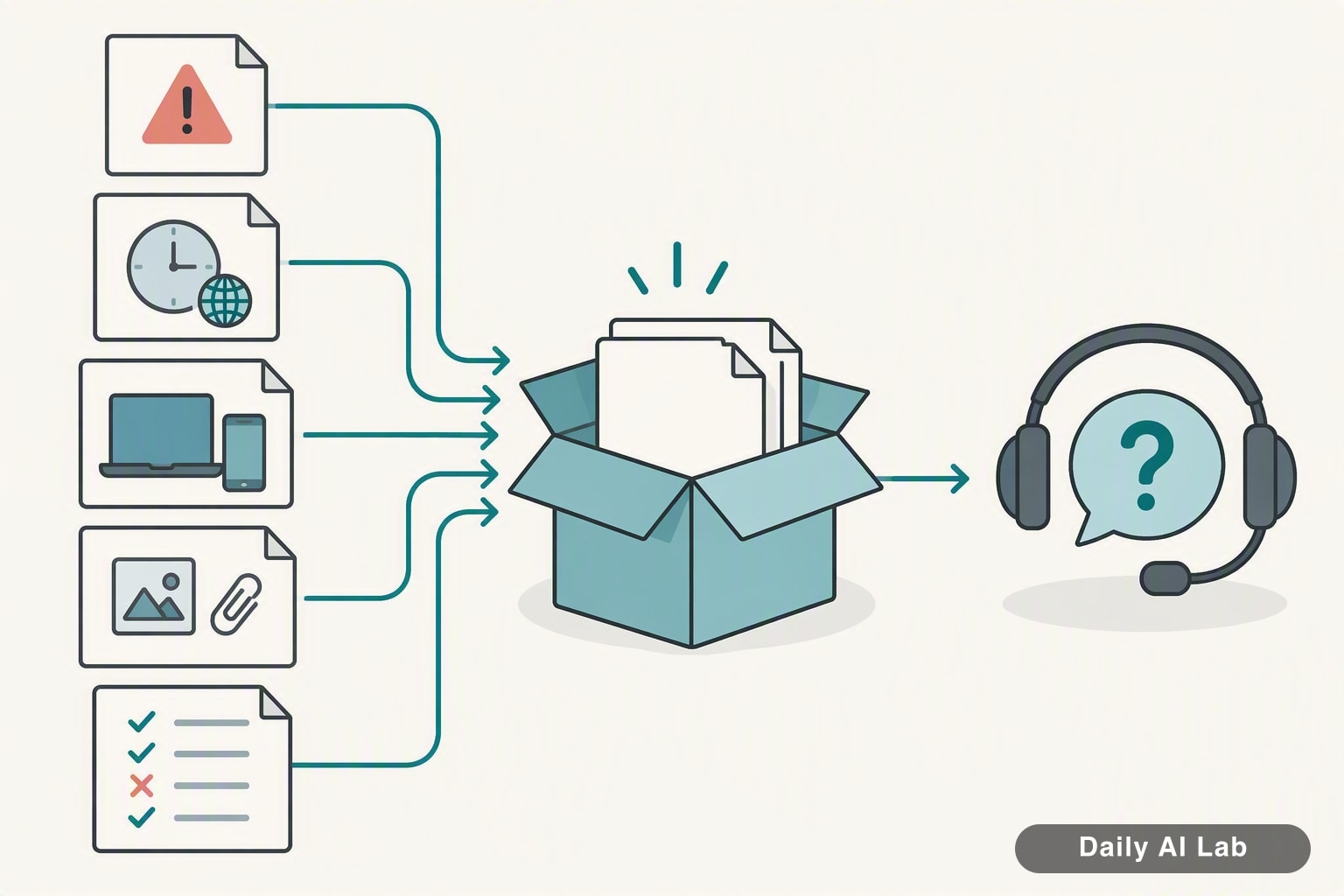
그래서 순서는 하나입니다. 조건을 하나씩 바꿔가며 어디까지 성공하는지 확인하는 겁니다. 아래 순서대로만 해보면 "내 쪽"인지 "저쪽"인지 대개 갈립니다.
먼저 이 순서로 바꿔가며 시도하세요
되돌리기 쉬운 것부터 순서대로 시도합니다. 각 단계에서 성공하면 거기서 멈추면 됩니다.
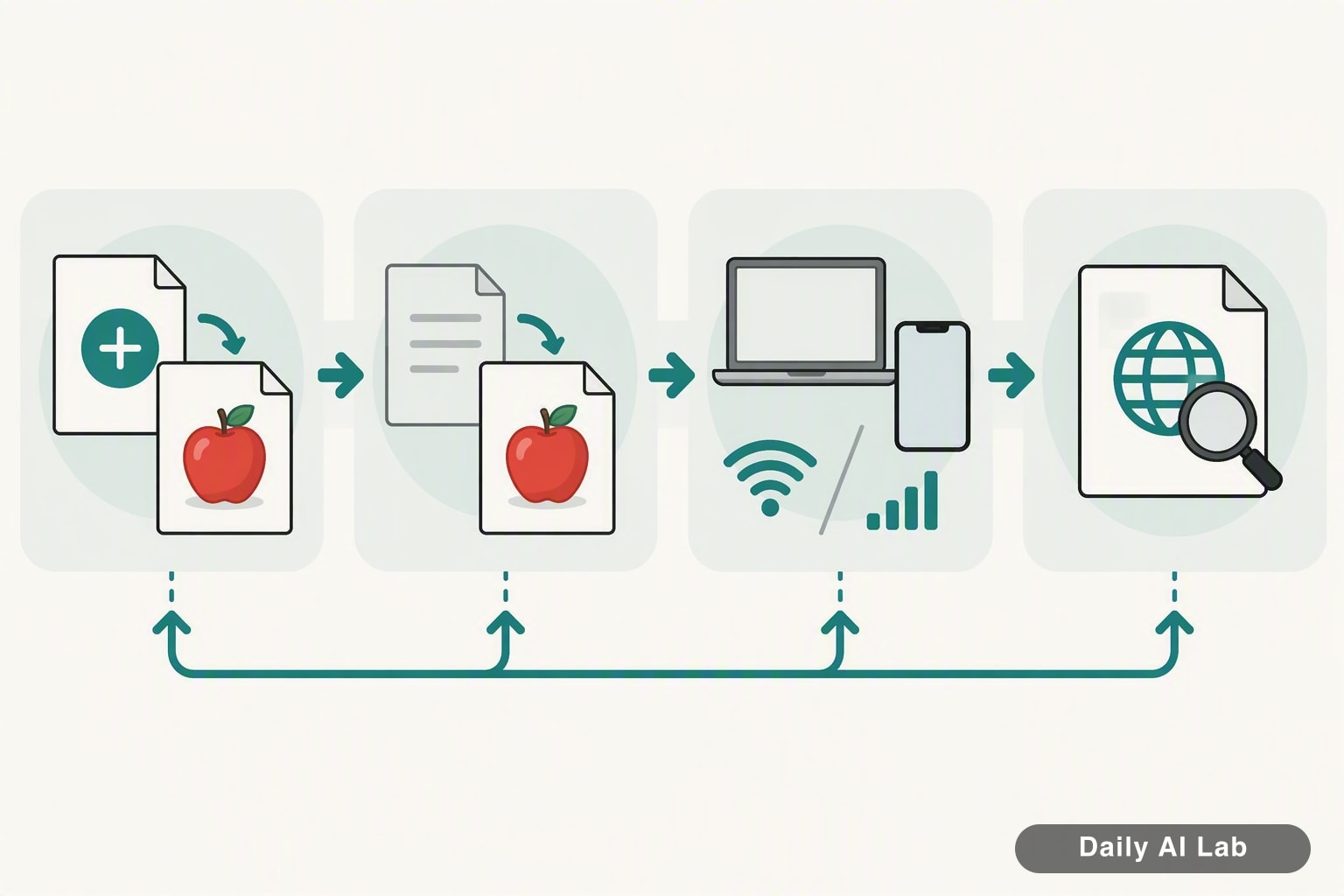
- ☐1. 새 대화(New chat)를 열고 아주 단순한 요청 하나만 보냅니다. 예를 들어 "빨간 사과 하나를 흰 배경에 그려줘" 정도
- ☐2. 1번이 되면 원래 대화로 돌아가지 말고, 새 대화에서 원하던 요청을 다시 씁니다
- ☐3. 1번도 실패하면 다른 기기나 다른 네트워크로 시도합니다 (휴대폰 앱 ↔ PC 웹 브라우저, 와이파이 ↔ 모바일 데이터)
- ☐4. 그래도 실패하면 OpenAI 공식 상태 페이지를 확인합니다 (경로는 아래에서 설명)
이 네 단계가 갈라주는 내용은 이렇습니다.
| 어디서 성공했나 | 짐작할 수 있는 범위 |
|---|---|
| 새 대화의 단순 요청은 성공 | 서비스 전체 중단은 아닐 가능성. 원래 요청이나 그 대화창 쪽을 의심 |
| 새 대화 + 원래 요청이 실패 | 요청 내용이나 첨부 파일 쪽 가능성 |
| 다른 기기·네트워크에서는 성공 | 원래 쓰던 브라우저·앱·네트워크 환경 쪽 가능성 |
| 어느 조건에서도 전부 실패 | 계정 또는 서비스 쪽 가능성. 상태 페이지 확인 필요 |
표의 오른쪽은 어디까지나 범위를 좁히는 단서입니다. 한 번 성공했다고 서비스가 완전히 정상이라고 확정할 수는 없습니다.
새 대화 + 단순 요청
   ↓ 성공 → 원래 요청/대화 의심
   ↓ 실패
다른 기기·네트워크
   ↓ 성공 → 내 환경 의심
   ↓ 실패
공식 상태 페이지 확인
왜 대화를 새로 여는 것부터인가
대화창은 이전 대화 내용을 계속 참고합니다. 앞에서 주고받은 이미지, 첨부 파일, 긴 지시문이 쌓여 있으면 새 이미지 요청이 그 맥락 전체를 끌고 들어갑니다.
그래서 "같은 대화에서 다시 시도"는 조건을 바꾸지 않은 재시도에 가깝습니다. 같은 안내만 반복되는 이유가 여기 있을 수 있습니다.
새 대화에서 단순 요청을 넣는 건 가장 안전하고 가장 빠르게 되돌릴 수 있는 점검입니다. 설정을 건드리지 않고, 실패해도 잃는 게 없습니다.
요청 내용 때문일 수 있는 경우
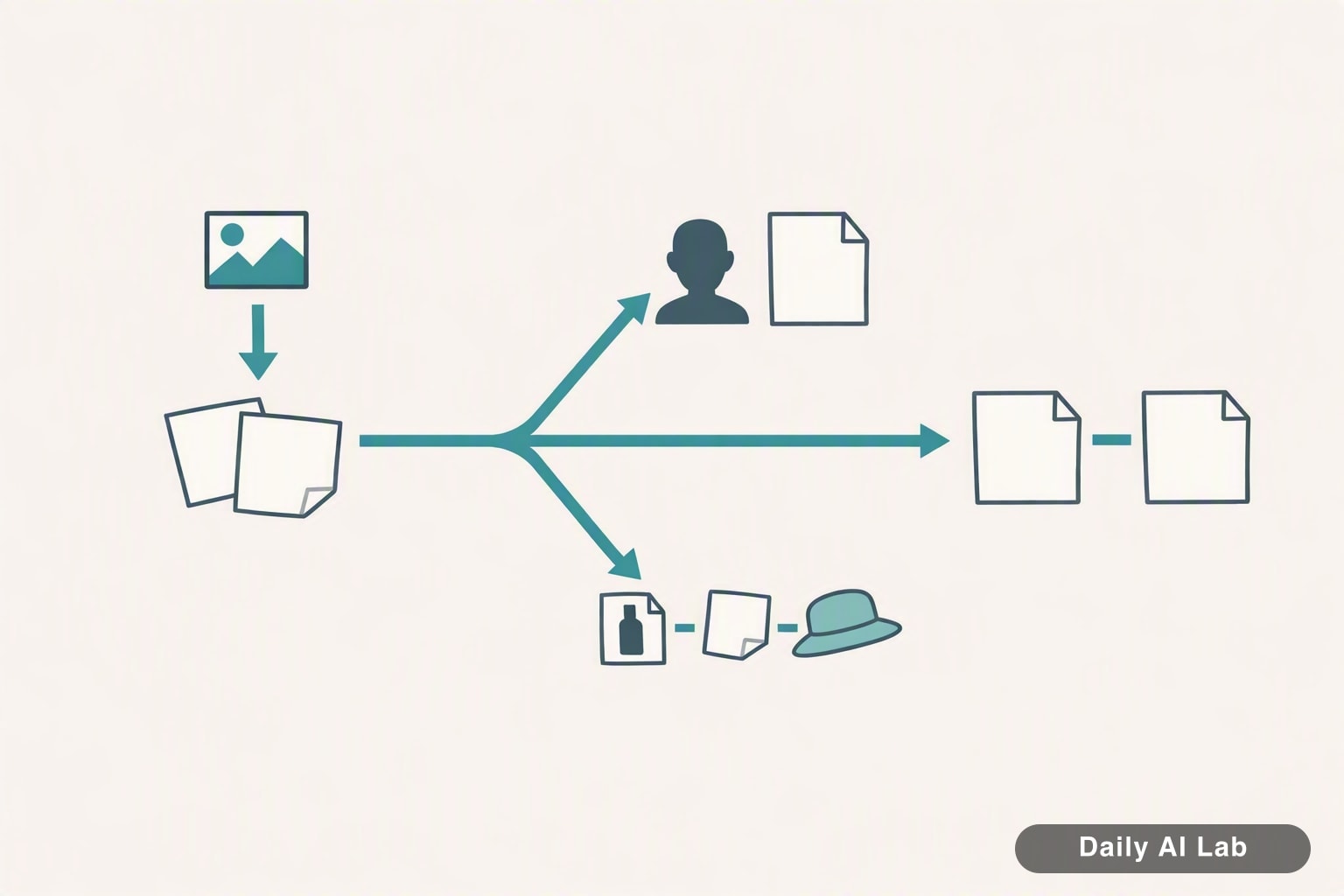
새 대화에서 단순한 요청은 되는데 원하던 요청만 계속 실패하면, 요청 자체를 조각내서 확인해봅니다.
바꿔볼 만한 요소는 이렇습니다.
- 첨부 이미지를 빼고 글 설명만으로 같은 걸 요청해봅니다 (사람 얼굴 사진을 올렸다면 특히)
- 실제 인물 이름, 브랜드명, 유명 캐릭터 이름을 지우고 생김새 묘사로 바꿔봅니다
- 이미지 안에 들어갈 긴 문장을 짧은 단어로 줄이거나 아예 뺍니다
- 지시문이 길면 핵심 한 줄만 남깁니다
예를 들어 발표 자료용 표지 이미지를 만들려는 직장인이라면, 회사 로고 파일과 긴 문구를 한꺼번에 넣지 말고 "파란 배경의 추상적인 기하학 패턴" 같은 배경만 먼저 받아본 뒤 요소를 하나씩 추가하는 식입니다.
💡 요청 내용 문제일 때 반드시 정책 관련 안내가 따로 뜬다고 보장할 수는 없습니다. 어떤 문구가 나오든, 요소를 하나씩 빼보는 방식이 원인을 좁히는 데 도움이 됩니다.
서비스 쪽인지 확인하는 경로
조건을 다 바꿔도 전부 실패하면 서비스 쪽을 봅니다. 여기서 중요한 건 1차 출처와 2차 출처를 구분하는 것입니다.
1차 출처 — OpenAI 공식 상태 페이지
OpenAI는 서비스별 장애 상황을 알리는 공식 상태 페이지를 운영합니다. 찾는 방법은 두 가지입니다.
- 검색창에
OpenAI status로 검색해 openai.com 도메인의 상태 페이지로 들어갑니다 - OpenAI 도움말 센터(help.openai.com) 안의 링크로 들어갑니다
주소를 외워서 직접 입력하기보다 위 경로로 접근하는 편이 안전합니다. 비슷한 이름의 비공식 사이트가 검색 상단에 섞여 나올 수 있습니다.
상태 페이지에서는 ChatGPT 항목이 정상(operational)으로 표시돼 있는지, 진행 중인 장애(incident) 공지가 있는지를 봅니다. 이미지 생성은 ChatGPT의 일부 기능이라 별도 항목으로 표시되지 않을 수 있으니, 공지 본문도 함께 읽어봅니다.
2차 출처 — 사용자 제보
장애 제보 사이트나 커뮤니티, SNS 검색은 참고용입니다. 같은 시각에 같은 증상 제보가 몰려 있으면 단서는 되지만, 공식 확인은 아닙니다. 판단은 상태 페이지 기준으로 합니다.
자주 막히는 부분
상태 페이지가 전부 정상인데도 계속 실패합니다. 상태 페이지는 광범위한 장애를 알리는 용도라, 특정 계정이나 일부 지역에만 생기는 문제는 반영되지 않을 수 있습니다. 정상 표시가 곧 "내 요청 문제"라는 증명은 아닙니다.
브라우저 쪽을 의심할 때. 광고 차단 확장 기능이나 VPN(접속 지역을 바꿔주는 프로그램)을 켜둔 상태라면 잠시 꺼보고, 시크릿 창(방문 기록을 남기지 않는 새 창)에서 로그인해 같은 요청을 넣어봅니다. 확장 기능은 다시 켜면 되니 되돌리기 쉽습니다.
앱에서만 실패할 때. 휴대폰 앱을 완전히 종료하고 다시 실행한 뒤, 같은 계정으로 PC 웹 브라우저에서 시도해 비교합니다. 앱과 웹은 동작이 다를 수 있습니다.
사용량 한도와 혼동하지 말 것. 플랜에 따라 이미지 생성에 별도 한도가 있을 수 있고, 한도 관련 안내는 보통 별개 문구로 나옵니다. 지금 쓰는 플랜의 한도는 OpenAI 공식 요금제·도움말 문서에서 확인하는 게 정확합니다. 여기서 수치를 옮겨 적기보다 직접 확인하시길 권합니다.
문의로 넘어갈 때 준비할 것
어느 조건에서도 실패하고 상태 페이지에도 공지가 없으면 OpenAI 도움말 센터로 문의합니다. 그때 아래 정보를 함께 적으면 확인이 빨라집니다.
- 화면에 뜬 문구 원문 그대로
- 시도한 날짜와 시각(시간대 포함)
- 사용 환경: 웹 브라우저 이름 / 휴대폰 앱, 운영체제
- 시도한 요청 내용(첨부 파일 유무 포함)
- 위 점검 중 어디까지 성공했고 어디서 실패했는지
특히 마지막 항목이 핵심입니다. "안 됩니다"보다 "새 대화의 단순 요청도 실패, 다른 기기에서도 실패"가 훨씬 많은 걸 말해줍니다.
'AI & LLM > ChatGPT & OpenAI' 카테고리의 다른 글
| 챗GPT 닷츠(Dots) 안 보일 때, 한국 계정에서 확인하는 순서 (0) | 2026.10.07 |
|---|---|
| 챗GPT 닷츠 개인정보, 메일·일정 맡기기 전 확인할 것 (0) | 2026.10.03 |
| 서드파티 콘텐츠 유사성 오류, 프롬프트에서 뭘 빼야 할까 (0) | 2026.09.28 |
| ChatGPT 앱 실행 안 될 때 — 창이 바로 닫히면 볼 세 곳 (1) | 2026.09.27 |
| ChatGPT Plus와 Pro 차이, 내 사용량으로 판단하는 순서 (0) | 2026.09.25 |