매달 카드명세서 메일은 오는데, 열어보고 한숨 한 번 쉬고 닫는 게 전부였습니다. 가계부 앱도 몇 번 깔아봤지만 카드 연동하다 포기했고, 엑셀로 정리하자니 한 줄씩 분류하는 게 너무 귀찮았습니다.
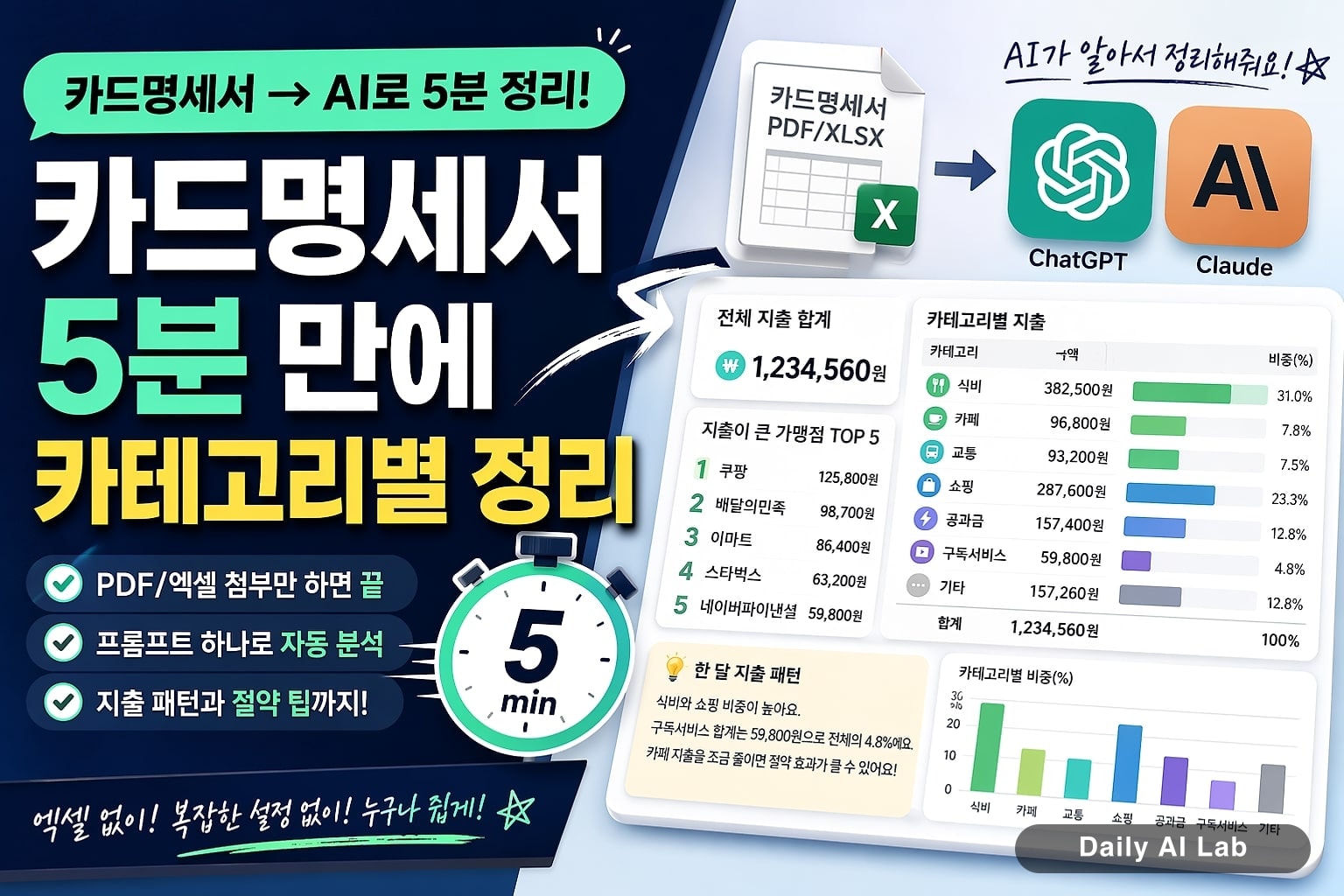
그러다 카드사 명세서 PDF를 그대로 AI에게 던져봤는데, 의외로 5분 만에 카테고리별 지출 요약이 나왔습니다. 이 글은 그 과정을 처음부터 따라 할 수 있게 정리한 입문 가이드입니다.
코드도, 앱 설치도, API 키도 필요 없습니다. ChatGPT나 Claude 웹사이트만 있으면 됩니다.
AI 카드명세서 분석이 뭐길래
AI 카드명세서 분석은 카드사에서 받은 명세서 파일(PDF·엑셀·CSV)을 ChatGPT·Claude 같은 챗봇에 업로드하고, "카테고리별로 정리해줘" 같은 자연어 명령으로 지출을 분석하는 방식입니다.
기존 가계부 앱과 다른 점은 연동·계정 등록이 필요 없다는 것입니다. 카드사 앱에서 명세서 파일만 받으면 끝입니다.
| 방식 | 준비물 | 걸리는 시간 | 유연성 |
|---|---|---|---|
| 가계부 앱 연동 | 카드사 계정·공동인증서 | 초기 설정 30분+ | 앱이 정한 카테고리만 |
| 엑셀 수동 정리 | 명세서 파일·시간 | 1~2시간 | 자유롭지만 손이 많이 감 |
| AI 명세서 분석 | 명세서 파일만 | 약 5분 | 원하는 대로 질문 가능 |
저도 처음엔 "이런 걸 AI가 잘할까?" 싶었는데, 핵심은 카드명세서가 이미 깔끔한 표 형태라는 점입니다. AI가 가장 잘 처리하는 데이터 모양이거든요.
시작 전에 준비할 것
준비물은 세 가지뿐입니다.
- ☐카드사 앱·홈페이지에서 받은 한 달 명세서 (PDF 또는 엑셀)
- ☐ChatGPT 또는 Claude 웹사이트 계정 (무료 가능)
- ☐약 5~10분의 시간
명세서는 보통 카드사 앱에서 "이용내역" → "내역 다운로드" 같은 메뉴에 있습니다. 카드사마다 이름이 조금씩 다른데, 신한·삼성·현대·KB 모두 비슷한 위치에 있습니다.
💡 개인정보 관련 주의: 명세서에는 카드번호 일부와 가맹점명·금액이 들어 있습니다. 무료 ChatGPT·Claude는 입력 내용이 모델 학습에 쓰일 수 있다는 점은 알고 시작하세요. 민감하다면 카드번호 부분만 가린 뒤 올리거나, 학습 거부 설정을 켤 수 있는 유료 플랜·기업 플랜을 쓰는 편이 안전합니다.
저는 처음 시도할 때 카드번호 앞 4자리와 끝 4자리만 마스킹 펜으로 가린 PDF를 썼습니다. 가맹점명과 금액만 있으면 분석에는 충분합니다.
가장 간단한 5분 프롬프트
먼저 챗봇 입력창에 PDF나 엑셀 파일을 첨부합니다. ChatGPT는 클립 모양 아이콘, Claude는 종이클립 아이콘을 누르면 됩니다.
그다음 아래 프롬프트를 그대로 붙여넣으세요. 프롬프트(Prompt)는 AI에게 시키는 명령문을 말합니다.
첨부한 카드명세서를 분석해줘. 다음 형식으로 정리해줘.

1. 전체 지출 합계
2. 카테고리별 지출 (식비, 카페, 교통, 쇼핑, 공과금, 구독서비스, 기타)
3. 카테고리별 금액과 비중(%)을 표로 정리
4. 지출이 가장 큰 가맹점 TOP 5
5. 한 달 지출에서 눈에 띄는 패턴 한두 줄
저는 이 프롬프트로 처음 돌렸을 때 약 40초 만에 결과가 나왔습니다. 카테고리 분류가 100% 완벽하진 않았지만(예: "GS25"를 편의점으로 잡았는데 저는 식비로 묶고 싶었습니다), 다음 단계에서 수정하면 됩니다.
결과를 내 스타일로 다듬는 후속 질문
AI 분석의 진짜 장점은 첫 결과가 마음에 안 들 때 그냥 말로 고칠 수 있다는 점입니다. 엑셀이면 함수를 새로 짜야 할 일을 한 문장으로 해결합니다.
| 원하는 변경 | 이렇게 말하면 됩니다 |
|---|---|
| 카테고리 재분류 | "편의점은 식비에 합쳐줘" |
| 특정 항목 제외 | "회사 법인카드 비슷한 항목은 빼고 다시 계산해줘" |
| 비교 | "지난달 합계랑 비교해줘" (지난달 명세서 추가 첨부) |
| 시각화 | "카테고리별 비중을 막대그래프로 그려줘" |
| 절약 조언 | "줄일 수 있는 항목을 우선순위로 3개 추천해줘" |
특히 "막대그래프로 그려줘"는 ChatGPT 기준 코드 인터프리터가 알아서 그림을 만들어줍니다. 한 번 만들어두면 다음 달 명세서로 같은 그래프를 바로 뽑을 수 있습니다.
저는 구독 서비스 합계를 따로 뽑아달라고 했는데, 넷플릭스·디즈니플러스·유튜브 프리미엄·아이클라우드까지 합쳐 매달 6만 원 가까이 새고 있다는 걸 그때 처음 알았습니다. 한숨이 나왔습니다.
실제로 자주 막히는 부분
직접 해보면서 막혔던 지점들입니다.
PDF가 표로 안 읽힐 때
카드사에 따라 PDF가 이미지 형태로 만들어진 경우가 있습니다. 이러면 AI가 글자를 못 읽어서 "파일에서 텍스트를 추출할 수 없습니다" 같은 답이 옵니다.
해결법: 카드사 앱에서 엑셀(.xlsx) 또는 CSV 형식으로 다시 받으세요. 대부분 카드사가 두 형식을 모두 제공합니다. 엑셀이 훨씬 안정적입니다.
카테고리가 들쭉날쭉할 때
"스타벅스"는 카페로 잘 잡는데, "이디야"는 식비로 잡거나 "투썸플레이스"를 기타로 빼는 식의 일관성 부족이 생깁니다.
해결법: 처음 프롬프트에 분류 규칙을 명시합니다.
카테고리 분류 규칙:
- 카페: 스타벅스, 이디야, 투썸, 메가커피, 컴포즈 등 모든 카페 체인
- 식비: 일반 식당, 배달의민족, 쿠팡이츠, 편의점
- 교통: 지하철, 버스, 택시, 카카오T
규칙에 없는 가맹점은 추측 말고 "기타"로 분류해줘.
규칙을 적어주면 분류 정확도가 눈에 띄게 올라갑니다.
합계 숫자가 살짝 안 맞을 때
가끔 AI가 계산한 합계가 명세서 실제 합계와 몇백 원 차이가 나는 경우가 있습니다. AI가 표 한두 줄을 놓치거나 할인·취소 건을 잘못 처리한 경우입니다.
해결법: "전체 거래 건수 몇 건인지 알려줘. 명세서 원본의 합계와 일치하는지 다시 확인해줘"라고 한 번 더 물어봅니다. 보통 두 번째 시도에 정확해집니다.
💡 금액이 중요한 결정(예: 환급 신청, 가계 예산 확정)에 쓸 거라면 AI 결과를 그대로 믿지 말고 명세서 하단의 카드사 공식 합계와 한 번 대조하세요.
매달 자동으로 굴리는 팁
처음 한 번이 어렵지, 두 번째 달부터는 정말 5분 안에 끝납니다. 다음 흐름이면 됩니다.
1. 카드사 앱에서 이번 달 명세서 엑셀 다운로드 (1분)
       ↓
2. ChatGPT/Claude에 첨부 + 저장해둔 프롬프트 붙여넣기 (1분)
       ↓
3. 결과 확인 + 후속 질문 1~2개 (3분)
       ↓
4. 결과를 메모 앱에 저장 (선택)
ChatGPT 유료 플랜을 쓴다면 커스텀 인스트럭션(매번 같은 지시를 자동으로 적용하는 기능)에 분류 규칙을 미리 넣어두면 다음 달부터 프롬프트가 더 짧아집니다. 무료 플랜이라도 메모장에 프롬프트를 저장해두고 복붙하면 같은 효과입니다.
여러 장 카드를 쓰는 분이라면, 카드별 명세서를 한꺼번에 첨부하고 "카드별로 따로 분석한 뒤 마지막에 합산해줘"라고 하면 통합 리포트가 나옵니다. 일반 가계부 앱으로는 의외로 까다로운 작업인데, AI는 한 번에 처리합니다.
솔직한 한계
장점만 적으면 광고 같으니 아쉬운 점도 적어둡니다.
- 자동화는 안 됩니다. 매달 본인이 파일을 받아서 올려야 합니다. 진짜 자동 가계부를 원하면 뱅크샐러드 같은 앱이 더 편합니다.
- 장기 추세 분석은 별로입니다. 한두 달 비교는 잘하는데, 1년 치를 한꺼번에 던지면 답이 길어지고 정확도가 떨어집니다.
- 민감 정보입니다. 앞서 적었듯, 무료 챗봇에 명세서를 올리는 게 찜찜한 분도 있을 겁니다. 합리적인 우려입니다.
그럼에도 "한 달 지출 한 번 훑어보기"라는 가벼운 목적이라면, 이만큼 빠르고 유연한 방법은 아직 못 봤습니다.
마무리
카드명세서 분석은 AI를 일상에 끌어들이는 입문용 사용처로 정말 괜찮습니다. 데이터가 깔끔하고, 결과가 즉시 와닿고, 매달 반복할 이유가 있으니까요.
오늘 카드사 앱에서 이번 달 명세서 한 장만 받아서 위 프롬프트를 그대로 한번 돌려보세요. 5분 뒤에 본인의 지출 패턴을 처음으로 또렷하게 마주하게 됩니다. 저처럼 구독 서비스 합계를 보고 한숨 쉴 수도 있고요.
다음번엔 이 결과를 메모 앱·노션에 자동으로 저장하는 방법, 그리고 영수증 사진을 모아서 분석하는 방법도 다뤄볼 생각입니다.
함께 보면 좋은 글
'AI & LLM > AI 활용 사례' 카테고리의 다른 글
| AI 문자 작성으로 부모님 안부 문자 쓰는 법 (1) | 2026.07.05 |
|---|---|
| AI 자기소개서 쓰는 법 — 직무별 합격 프롬프트 10선 (0) | 2026.07.04 |
| AI로 악보 PDF 찾고 정리하는 법 — 체르니·바이엘 무료자료 (0) | 2026.07.02 |
| ChatGPT 이메일 답장 쓰는 법: 거절·사과·협상 상황별 프롬프트 (1) | 2026.07.01 |
| AI 여행 계획 짜기, 항공·숙소·일정 한 번에 끝내기 (1) | 2026.06.18 |