ChatGPT를 글로만 쓰고 계신가요. 저도 한참 그랬습니다. 그러다 운전하면서 무심코 말을 걸어본 뒤로 사용 시간이 두 배가 됐습니다.
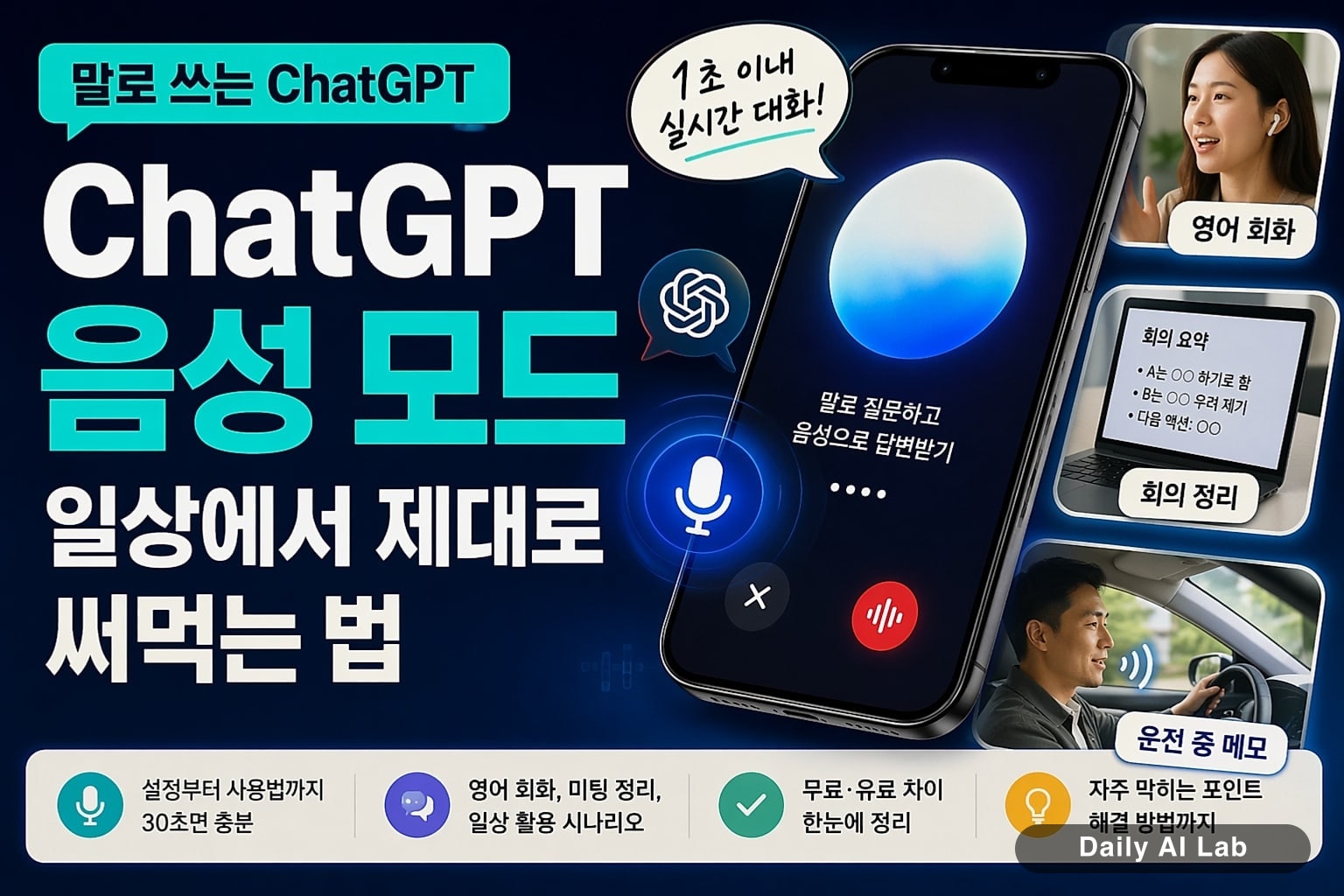
이 글은 음성 모드를 처음 켜보는 분, 켜봤지만 "신기하네" 정도에서 멈춘 분을 위한 활용 가이드입니다. 코드도 어려운 설정도 없습니다. 스마트폰만 있으면 됩니다.
ChatGPT 음성 모드가 뭐길래
ChatGPT 음성 모드는 타이핑 대신 말로 대화하는 기능입니다. 마치 사람과 통화하듯 질문하고 답변을 음성으로 듣습니다.
스마트폰 앱(iOS·안드로이드)과 데스크톱 앱에서 지원되며, 웹 브라우저에서는 일부만 됩니다. 핵심은 두 가지로 나뉩니다.
| 구분 | 표준 음성 모드 | 고급 음성 모드 (Advanced Voice) |
|---|---|---|
| 작동 방식 | 내 말을 글자로 변환 → AI가 글로 답 → 다시 음성으로 읽어줌 | 음성 자체를 실시간으로 이해하고 음성으로 답함 |
| 응답 속도 | 2~5초 지연 | 1초 이내, 거의 통화 수준 |
| 감정·억양 | 단조로움 | 웃음·놀람·속삭임까지 표현 |
| 중간에 끼어들기 | 답변 끝까지 들어야 함 | 사람처럼 끊고 말 가능 |
| 무료 사용 | 가능 (제한적) | 매우 짧게만 (하루 몇 분) |
OpenAI 공식 안내 기준, 고급 음성 모드는 무료 사용자에게도 일부 풀려 있지만 분량이 매우 적습니다. 실질적으로는 유료(ChatGPT Plus, 월 20달러) 사용자가 충분히 쓸 수 있는 기능입니다.
일단 켜는 법부터
스마트폰 기준으로 30초면 됩니다.
1. ChatGPT 앱 실행
2. 채팅 화면 오른쪽 아래 헤드폰 모양 아이콘 탭
3. 마이크 권한 허용
4. 그냥 말하기 시작
처음 켜면 음성을 고르는 화면이 나옵니다. 9가지 정도 목소리(글 작성 시점 기준)가 있고, 한국어도 자연스럽게 발음합니다. 저는 차분한 톤의 "Ember"를 쓰는데, 취향 차이라 한 번씩 다 들어보시는 걸 추천드립니다.
💡 음성을 바꾸려면 설정 → 음성(Voice)에서 언제든 변경 가능합니다.
끝낼 때는 화면의 X 버튼을 누르면 됩니다. 자동으로 대화 내용이 텍스트 기록으로 남기 때문에 나중에 다시 봐도 됩니다. 이게 의외로 중요합니다 — 음성으로 흘려들은 정보를 글로 다시 확인할 수 있다는 뜻이거든요.
영어 회화 파트너로 쓰기
음성 모드의 가장 강력한 용도는 단연 영어 말하기 연습입니다. 학원 한 달 끊는 비용으로 1년을 쓸 수 있습니다.
핵심은 첫 프롬프트에 "어떤 역할을 해줘"를 명확히 시키는 겁니다. 그냥 "영어로 얘기하자"라고 하면 너무 정중한 교과서 영어만 나옵니다.
이렇게 시작해보세요.
"지금부터 너는 미국 직장 동료야. 점심시간에 카페에서 만난 상황이고, 자연스러운 일상 영어로 말해줘. 내가 문법 실수를 하면 대화 끝까지 듣고 마지막에만 정정해줘. 너무 어려운 단어는 쓰지 마."
이 한 줄이 있고 없고 차이가 큽니다. 역할·상황·난이도·피드백 방식을 한 번에 지정한 거예요.
활용할 수 있는 시나리오 예시입니다.
- 회사 미팅 시뮬레이션: "내일 영어 미팅이 있는데 ○○ 주제야. 클라이언트 역할 해줘."
- 여행 회화: "런던 카페에서 주문하는 상황. 알바생 역할로 약간 빠르게 말해줘."
- 발음 교정: "내가 단어 하나씩 말할 테니 발음이 어떻게 들리는지 솔직히 알려줘."
직장인 후기로는 출퇴근 지하철에서 무선 이어폰 끼고 20분씩 하는 분들이 많습니다. 사람이 아니니까 부담이 없어요. 같은 표현을 다섯 번 물어봐도 짜증 안 냅니다.
회의·강의 정리에 쓰기
이게 의외로 강력합니다. 다만 한 가지 짚고 갈 게 있습니다.
⚠️ ChatGPT 음성 모드는 녹음·받아쓰기 도구가 아닙니다. 전체 회의를 자동으로 받아 적게 시키면 안 됩니다. 상대방 동의 없는 녹음은 법적 문제가 생길 수 있고, 음성 모드 자체도 1시간씩 한 번에 받아 적는 용도로 만들어진 게 아닙니다.
그럼 어떻게 쓰느냐. 회의 직후 5분 활용법이 베스트입니다.
회의 끝남
   ↓
음성 모드 켜고 걸어가면서 말로 정리
"방금 회의에서 A는 ○○ 하기로 했고, B는 ○○ 우려했고,
 다음 액션은 ○○이야. 정리해서 이메일 초안 만들어줘."
   ↓
ChatGPT가 정돈된 초안을 텍스트로 출력
   ↓
복붙 후 전송
머릿속에 휘발되기 전에 입으로 토해내고, 정리는 AI에게 시키는 흐름입니다. 키보드 칠 때보다 두세 배 빠릅니다.
강의·온라인 세미나도 비슷합니다. 끝나자마자 "방금 들은 ○○ 강의 핵심을 내가 말로 풀어볼게. 빠진 부분 있으면 질문해줘"라고 하면, 능동 복습이 됩니다. 들은 걸 다시 말로 꺼내는 게 가장 강력한 학습이라는 건 인지과학에서 자주 인용되는 결론입니다.
운전·산책·집안일 중에 쓰기
손이 막혀 있을 때야말로 음성 모드의 진짜 영역입니다. 제가 자주 쓰는 시나리오들입니다.
| 상황 | 활용 예시 |
|---|---|
| 운전 중 | "오늘 저녁에 닭가슴살 있는데 30분 안에 만들 수 있는 메뉴 추천해줘" |
| 산책 중 | "내가 지금부터 책 한 권 아이디어를 떠들어볼게. 너는 듣고 구조를 잡아줘" |
| 설거지 중 | "다음 주 발표 자료 목차 같이 짜자. 주제는 ○○이야" |
| 잠들기 전 | "오늘 있었던 일 얘기할 테니 들어주고, 내가 너무 자책하면 짚어줘" |
마지막 항목이 특이해 보일 수 있는데, 의외로 쓰는 분들이 많습니다. 일기 쓰기 귀찮을 때 그냥 말로 떠들고 ChatGPT가 요약해서 텍스트로 남겨주는 방식입니다. (개인정보 민감한 내용은 주의하세요.)
💡 운전 중 사용 팁: CarPlay·안드로이드 오토에서 ChatGPT 앱이 직접 뜨지는 않지만, 블루투스로 연결만 해두면 음성 모드 자체는 잘 작동합니다.
자주 막히는 부분
처음 쓰는 분들이 흔히 부딪히는 지점들입니다.
1. 한국어인데 자꾸 영어로 답합니다
첫 마디를 한국어로 또박또박 시작하세요. "한국어로 대화하자"라고 명시적으로 한 번 깔아두면 그 세션 내내 한국어로 말합니다. 영어 단어를 섞어 말하면 자동으로 영어 모드로 넘어가는 경향이 있습니다.
2. 답변이 너무 깁니다
음성 모드는 글로 읽을 때보다 길게 들리면 훨씬 답답합니다. 시작할 때 "답변은 짧게, 두세 문장으로 해줘"를 박아두세요. 이 한 줄로 체감 속도가 두 배가 됩니다.
3. 시끄러운 곳에서 인식이 안 됩니다
지하철·카페에서는 무선 이어폰 마이크가 압도적으로 잘 잡습니다. 폰 본체 마이크는 주변 소음을 다 끌어모읍니다.
4. 갑자기 끊깁니다
대부분 네트워크 문제입니다. 음성 모드는 실시간 통신이라 와이파이가 약하면 바로 끊깁니다. 이동 중이면 LTE/5G로 돌리는 게 안정적입니다.
5. 무료인데 자꾸 막힙니다
고급 음성 모드는 무료 사용량이 매우 적습니다. 다 쓰면 표준 음성 모드로 자동 전환되거나 일정 시간 잠깁니다. 매일 30분 이상 쓸 거면 Plus 결제가 사실상 필수입니다.
마무리
ChatGPT 음성 모드는 별도 학습이 필요한 도구가 아니라, 이미 쓰고 있는 ChatGPT를 손이 자유롭지 않은 상황으로 확장하는 스위치입니다.
오늘 당장 해볼 만한 것 하나만 고른다면, 출퇴근길에 영어로 10분 떠드는 걸 추천드립니다. 다른 어떤 활용보다 효과를 빠르게 체감할 수 있습니다.
써보다가 자기만의 시나리오가 생기면, 그게 진짜 시작입니다. 저도 처음엔 "신기하네" 정도였는데, 지금은 글로 입력하는 시간보다 말하는 시간이 더 길어졌습니다.
'AI & LLM > ChatGPT & OpenAI' 카테고리의 다른 글
| ChatGPT로 PPT 만들기 — 발표자료 30분 완성 가이드 (0) | 2026.06.16 |
|---|---|
| ChatGPT 요금제 비교 2026: 무료·Plus·Pro 차이 정리 (0) | 2026.06.14 |
| 커스텀 GPT 만들기 — 코딩 없이 1시간 완성 가이드 (0) | 2026.06.04 |
| 아틀라스 브라우저 사용법과 윈도우 설치, 크롬 비교 후기 (0) | 2026.05.23 |
| ChatGPT 메모리 기능 켜는 법과 설정 활용 가이드 (0) | 2026.05.16 |