OpenAI가 공개한 ChatGPT Atlas 브라우저를 비개발자 시선으로 직접 써본 후기입니다. 설치 방법, 주요 기능, 크롬과의 차이, 아쉬운 점까지 약 30분 안에 파악할 수 있게 정리했습니다.
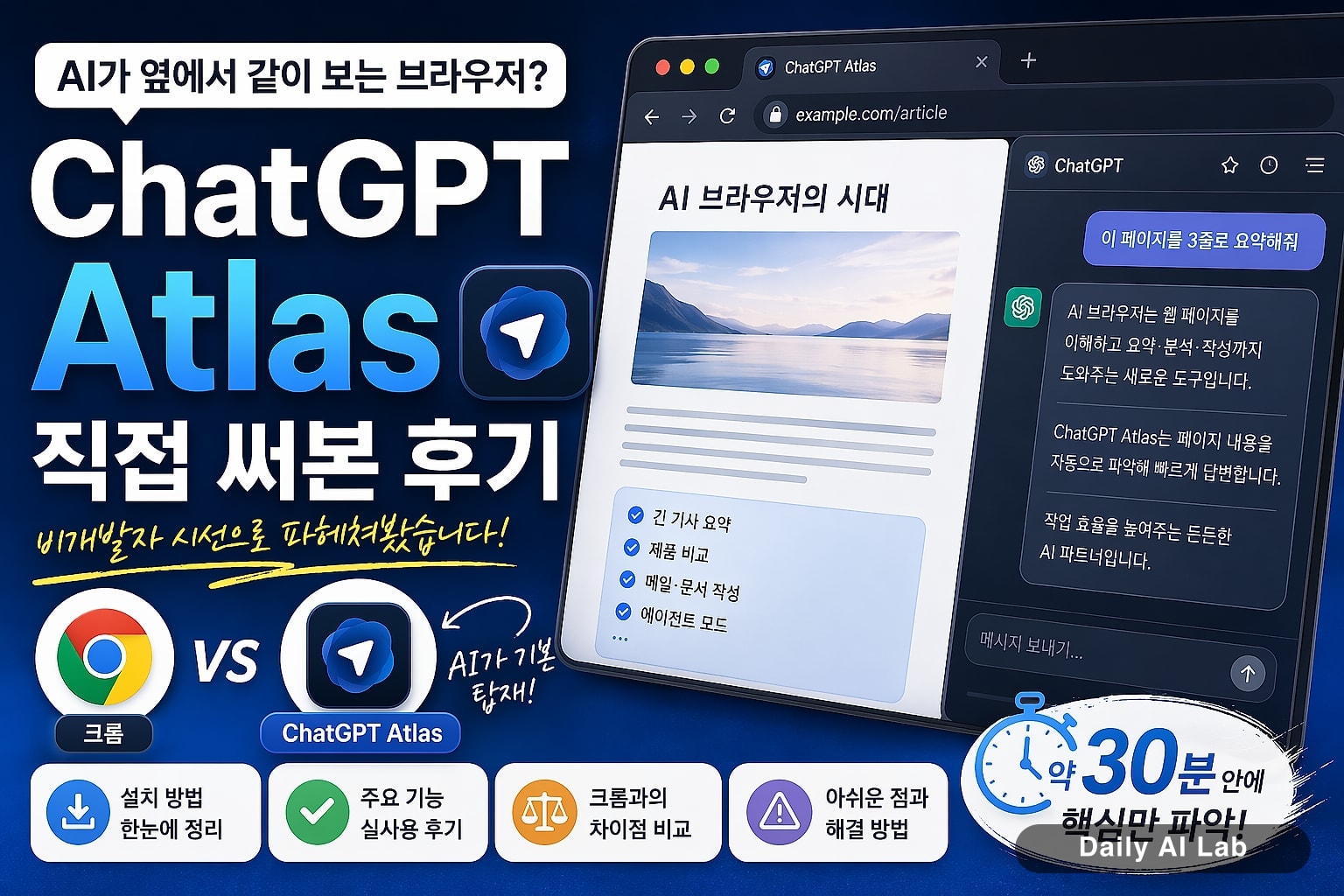
요즘 인터넷을 켜면 "AI 브라우저"라는 말이 부쩍 자주 보입니다. 그중에서도 OpenAI가 직접 만든 ChatGPT Atlas는 챗봇을 매일 쓰는 사람이라면 한 번쯤 궁금해할 만한 도구입니다. 저도 평소 크롬을 쓰면서 "탭 옆에서 AI가 같이 봐주면 편하지 않을까" 생각했던 터라, 공개되자마자 깔아서 며칠 써봤습니다. 이 글은 코드 한 줄도 안 쳐본 분들도 따라올 수 있도록 썼습니다. 화면 캡처는 없지만, 어디를 누르면 무엇이 나오는지 단계별로 짚어드릴게요.
ChatGPT Atlas가 뭐길래
ChatGPT Atlas는 OpenAI가 만든 AI 챗봇이 내장된 웹 브라우저입니다. 크롬·사파리·엣지처럼 인터넷을 돌아다니는 프로그램인데, 화면 옆에 ChatGPT가 늘 떠 있어서 지금 보고 있는 페이지에 대해 바로 질문할 수 있다는 게 핵심입니다.
쉽게 비유하면 이렇습니다. 크롬이 "조용한 도서관"이라면 Atlas는 "사서가 옆에 붙어 있는 도서관"입니다. 책(웹페이지)을 펼쳐놓고 "이거 요약해줘", "여기서 가격만 뽑아줘" 하고 말을 걸면 사서가 바로 답해주는 식이죠.
OpenAI 공식 소개에 따르면 Atlas는 2024년 10월 처음 공개됐고, 글 작성 시점 기준 macOS 버전이 먼저 정식 출시됐으며 Windows·iOS·Android 버전은 순차 출시 중입니다. 무료 ChatGPT 계정으로도 기본 기능은 쓸 수 있고, Plus(월 20달러)나 Pro 요금제 사용자는 더 강력한 모델과 에이전트 기능까지 활용할 수 있습니다.
| 항목 | 내용 |
|---|---|
| 만든 곳 | OpenAI (ChatGPT 제작사) |
| 첫 공개 | 2024년 10월 |
| 지원 OS | macOS 정식, Windows·모바일은 순차 출시 |
| 비용 | 무료 사용 가능 (ChatGPT 계정 필요) |
| 핵심 차별점 | 브라우저에 ChatGPT가 통째로 내장 |
크롬과 뭐가 다른지
가장 큰 차이는 AI가 "지금 보고 있는 페이지"를 같이 본다는 점입니다. 크롬에서 ChatGPT를 쓰려면 페이지 내용을 복사해서 챗봇 창에 붙여넣어야 하지만, Atlas는 그 과정이 사라집니다.
직접 써보니 차이가 가장 크게 느껴진 상황은 세 가지였습니다.
[크롬에서 뉴스 요약하기]
뉴스 열기 → 본문 드래그 → 복사 → ChatGPT 탭 이동 → 붙여넣기 → 질문 입력

[Atlas에서 뉴스 요약하기]
뉴스 열기 → 사이드바에 "요약해줘" 입력 → 끝
클릭 수로 따지면 6번이 1번으로 줄어드는 셈입니다. 하루에 기사 10개만 봐도 꽤 차이가 납니다.
| 비교 항목 | 크롬 + ChatGPT 탭 | ChatGPT Atlas |
|---|---|---|
| 페이지 내용 전달 | 복사·붙여넣기 필요 | 자동 인식 |
| 검색창 | 구글 기본 | ChatGPT가 직접 답변 |
| 북마크·확장 프로그램 | 풍부함 | 아직 빈약함 |
| 속도·안정성 | 매우 안정 | 가끔 버벅임 |
| 메모리 사용량 | 무거운 편 | 비슷하거나 약간 더 무거움 |
다만 크롬을 완전히 버릴 만한가는 다른 문제입니다. 이건 뒤에서 따로 다루겠습니다.
설치하고 처음 켜보기
설치 자체는 어렵지 않습니다. 일반 프로그램 깔듯이 누르면 끝이지만, 비개발자 입장에서 헷갈릴 수 있는 부분이 두세 군데 있어서 짚어드릴게요.
다운로드 단계
- 브라우저 주소창에
chatgpt.com/atlas입력 - 본인 OS에 맞는 버튼 클릭 (예: "Download for Mac")
- 다운로드된
.dmg(맥) 또는.exe(윈도우) 파일 실행 - 안내에 따라 응용 프로그램 폴더로 드래그(맥) 또는 "다음" 클릭(윈도우)
여기까지는 크롬 처음 깔던 때와 똑같습니다.
첫 실행 시 물어보는 것들
처음 켜면 몇 가지를 물어봅니다. 의미를 모르면 무심코 "예"를 누르기 쉬운데, 짚고 넘어가는 게 좋습니다.
[ ] ChatGPT 계정으로 로그인
[ ] 크롬 북마크·비밀번호 가져오기
[ ] 기본 브라우저로 설정
[ ] 검색 엔진을 ChatGPT로 바꾸기
[ ] 브라우징 기록을 ChatGPT가 학습에 사용하도록 허용
💡 마지막 항목 "학습에 사용 허용"은 꼭 신중히 선택하세요. 켜두면 내가 본 페이지가 OpenAI의 모델 개선에 쓰일 수 있습니다. 회사 자료나 민감한 정보를 자주 보신다면 끄는 걸 권합니다. 설정에서 언제든 바꿀 수 있습니다.
저는 처음 깔 때 "기본 브라우저로 설정"은 일단 끄고 한 일주일 써봤습니다. 마음에 안 들면 되돌리기가 귀찮거든요.
실제로 써보면 편한 순간들
며칠 써보면서 "아, 이 맛에 쓰는구나" 싶었던 순간들을 정리했습니다. 모두 비개발자 일상에서 자주 마주치는 상황입니다.
1) 긴 기사·논문·블로그 요약 오른쪽 사이드바에 "3줄로 요약해줘"라고 치면 페이지를 자동으로 읽고 답합니다. 영문 기사도 자연스러운 한국어로 정리해줘서, 해외 뉴스 따라가기에 특히 좋았습니다.
2) 쇼핑할 때 비교 쿠팡·아마존 상품 페이지에서 "이 제품 단점만 알려줘"라고 묻거나, 두 탭을 띄워놓고 "왼쪽이랑 오른쪽 제품 차이가 뭐야"라고 물을 수 있습니다. 후기 스크롤을 끝까지 안 내려도 됩니다.
3) 양식·메일 작성 지메일이나 네이버 메일 작성 화면에서 "정중한 거절 메일로 다듬어줘"가 한 번에 됩니다. 따로 ChatGPT 탭을 띄울 필요가 없죠.
4) 에이전트 모드 (Plus 이상) 유료 사용자는 "이 사이트에서 ○○ 검색해서 결과 정리해줘" 같은 작업을 AI가 직접 클릭하며 처리하는 에이전트 모드를 쓸 수 있습니다. 마치 옆자리 인턴에게 시키는 느낌입니다. 다만 글 작성 시점 기준 정확도가 들쭉날쭉해서, 결과는 꼭 직접 확인해야 합니다.
블로그 글 쓰는 분이라면 자료 조사할 때, 엑셀로 작업하는 분이라면 외산 SaaS 매뉴얼 읽을 때, 직장인이라면 긴 회의록·보고서 훑을 때 효과가 큽니다.
아쉬운 점과 자주 막히는 부분
좋은 면만 쓰면 광고글이 됩니다. 며칠 써보며 답답했던 부분도 솔직히 적어둘게요.
확장 프로그램 생태계가 아직 빈약합니다. 크롬 사용자라면 광고 차단기, 비밀번호 관리자, 번역 도구 같은 확장에 익숙할 텐데 Atlas는 호환되는 게 제한적입니다. 크롬 웹스토어 확장을 일부 가져올 수는 있지만 전부 되는 건 아닙니다.
가끔 멈춥니다. 탭을 10개 이상 띄우면 사이드바 응답이 느려지는 경우가 있었습니다. 출시 초기라 어쩔 수 없는 부분 같습니다.
프라이버시 걱정도 빼놓을 수 없습니다. 브라우저는 내 모든 인터넷 활동을 보는 도구인데, 거기에 AI까지 결합되니 "어디까지가 학습에 쓰이나"라는 의문이 듭니다. 설정에서 끄는 게 가능하지만, 기본값을 켜둔 채 배포되는 점은 짚어둘 만합니다.
자주 막히는 지점은 이 정도입니다.
| 증상 | 원인 추정 | 해결 |
|---|---|---|
| 사이드바가 안 뜸 | 로그인 끊김 | 우측 상단 프로필 → 다시 로그인 |
| "페이지를 읽을 수 없다"고 답함 | PDF·동영상·로그인 필요 페이지 | 텍스트 페이지에서 다시 시도 |
| 응답이 너무 느림 | 무료 모델 한도 초과 | 잠시 기다리거나 Plus 고려 |
| 한국어 답변이 어색함 | 영문 페이지 자동 모드 | "한국어로 답해줘" 명시 |
크롬 대체, 가능할까
결론부터 말하면 "보조 브라우저로는 충분, 메인 교체는 시기상조"입니다.
저는 일주일 써본 후 크롬을 메인으로 두고 Atlas는 "AI 도움이 필요한 작업 전용"으로 분리했습니다. 이유는 단순합니다. 은행·관공서 사이트, 회사 업무 시스템, 자주 쓰는 확장 프로그램들이 크롬에 최적화돼 있어서 굳이 옮길 이유가 없었습니다. 반대로 자료 조사·외국어 문서 읽기·긴 글 요약처럼 AI가 빛을 보는 작업에서는 Atlas가 훨씬 빠릅니다.
이런 분이라면 지금 깔아볼 만합니다.
- 하루에 ChatGPT를 5번 이상 켜는 분
- 영문 자료를 자주 읽는 분
- 새 도구 써보는 걸 즐기는 분
- 메인 브라우저 외에 하나 더 둘 여유가 있는 분
반대로 이런 분은 좀 더 기다려도 됩니다.
- 회사 보안 정책상 새 브라우저 설치가 어려운 분
- 크롬 확장에 깊이 의존하는 분
- 안정성이 최우선인 분
마무리
ChatGPT Atlas는 "AI를 끼고 사는 브라우저"라는 새로운 카테고리의 출발점입니다. 완성도가 100점은 아니지만, 한 번 익숙해지면 크롬에서 매번 복사·붙여넣기 하던 시절이 답답하게 느껴질 정도입니다.
당장 메인을 갈아탈 필요는 없습니다. 일단 깔아서 일주일만 같이 써보고, 본인 작업 흐름에 맞는지 확인해보세요. 안 맞으면 삭제하면 그만이고, 맞으면 자연스럽게 비중이 옮겨갈 겁니다. AI 브라우저 경쟁은 이제 막 시작된 참이라, 직접 만져보며 감을 잡아두는 것 자체가 좋은 투자가 됩니다.
'AI & LLM > ChatGPT & OpenAI' 카테고리의 다른 글
| ChatGPT 메모리 기능 200% 활용법 — 나만의 AI 비서 만들기 (0) | 2026.05.16 |
|---|