제미나이 무료판의 답이 짧고 얕게 느껴지면 질문에 배경, 원하는 깊이, 답의 형식을 넣고 큰 질문을 단계로 나눠 보세요. 그래도 부족할 때 유료 전환을 판단하는 기준까지 정리했습니다.
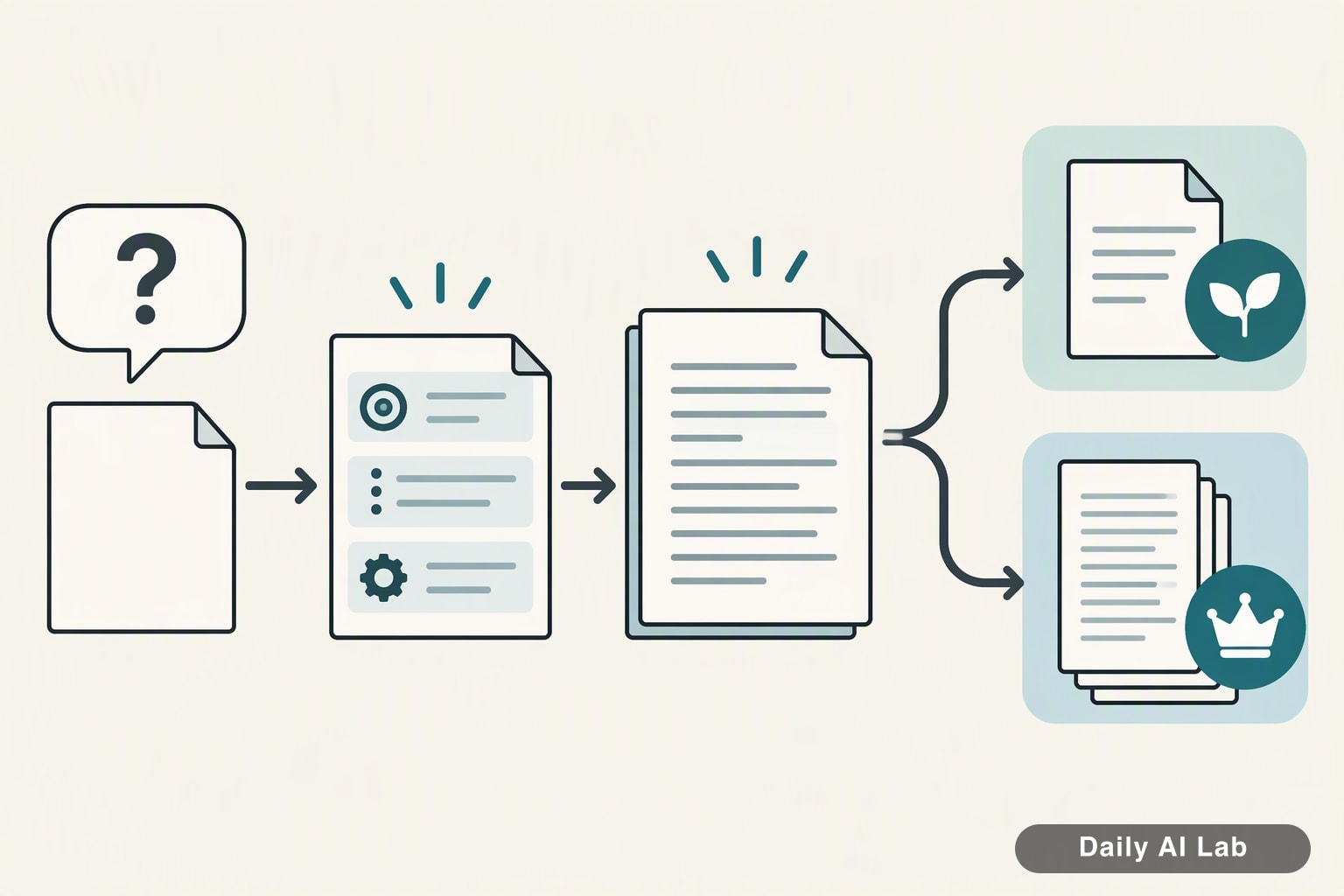
질문을 바꾸기 전에 지금 어떤 모델과 대화하는지부터 확인하세요. 제미나이 화면 위쪽이나 입력창 근처에 모델 이름을 고르는 메뉴가 있다면, 거기 표시된 이름이 지금 답을 만드는 모델입니다.
무료 플랜에서 어떤 모델을 쓸 수 있는지, 요금제가 언제 어떻게 바뀌었는지는 이 글에서 확정하지 않습니다. 정책과 모델 구성은 바뀔 수 있으니 Google의 Gemini 공식 요금제 안내에서 직접 확인하는 편이 정확합니다.
여기서는 지금 쓸 수 있는 모델을 그대로 두고 질문 쪽에서 답의 깊이를 끌어올리는 방법을 다룹니다.
질문에 세 가지만 더 넣어 보세요
답이 짧게 나오는 이유 중 하나는 질문이 짧아서입니다. 모델은 질문에 없는 정보를 알아서 채우지 못합니다. 그러다 보니 일반적이고 무난한 답으로 마무리하기 쉽습니다.
질문에 아래 세 가지를 붙여 보세요.
| 넣을 것 | 의미 | 예시 문구 |
|---|---|---|
| 배경 | 내가 누구고 왜 묻는지 | "마케팅 3년차인데, 팀장 보고용으로" |
| 깊이 | 어디까지 설명할지 | "장단점과 실패 사례까지" |
| 형식 | 답을 어떤 모양으로 받을지 | "표로 정리하고 마지막에 추천 1개" |
같은 주제로 질문이 어떻게 달라지는지 가상 예시를 비교해 보겠습니다.
[바꾸기 전]
엑셀 피벗테이블 알려줘
이 질문은 "피벗테이블이 무엇인지"만 물은 셈입니다. 정의와 기본 사용법 정도로 끝날 수 있습니다.
[바꾼 후]
나는 매달 매출 데이터를 엑셀로 정리하는
사무직이야. 지역별·월별 매출을 한 번에
보고 싶어. 피벗테이블로 만드는 순서를
단계별로 알려주고, 초보가 자주 틀리는
부분도 같이 짚어줘.
바꾼 질문에는 상황(매달 매출 정리), 목표(지역별·월별 보기), 깊이(자주 틀리는 부분), 형식(단계별)이 모두 들어 있습니다. 그만큼 모델이 추측해야 할 빈칸이 줄어듭니다.
💡 질문이 길어져도 괜찮습니다. 챗봇은 긴 질문을 귀찮아하지 않습니다.
큰 질문은 쪼개서 이어 묻기
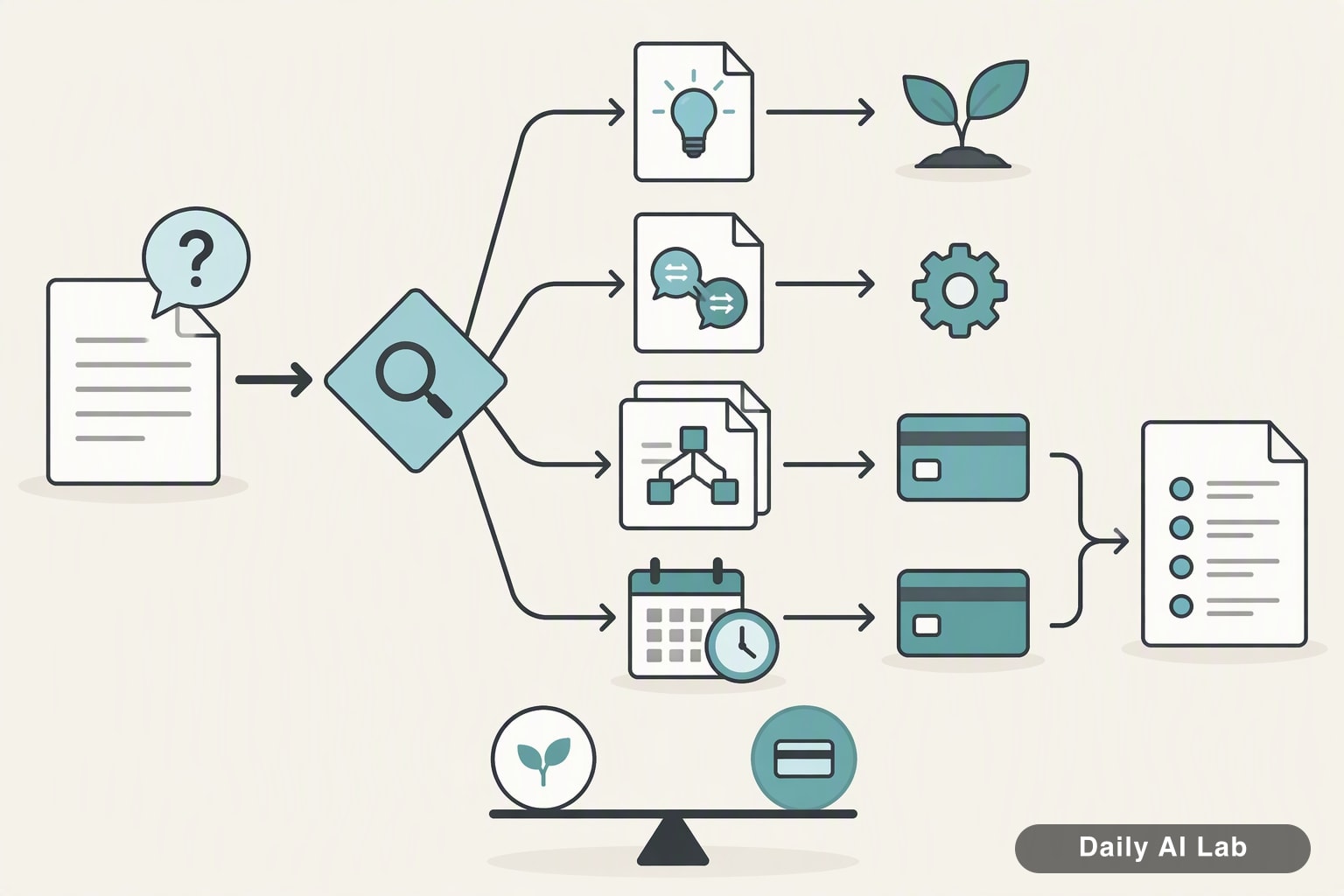
한 번에 너무 많은 것을 물으면 항목마다 한두 줄씩만 답이 돌아오기 쉽습니다. 답의 총량이 나눠지니 하나하나가 얕아집니다.
이럴 때는 큰 질문을 단계로 나눠 한 대화창 안에서 이어 물으면 됩니다.
1단계: 전체 목차만 먼저 뽑아줘
   ↓
2단계: 목차 중 2번만 자세히 풀어줘
   ↓
3단계: 2번 내용에 구체 예시 붙여줘
   ↓
4단계: 전체를 한 문서로 합쳐줘
블로그 글을 쓰는 사람이 "AI 이미지 도구 비교 글 써줘"라고 한 번에 요청하면 피상적인 소개만 나올 수 있습니다. 목차부터 받고 섹션별로 채워 달라고 하면 부분마다 설명이 길어집니다.
답을 깊게 만드는 문장 몇 가지
질문 끝에 붙이기만 하면 되는 문장들입니다. 모든 질문에 다 넣을 필요는 없습니다. 부족하다고 느낀 부분에 맞춰 골라 쓰세요.
- 이유를 요구하기: "결론만 말하지 말고 왜 그런지 근거를 같이 설명해줘"
- 반대 의견 요청하기: "이 방법의 단점이나 안 맞는 상황도 알려줘"
- 먼저 질문 받기: "답하기 전에 더 필요한 정보가 있으면 나한테 먼저 물어봐"
- 수준 지정하기: "중학생도 이해할 수 있게" 또는 "실무자 기준으로 생략 없이"
- 자료 붙여넣기: 정리하고 싶은 원문이나 메모를 질문과 함께 붙여넣기
마지막 항목은 특히 효과를 기대해 볼 만합니다. 모델이 일반 지식 대신 내가 준 자료를 바탕으로 답하게 되거든요.
"먼저 질문 받기"도 써볼 만합니다. 내가 빠뜨린 조건을 모델이 대신 물어봐 주니, 프롬프트 작성법에 익숙하지 않아도 빈칸이 채워집니다.
답의 형식이 매번 달라져서 불편하다면 형식을 프롬프트에 고정하는 방법도 함께 참고하세요.
질문을 바꿨는데도 답이 얕다면
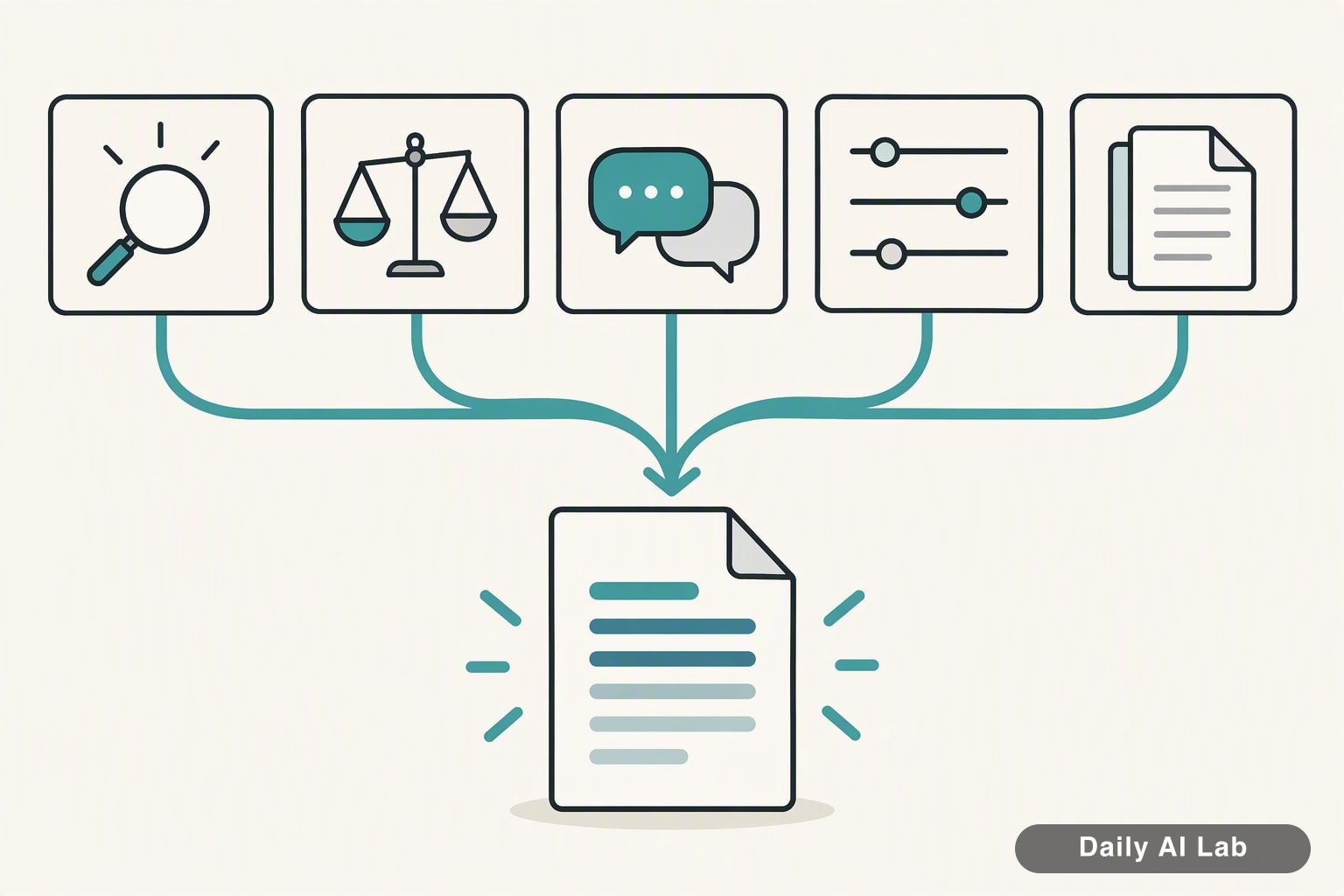
질문을 고쳐도 기대에 못 미칠 수 있습니다. 바로 유료로 넘어가기 전에 몇 가지를 점검해 보세요.
- ☐새 대화창에서 다시 묻기: 앞선 대화가 길게 쌓여 있으면 맥락이 섞일 수 있습니다
- ☐후속 질문으로 파고들기: "3번 항목을 더 자세히"처럼 짚어서 추가로 요청
- ☐"하지 마" 대신 "이렇게 해"로 쓰기: 금지 표현이 잘 안 먹힐 때는 부정 지시를 바꾸는 방법이 도움이 됩니다
- ☐모델 선택 메뉴 다시 보기: 무료 플랜 안에서도 고를 수 있는 옵션이 있는지 확인
질문 방식으로 나아지는 부분과 그렇지 않은 부분은 구분해 두는 게 좋습니다. 답의 구조, 길이, 초점은 질문으로 꽤 조절됩니다. 복잡한 추론이나 긴 문서 분석처럼 모델 자체의 성능이 필요한 작업은 사정이 다릅니다. 질문만으로는 한계가 있을 수 있습니다.
유료로 옮길지 판단하는 기준
유료 전환은 "답이 짧다"는 느낌만으로 정하기보다, 내 작업에서 실제로 막히는 지점이 있는지를 보고 판단하는 편이 낫습니다.
| 상황 | 판단 |
|---|---|
| 질문을 바꾸니 답이 충분히 좋아졌다 | 무료로 계속 써도 됩니다 |
| 일상 질문·요약·번역 위주로 쓴다 | 질문 방식부터 다듬어 보세요 |
| 긴 보고서 분석, 복잡한 논리 검토가 잦다 | 유료 플랜을 검토할 만합니다 |
| 업무에서 매일 많이 쓴다 | 사용량 한도까지 함께 확인하세요 |
유료를 검토한다면 Google 공식 요금제 페이지에서 아래 항목을 확인해 보세요.
- 유료 플랜에서 쓸 수 있는 모델 이름
- 무료와 유료의 사용량 차이
- 월 요금과 해지 조건
- 무료 체험 기간이 있는지
가격과 모델 구성은 일부러 적지 않았습니다. 요금제는 바뀔 수 있으니 결제 직전에 공식 페이지 기준으로 확인하는 게 안전합니다.
다음에 질문할 때는 배경·깊이·형식 세 가지를 붙이는 것부터 시작해 보세요. 그 차이를 비교해 보면 무료로 충분한지, 유료가 필요한지 직접 판단할 수 있습니다.

함께 보면 좋은 글
'AI & LLM > 프롬프트 엔지니어링' 카테고리의 다른 글
| GPT-6 화면 생성 프롬프트: 비교표·버튼 배치 고정하는 요청 틀 (0) | 2026.10.30 |
|---|---|
| 생성형 AI 사용 내역 기록: 보고서용 모델·프롬프트 정리법 (0) | 2026.10.20 |
| 긴 문서 요약 근거 프롬프트: 회의록 줄 번호·타임스탬프로 출처 받는 법 (2) | 2026.10.19 |
| AI 에이전트 지시 프롬프트에 '여기서 멈춰' 조건 쓰는 법 (0) | 2026.10.13 |
| 제미나이 영상 생성 프롬프트, 동작·구도가 엉뚱할 때 고치는 순서 (0) | 2026.10.10 |