GitHub Copilot 캔버스로 코딩 없이 반복 업무 흐름을 만들 수 있는지 판단하는 방법을 정리했습니다. 공식 문서에서 확인할 항목과 작은 업무로 시험하는 순서를 다룹니다.
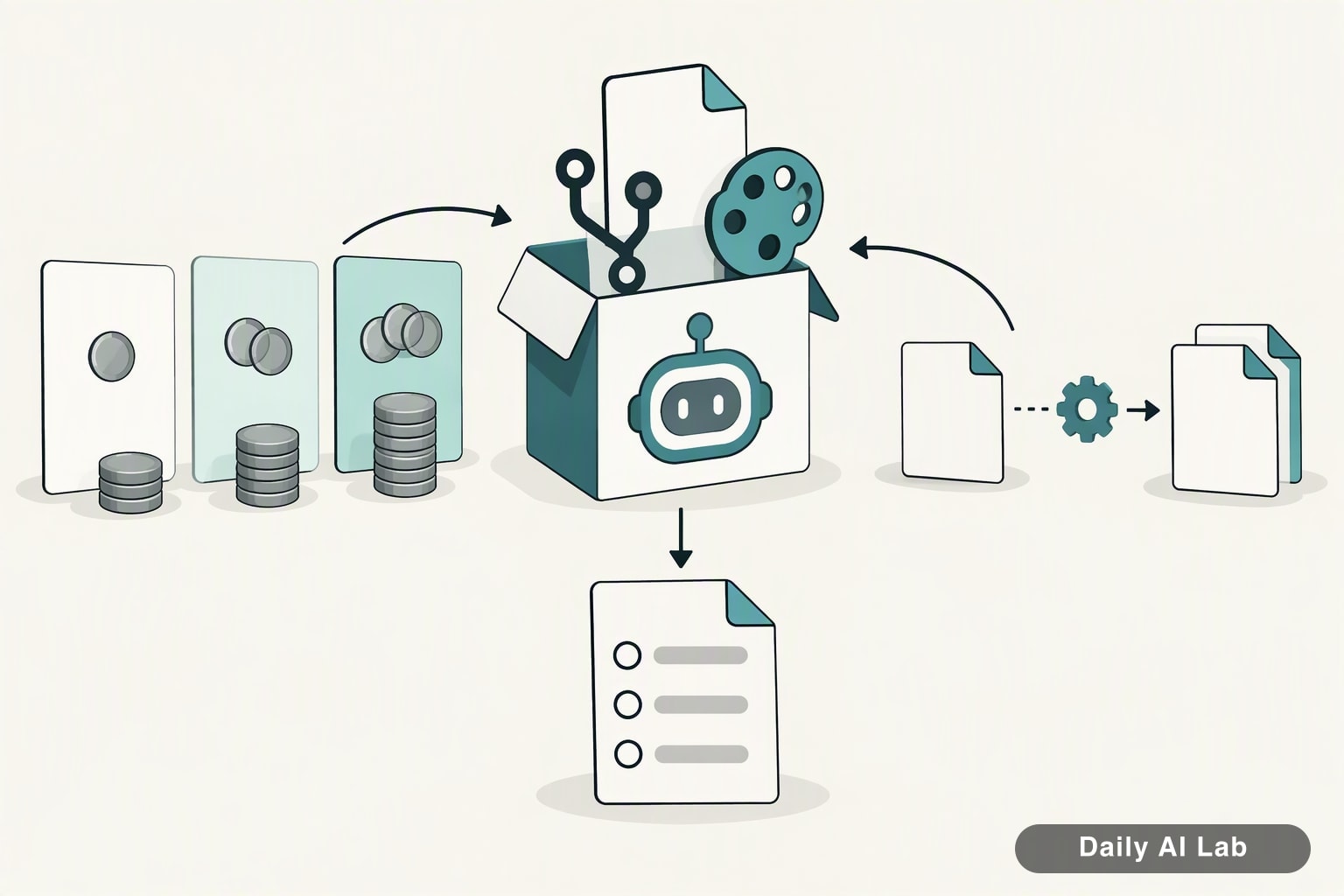
이 글을 쓰는 시점에는 확인된 공식 근거가 없습니다. 그래서 캔버스가 무료 플랜에 들어가는지, 어떤 기능을 지원하는지는 여기서 단정하지 않습니다.
대신 직접 판단하는 방법을 안내합니다. 공식 안내에서 세 가지를 확인하고 작은 반복 업무 하나로 시험해 보면, 비개발자에게 맞는 도구인지 가늠할 수 있습니다.
용어부터 짚고 가겠습니다. GitHub(깃허브)는 개발자들이 코드를 저장하고 함께 작업하는 온라인 서비스입니다. Copilot(코파일럿)은 GitHub가 제공하는 AI 도구인데, 말로 요청하면 코드나 작업을 도와줍니다.
공식 안내에서 먼저 확인할 세 가지
캔버스를 써볼지 고민된다면 사용법보다 이 세 가지를 먼저 확인하세요. 하나라도 답이 "아니오"라면 시간을 쓰기 전에 멈추는 게 낫습니다.
- ☐내 플랜에서 쓸 수 있는가: 무료 플랜 포함 여부, 유료 플랜 전용인지, 미리보기(체험판) 단계인지
- ☐결과물이 무엇인가: 코드 파일을 만들어 주는 건지, 실제로 돌아가는 자동화를 만들어 주는 건지
- ☐어디서 실행되는가: 만든 흐름이 GitHub 안에서 실행되는지, 내 컴퓨터나 다른 서비스에 따로 설치해야 하는지
GitHub의 공식 문서, 요금제(Pricing) 페이지, 공식 블로그 발표문에서 확인하면 됩니다. 커뮤니티 글이나 영상 후기는 참고 정도로만 보세요.
💡 요금제 페이지에서는 기능 이름 옆에 붙은 표시(예: "Preview", 플랜 이름)를 함께 보세요. 같은 기능이라도 플랜마다 사용 한도가 다를 수 있습니다.
이 중 두 번째 항목이 특히 중요합니다.
"워크플로를 만든다"는 말이 "설정 파일을 써준다"는 뜻이라면, 그 파일을 어디에 넣고 어떻게 실행할지는 결국 사용자가 알아야 합니다. 코딩을 못 하는 사람에게는 바로 여기가 갈림길입니다.
작은 업무 하나로 시험해 보는 순서
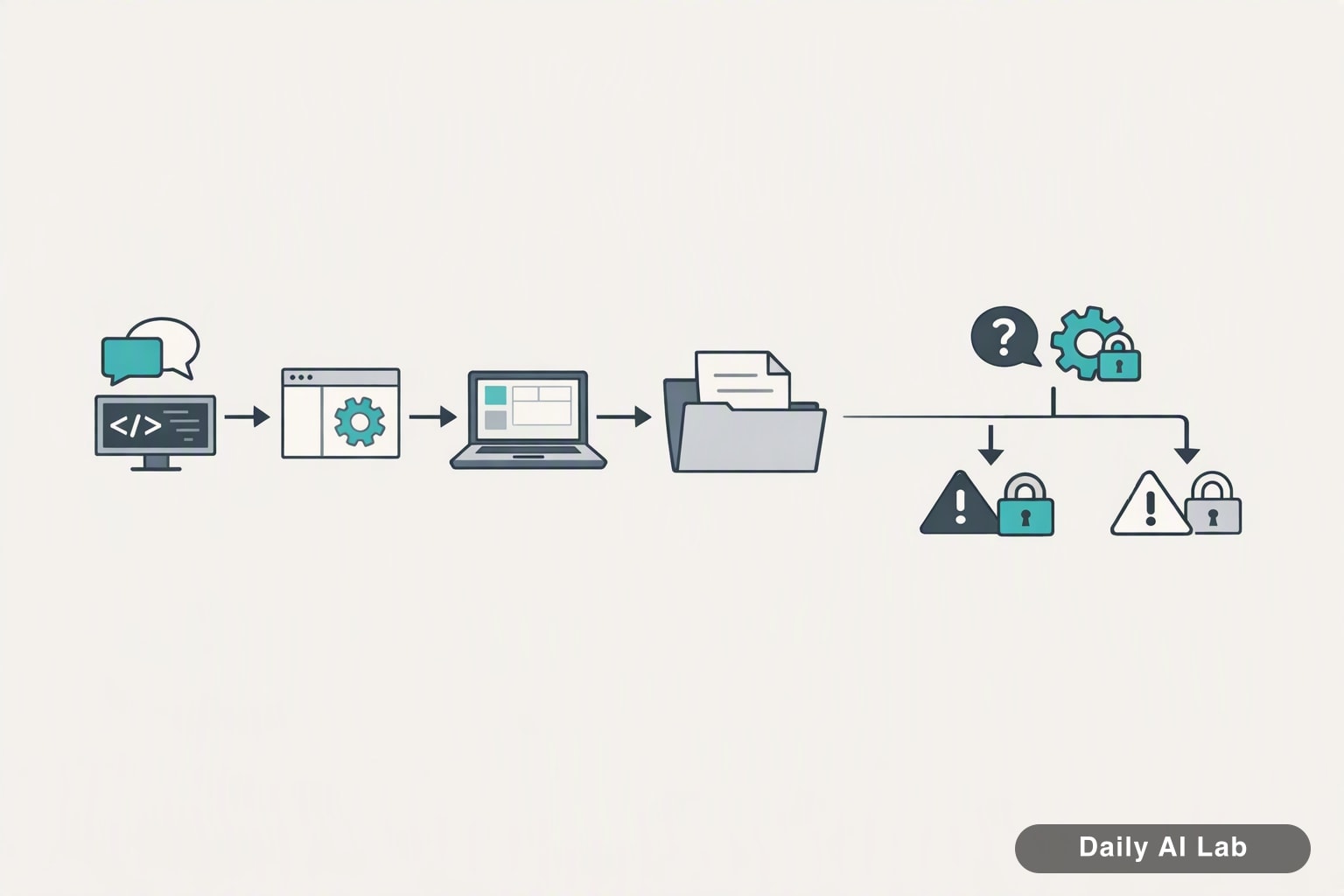
세 가지 확인을 통과했다면 큰 계획부터 세우지 마세요. 작고 되돌리기 쉬운 업무로 먼저 시험해 보는 게 좋습니다.
예를 들어(가상 사례) 매주 팀 회의록을 받아 할 일만 뽑아 정리하는 직장인이 있다고 해봅시다. 첫 시험용으로는 이런 업무가 적당합니다.
- 업무를 말로 적기: "매주 월요일 회의록 파일을 받으면, 담당자별 할 일 목록으로 정리한다"처럼 입력·처리·결과를 한 문장씩 씁니다.
- 캔버스에 그대로 요청하기: 전문 용어를 섞으려 애쓰지 말고, 적은 문장을 그대로 넣어 봅니다.
- 결과물 종류 확인하기: 화면에 나온 것이 실행 버튼이 있는 흐름인지, 코드나 설정 파일인지 봅니다.
- 가짜 데이터로 돌려보기: 실제 회의록 대신 내용을 꾸며낸 샘플로 먼저 실행합니다.
- 결과 대조하기: 원래 손으로 하던 결과와 비교해 빠진 항목이 없는지 확인합니다.
4번은 꼭 지키세요. 처음부터 회사 문서나 개인정보를 넣으면 결과가 이상할 때 되돌리기 어렵습니다.
업무를 문장으로 적기
   ↓
캔버스에 요청
   ↓
결과물 종류 확인
   ↓
샘플 데이터로 실행
   ↓
손작업 결과와 비교
캔버스 화면 구성이 어떻든 이 순서대로 점검하면 됩니다. 어느 단계에서 막히는지를 보면 이 도구가 나에게 맞는지 알 수 있습니다.
코딩을 몰라도 막힐 수 있는 지점
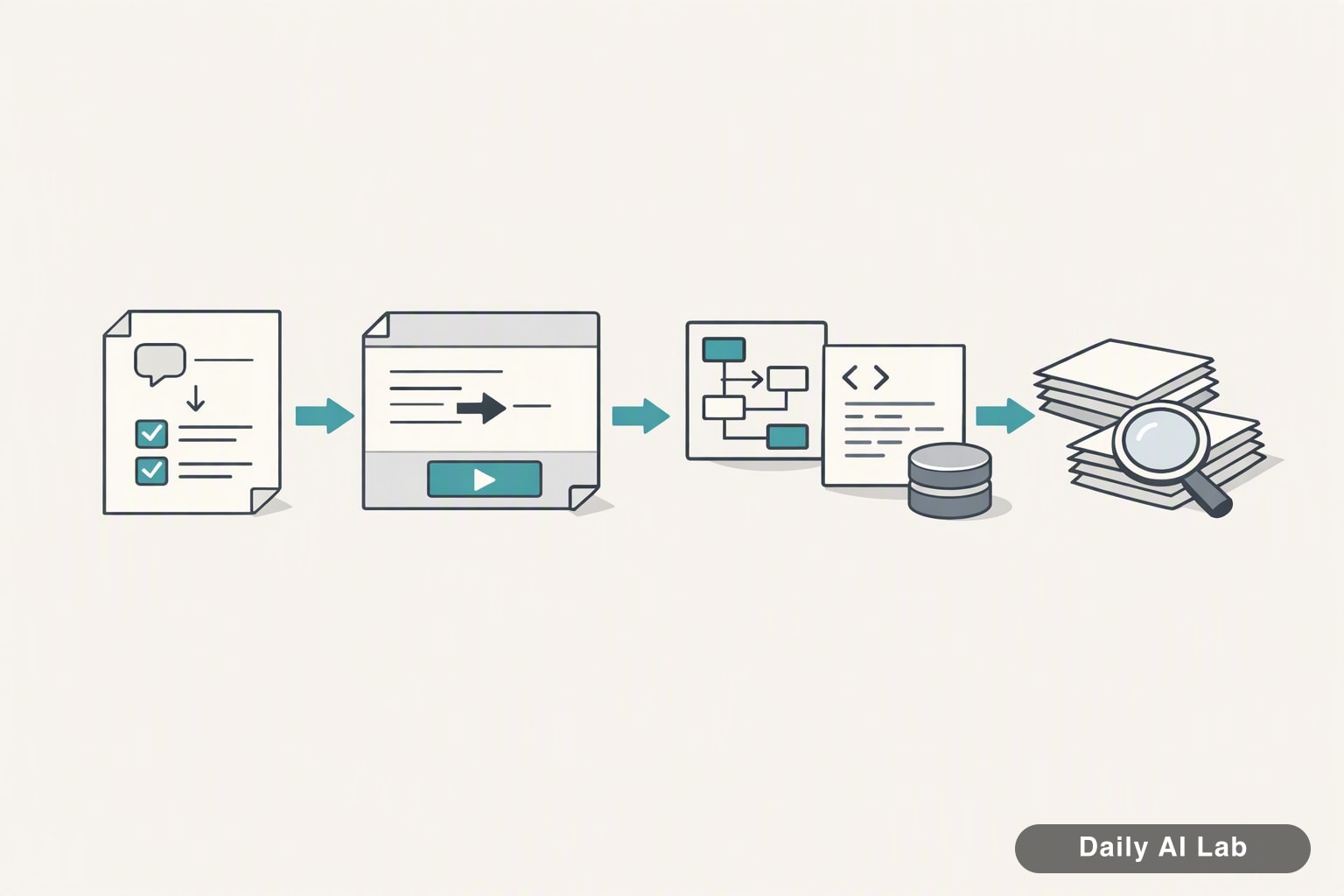
코드를 직접 쓰지 않더라도 GitHub 환경의 기본 개념은 마주칠 가능성이 있습니다. 미리 알아두면 덜 당황합니다.
| 용어 | 뜻 | 마주치는 상황 |
|---|---|---|
| 저장소(Repository) | 프로젝트 파일을 모아두는 폴더 같은 공간 | 결과물을 어디에 저장할지 물을 때 |
| GitHub Actions | GitHub에서 정해진 때에 작업을 자동 실행하는 기능 | "워크플로"라는 말이 이 기능을 가리킬 때 |
| YAML | 자동화 설정을 적는 텍스트 형식 | 결과물이 설정 파일로 나올 때 |
| 권한·토큰 | 다른 서비스에 접근하도록 허락하는 열쇠 | 메일·캘린더 등과 연결할 때 |
GitHub에서 "워크플로"라는 말은 GitHub Actions의 자동화 설정을 가리킬 수도 있습니다. 캔버스의 워크플로가 이것과 같은 의미인지, 별개 기능인지는 공식 문서에서 확인해야 합니다.
권한·토큰 단계는 특히 신중하게 보세요.
AI가 만든 흐름이 내 메일이나 드라이브에 접근하려 한다면, 어떤 범위의 권한을 요청하는지 읽어 보고 허락해야 합니다. 이해가 안 된다면 연결하지 않는 편이 안전합니다.
자동화가 만들어진 뒤 중간에 멈추는 문제는 별개 주제입니다. 그 상황이라면 AI 자동화가 중간에 멈췄다면 어디를 먼저 볼까를 참고하세요.
비개발자에게 맞는지 가르는 기준
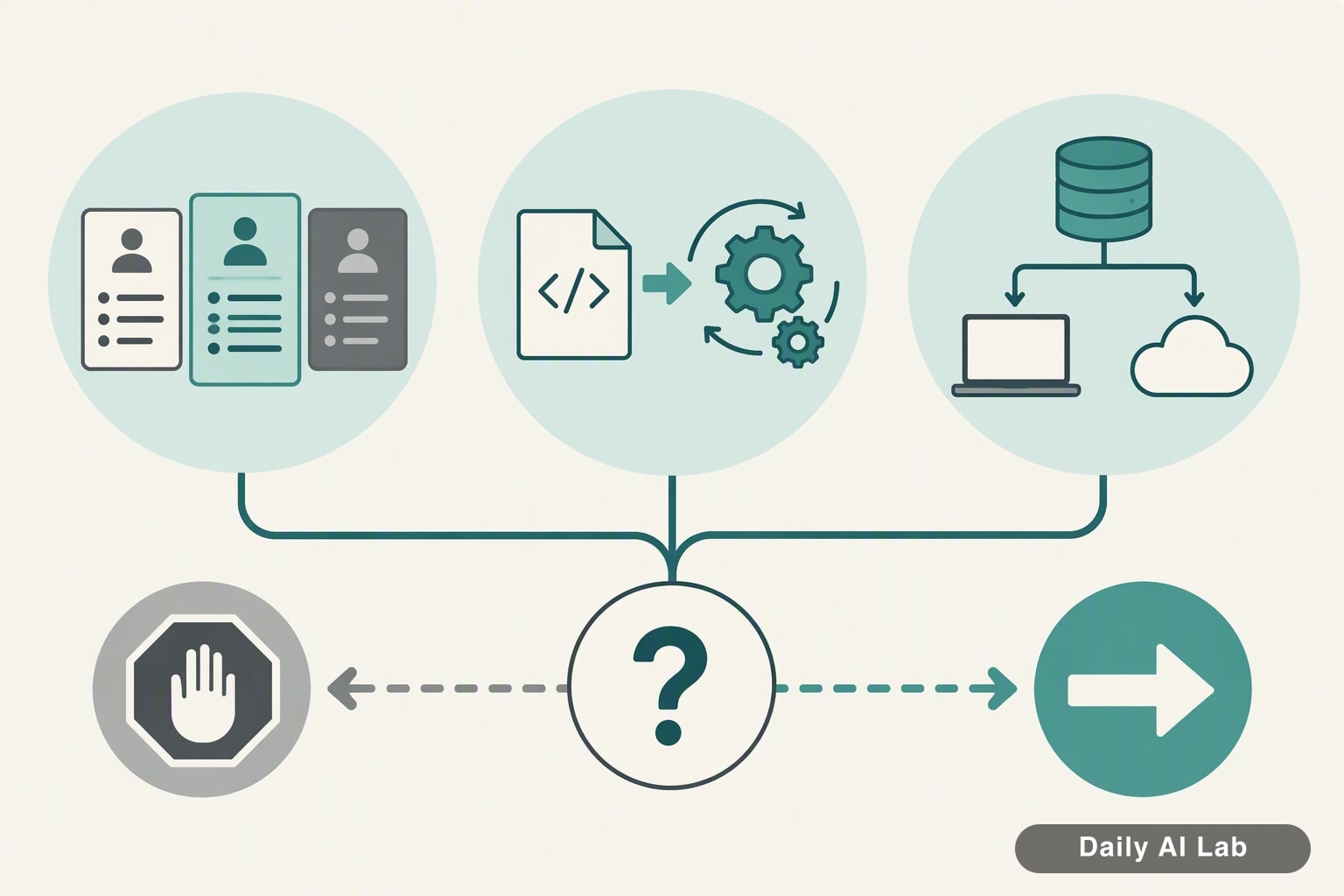
시험해 본 뒤에는 아래 표로 판단해 보세요. 기능 목록보다는 "내가 혼자 끝까지 갈 수 있는가"를 기준으로 삼으면 됩니다.
| 시험 중 겪은 상황 | 판단 |
|---|---|
| 말로 요청하고, 화면 안에서 실행·확인까지 끝남 | 비개발자도 시작해 볼 만함 |
| 결과물이 파일로 나오고, 넣을 위치를 안내받음 | 안내를 따라갈 수 있으면 가능 |
| 파일 위치·실행 방법을 스스로 찾아야 함 | 개발자 도움이 필요한 단계 |
| 플랜 때문에 기능이 잠겨 있음 | 요금제 확인 후 재검토 |
결과물이 엉뚱하게 나왔다고 해서 도구가 안 맞는다고 단정할 필요는 없습니다. 요청 문장을 더 구체적으로 바꿔서 한두 번 다시 시도해 보세요.
실행 단계마다 설명을 찾아 헤매야 한다면 얘기가 다릅니다. 지금은 GitHub 바깥의 노코드 자동화 도구가 더 편할 수 있습니다.
지금 할 일은 하나입니다. GitHub 요금제 페이지와 공식 문서에서 캔버스가 내 플랜에 포함되는지 확인하고, 포함된다면 가짜 데이터로 작은 업무 하나를 돌려 보세요.
함께 보면 좋은 글
'개발 & 기술 > 개발 환경' 카테고리의 다른 글
| Claude Code settings.json 위치: hook 설정 찾는 순서 (1) | 2026.10.15 |
|---|---|
| Firebase iOS 앱 크래시: 실행 직후 꺼질 때 되돌리는 순서 (0) | 2026.10.11 |
| zsh: command not found: npm 맥에서 해결하는 순서 (0) | 2026.09.26 |
| 윈도우 python not found 오류, PATH 확인 순서 (0) | 2026.09.25 |
| "port already in use" 뜰 때 포트 잡은 프로그램 찾아 끄는 순서 (0) | 2026.09.09 |