DeepFaceLab이 사양·설치 난도 때문에 버거웠다면, 학습 없이 바로 돌아가는 얼굴 합성 도구부터 보면 됩니다. 도구 유형별 차이, 라이선스와 무료 범위를 직접 확인하는 방법, 합성 전 꼭 짚어야 할 법적 선을 정리했습니다.
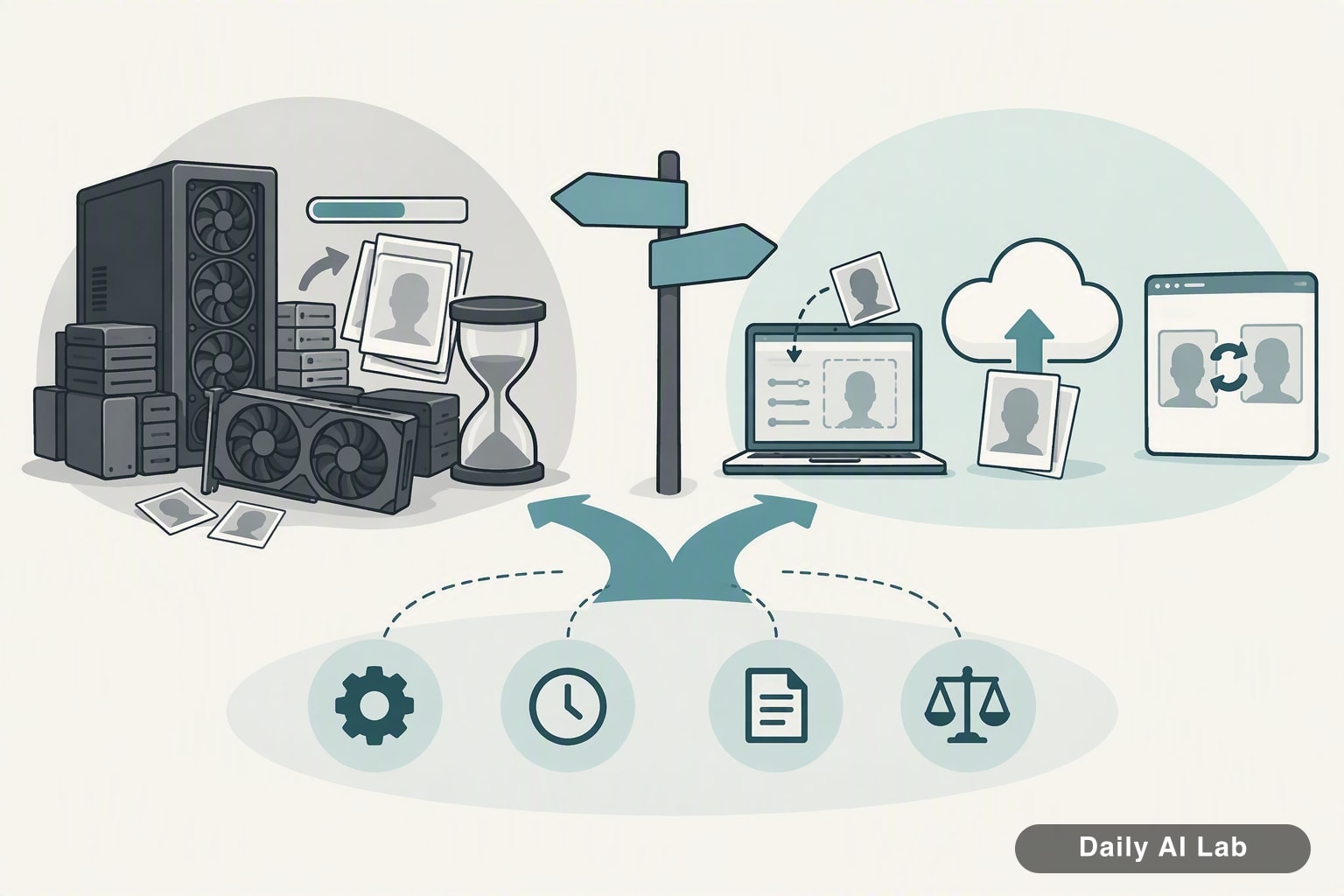
DeepFaceLab에서 막혔다면, 먼저 "학습(training)이 필요 없는 도구"로 갈아타는 것이 가장 빠른 길입니다. DeepFaceLab은 내 소재로 모델을 직접 학습시키는 방식이라 고성능 그래픽카드와 긴 시간이 필수인데, 요즘 많이 쓰이는 대안들은 이미 학습된 모델에 얼굴 이미지 한 장만 넣어 바꿔치기(face swap)하는 방식이라 부담이 확 줄어듭니다.
단, 도구를 고르기 전에 하나는 못 박고 시작해야 합니다. 얼굴 합성 도구의 라이선스와 무료 범위는 도구마다 다르고, 특히 내부에 들어가는 모델 파일이 상업적 사용을 금지하는 경우가 있습니다. 이 글에서는 특정 도구의 조건을 단정하지 않고, 독자가 직접 5분 안에 확인하는 방법을 알려드립니다.
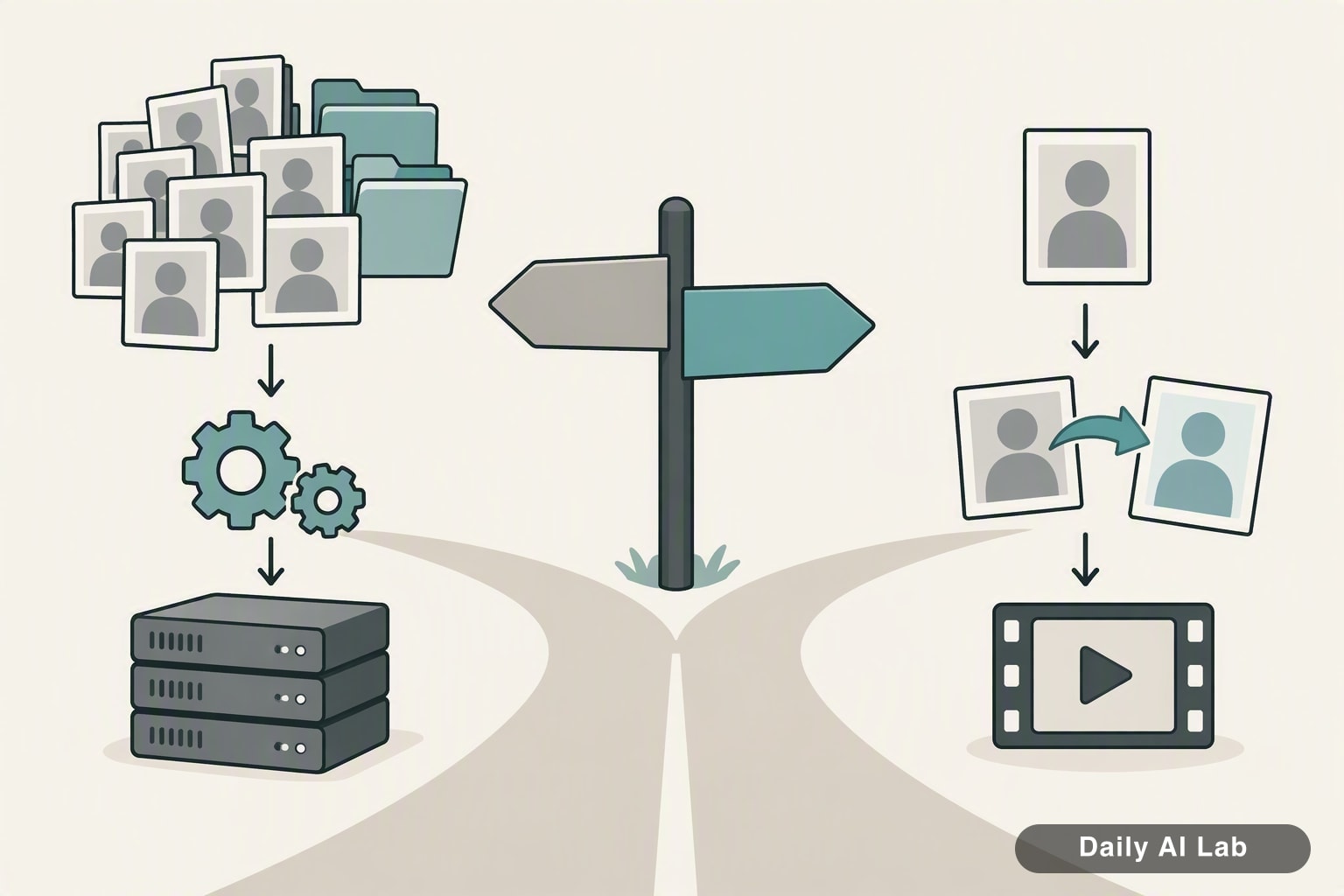
학습형과 스왑형 — 갈림길은 여기입니다
DeepFaceLab이 버거웠던 이유는 기능이 나빠서가 아니라 접근 방식이 무겁기 때문입니다.
[학습형 = DeepFaceLab]
소재 영상 수집
   ↓
얼굴 추출·정렬
   ↓
모델 학습 (장시간 GPU)
   ↓
합성·병합
[스왑형 = 대안 도구들]
얼굴 사진 1장 + 대상 영상
   ↓
사전 학습 모델이 즉시 교체
   ↓
결과 확인
학습 단계가 사라지면 준비물도 줄어듭니다. 대신 트레이드오프가 있습니다.
| 항목 | 학습형(DeepFaceLab 방식) | 스왑형(대안 도구 방식) |
|---|---|---|
| 준비 작업 | 소재 수집·정렬·학습 | 얼굴 이미지 1장 |
| 하드웨어 부담 | 큼 | 상대적으로 작음 |
| 결과 특성 | 특정 인물에 맞춰 세밀해질 수 있음 | 즉시 결과, 디테일은 모델 성능에 의존 |
| 진입 난도 | 높음 | 낮음 |
"인물 하나를 오래 쓸 계획이 없고, 짧은 클립 한두 개만 만들어 보고 싶다"면 학습형은 애초에 과한 선택입니다.
실제로 후보에 올릴 도구 유형
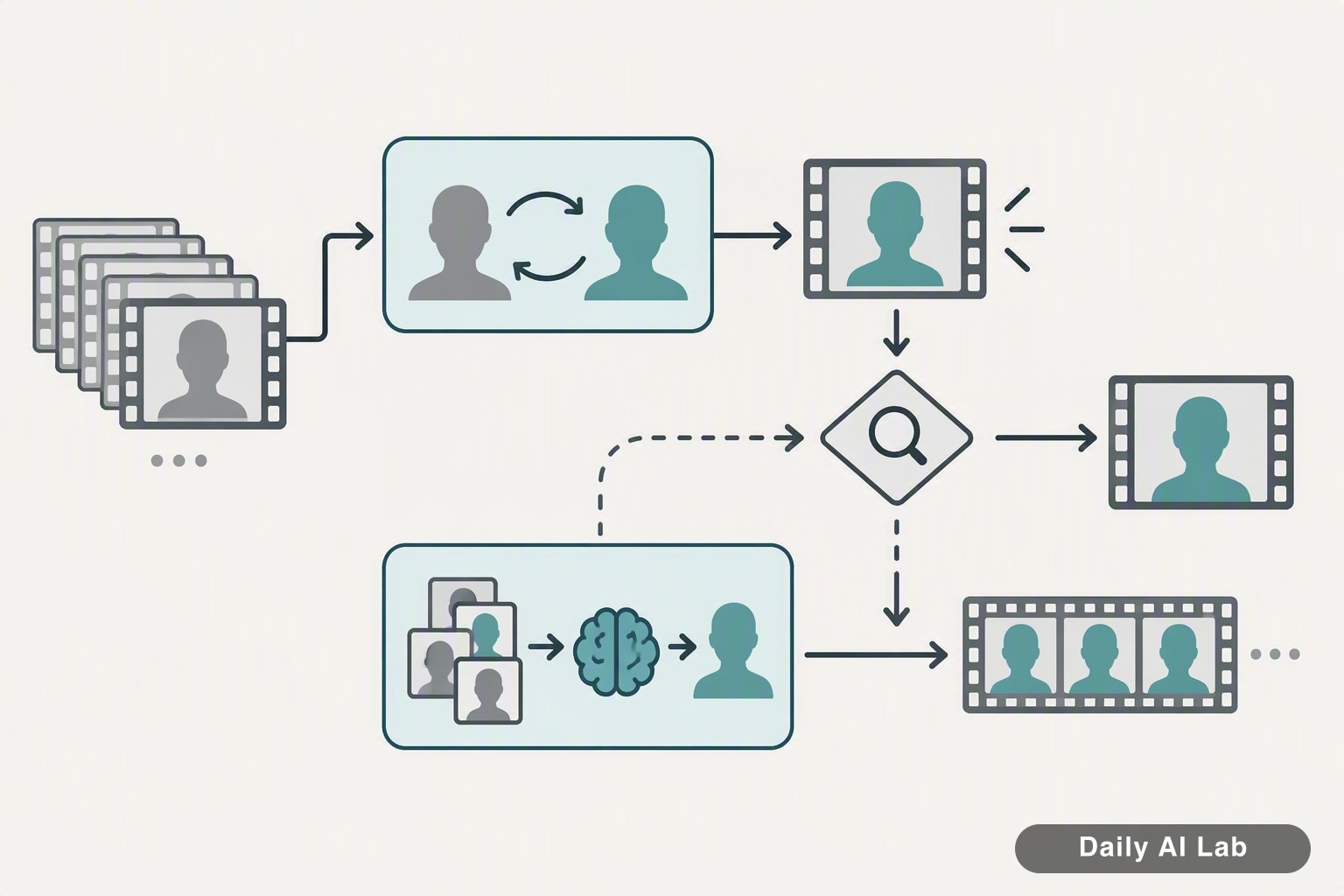
도구 이름을 외우기보다 유형으로 구분하면 선택이 쉬워집니다.
1) 데스크톱 GUI 도구
FaceFusion, Rope 같은 오픈소스 도구들이 여기에 속합니다. 프로그램을 내려받아 실행하면 창이 떠서, 원본 영상과 얼굴 이미지를 끌어다 놓고 버튼을 누르는 구조입니다.
터미널(검은 화면에 명령어를 직접 입력하는 프로그램)을 조금은 써야 하는 경우가 많습니다. 설치 안내에 git clone(저장소 내려받기 명령)이나 pip install(파이썬 라이브러리 설치 명령)이 나오면 그 부분만 복사해 붙여 넣으면 됩니다.
2) 이미지 생성 도구의 확장 기능
Stable Diffusion 계열 이미지 생성 도구를 이미 쓰고 있다면, 얼굴 교체 확장(extension)을 붙이는 방식이 제일 경제적입니다. 새 환경을 또 만들 필요가 없으니까요.
3) 클라우드 노트북에서 돌리기
내 PC 그래픽카드가 약하면 웹 브라우저에서 남의 GPU를 빌려 쓰는 방식이 있습니다. 다만 이런 플랫폼들은 약관에서 얼굴 합성·딥페이크 관련 작업을 제한하는 경우가 있어, 실행 전에 해당 서비스의 이용약관(Acceptable Use Policy)을 꼭 읽어야 합니다.
4) 가입만 하면 되는 웹 서비스
설치가 정말 부담이면 웹 기반 상용 서비스가 답입니다. 보통 무료 체험은 워터마크나 길이 제한이 붙고, 업로드한 얼굴 이미지가 서버에 저장됩니다. 남의 얼굴을 올리는 순간 문제가 커지는 지점이기도 합니다.
라이선스와 무료 범위, 이 4곳만 보면 됩니다
이게 이 글에서 가장 중요한 부분입니다. 오픈소스 얼굴 합성 도구는 코드 라이선스와 모델 라이선스가 다를 수 있습니다. 코드가 자유롭게 쓸 수 있어도, 안에서 불러오는 얼굴 교체 모델 파일은 비상업 용도로만 허용되는 식입니다.
확인 순서는 이렇습니다.
- ☐저장소 루트의
LICENSE파일 — 코드 자체의 조건 - ☐README의 라이선스·Disclaimer 항목 — 상업적 사용 가능 여부, 책임 범위가 여기 적히는 일이 많습니다
- ☐사용하는 모델 파일의 배포처 설명 — 모델을 내려받는 페이지에 별도 조건이 적혀 있는지
- ☐웹 서비스라면 요금 페이지 + 이용약관 — 무료 플랜의 해상도·길이·워터마크·상업적 사용 조건
💡 오픈소스 프로젝트의 라이선스와 모델 정책은 버전이 올라가며 바뀝니다. 몇 달 전 블로그 글(이 글 포함)의 설명보다 지금 저장소에 올라와 있는 파일이 항상 우선입니다.
특히 "무료"라는 단어는 세 가지로 갈립니다. 다운로드가 무료인 것, 개인 사용이 무료인 것, 상업적 이용까지 무료인 것. 유튜브 영상에 올려 수익이 발생한다면 세 번째 조건을 봐야 합니다.

합성 전에 반드시 넘지 말아야 할 선
기술 난도보다 이쪽이 실질적인 위험입니다.
실제 인물의 얼굴을 동의 없이 합성하는 것은 도구가 합법이어도 행위가 불법이 될 수 있습니다. 특히 성적인 내용에 타인의 얼굴을 합성하는 것은 국내법상 처벌 대상이며, 배포하지 않고 만들기만 해도 문제가 되는 유형이 있습니다. 정치인·유명인의 발언을 조작하는 영상, 신원 인증을 우회하려는 시도도 명확히 선을 넘습니다.
안전한 연습 소재는 이렇게 고릅니다.
- 본인 얼굴
- 명시적 서면 동의를 받은 지인의 얼굴
- 라이선스가 허용하는 AI 생성 가상 인물 이미지
결과물을 공개할 때는 AI로 합성했다는 표기를 함께 남기는 편이 좋습니다. 일부 플랫폼은 합성 콘텐츠 표기를 업로드 시 요구하고 있습니다.
예를 들어 유튜브에 짧은 코미디 클립을 올리려는 사람이라면, 출연자 본인 얼굴로만 테스트하고 설명란에 합성 사실을 적는 선에서 시작하는 게 안전합니다.
자주 막히는 부분
설치 중 파이썬 버전 오류가 뜬다 — 대부분의 저장소 README에 지원 파이썬 버전이 명시돼 있습니다. 시스템에 깔린 버전을 그대로 쓰지 말고, 프로젝트 안내가 요구하는 버전을 별도 가상환경(프로젝트 전용 격리 공간)에 맞추는 편이 덜 꼬입니다.
GPU를 못 잡고 CPU로만 돌아 극단적으로 느리다 — 스왑형 도구도 CPU에서는 속도가 크게 떨어집니다. 그래픽카드 가속을 쓰려면 카드 종류에 맞는 실행 옵션(CUDA·DirectML·CoreML 등)을 설치 안내대로 선택해야 합니다. 어떤 옵션이 내 환경에 맞는지는 해당 도구 README의 설치 섹션에 표로 정리된 경우가 많습니다.
모델 파일 다운로드가 실패한다 — 첫 실행 때 모델을 자동으로 받아오는 도구가 많아, 네트워크가 막히면 실행만 하고 멈춘 것처럼 보입니다. 이때는 수동 다운로드 링크와 저장 경로가 안내돼 있는지 README를 확인하세요.
결과 얼굴 경계가 어색하다 — 스왑형은 원본 영상의 얼굴 각도·조명·가림(머리카락, 손, 마스크)에 민감합니다. 정면에 가깝고 조명이 고른 클립으로 먼저 테스트하면 도구 문제인지 소재 문제인지 구분됩니다.
그래도 DeepFaceLab이 필요한 경우
한 인물을 긴 분량에 걸쳐 일관되게, 최대한 자연스럽게 합성하는 작업이라면 학습형의 여지가 여전히 있습니다. 스왑형은 "빠르게 그럴듯하게"에 강하고, 학습형은 "오래 걸려도 그 인물에 맞춰서"에 강합니다.
그래서 순서는 이렇게 잡는 걸 권합니다. 스왑형으로 먼저 결과물을 뽑아 보고, 품질이 목적에 못 미칠 때만 학습형으로 돌아가는 것. 반대로 하면 첫 결과를 보기도 전에 지칩니다.
도구를 정했다면 다음 행동은 하나입니다. 해당 저장소의 LICENSE와 README Disclaimer를 열어 읽고, 본인 얼굴로 10초짜리 테스트 클립을 만들어 보는 것.
'AI & LLM > AI 도구 리뷰' 카테고리의 다른 글
| 노션 AI 회의록 정리 vs 챗봇 — 선택 기준 4가지 (0) | 2026.09.29 |
|---|---|
| 무료 AI 영상 워터마크, 요금제에서 확인할 5가지 (0) | 2026.09.26 |
| Cursor와 Claude Code 요금 구조 비교 — 어느 쪽이 덜 나오나 (0) | 2026.09.18 |
| Gamma vs Canva AI — 발표자료 만들 때 어느 쪽을 고를까 (0) | 2026.09.10 |
| DeepL 파파고 ChatGPT 번역 비교 — 문장별로 고르는 기준 (0) | 2026.09.06 |