AI 회의록 도구 비교를 통해 클로바노트, NotebookLM, Otter가 각각 어떤 상황에 맞는지 정리했습니다. 녹음 전사부터 요약, 검색까지 역할이 다른 세 도구의 성격과 선택 기준, 무료 한도를 확인하는 방법까지 비개발자 기준으로 안내합니다.
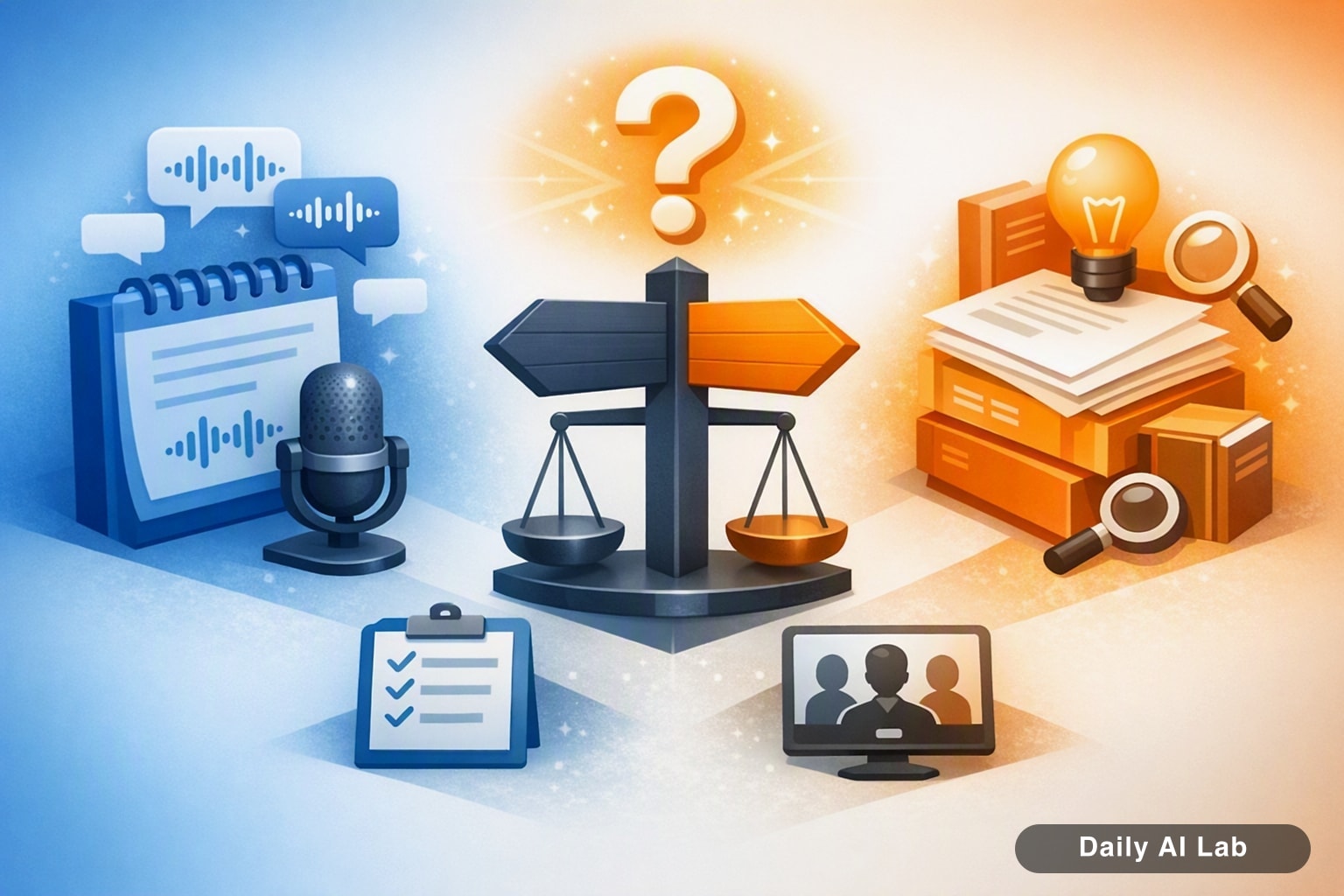
AI 회의록 도구 비교에서 가장 많이 헤매는 지점은 "어느 게 제일 정확한가"가 아니라 "내 회의가 어떤 종류인가"입니다. 클로바노트, NotebookLM, Otter는 이름만 보면 비슷한 자리에 있지만 실제로 하는 일이 다릅니다. 하나는 말소리를 글로 바꾸는 데 특화돼 있고, 하나는 이미 글이 된 자료를 파고드는 도구이며, 하나는 영어 회의 흐름에 맞춰 설계돼 있습니다.
그래서 무작정 후기 평점만 보고 고르면, 정작 필요한 기능이 없거나 이미 쓰는 도구와 역할이 겹치는 일이 생깁니다.
이 글은 세 도구의 성격 차이와 상황별 선택 기준을 정리합니다. 요금과 무료 사용량은 수시로 바뀌므로, 숫자는 각 공식 페이지에서 확인하는 방법을 함께 안내합니다.
세 도구가 사실 같은 일을 하지 않습니다
회의록 만들기는 크게 세 단계로 나뉘고, 세 도구는 이 중 서로 다른 구간을 담당합니다.
① 녹음 → 텍스트 변환 (전사)
      ↓
② 텍스트 요약·정리
      ↓
③ 저장한 내용 되찾기 (질문/검색)
- 클로바노트: 네이버가 만든 음성 기록 서비스. ①과 ②, 특히 한국어 회의 전사에 초점
- Otter: 영어권에서 널리 쓰이는 회의 전사·요약 도구. ①~③을 회의 중심으로 묶음
- NotebookLM: 구글의 노트 도구. ①은 담당하지 않고, 내가 올린 자료를 근거로 ②③을 수행
여기서 '전사'는 사람이 말한 음성을 그대로 글자로 바꾸는 작업입니다. 속기사가 옆에서 받아 적는 일을 소프트웨어가 대신하는 셈입니다.
NotebookLM은 이 받아 적는 단계를 대신해 주는 도구가 아닙니다. 이미 만들어진 회의록·기획서·PDF를 넣어두고 "지난달에 예산 얘기 어떻게 결론 났지?"처럼 물어보는 쪽에 가깝습니다.
💡 즉 NotebookLM은 클로바노트의 경쟁자가 아니라 뒤에 붙이는 도구로 보는 게 실전에서 더 정확합니다.
성격 비교표
| 항목 | 클로바노트 | NotebookLM | Otter |
|---|---|---|---|
| 만든 곳 | 네이버 | 구글 | Otter.ai |
| 주 역할 | 한국어 음성 전사·요약 | 내 자료 기반 질문·요약 | 영어 회의 전사·요약 |
| 음성 녹음 자체 | 담당 | 담당하지 않음 | 담당 |
| 한국어 회의 적합도 | 높음 | 텍스트라면 무난 | 영어 대비 불리 |
| 강점 | 참석자 목소리 구분, 국내 업무 용어 | 여러 문서를 묶어 근거 붙인 답변 | 화상회의 연동 흐름 |
| 어울리는 사용자 | 국내 팀 회의가 대부분인 직장인 | 회의록이 쌓여 있는데 못 찾는 사람 | 영어 미팅이 잦은 사람 |
표에서 가장 실용적인 칸은 마지막 줄입니다. 도구는 기능표로 고르는 게 아니라 내 회의의 언어와 빈도로 고르는 편이 실패가 적습니다.
상황별로 어떤 조합이 맞을까
정답은 대체로 "하나만 쓰기"가 아니라 "역할 분담"입니다.
국내 팀 회의가 90% 이상인 경우 클로바노트로 녹음·전사하고, 나온 텍스트를 NotebookLM에 모아두는 조합이 무난합니다. 예를 들어 주 3회 팀 회의를 하는 마케팅 담당자라면, 한 달치 회의록을 NotebookLM 한 곳에 넣어두고 "이번 분기에 반복적으로 지적된 문제"를 물어보는 식으로 쓰면 됩니다.
해외 파트너와 영어 미팅이 잦은 경우 Otter처럼 영어 전사에 강한 도구를 쓰는 편이 유리합니다. 영어 회의를 한국어 특화 도구에 넣으면 고유명사와 약어에서 오차가 커지기 쉽습니다.
녹음이 아예 필요 없는 경우 서면 회의나 메신저 논의가 중심이라면 전사 도구는 과합니다. NotebookLM만으로 충분합니다.
이런 경우엔 도구를 늘리지 마세요
- 회의가 월 1~2회뿐이다 → 직접 요약하는 편이 빠릅니다
- 이미 화상회의 서비스에 자동 기록 기능이 켜져 있다 → 중복입니다
- 회의 내용이 외부 유출되면 곤란한 등급이다 → 다음 섹션을 먼저 읽으세요
도입 전에 확인할 것들
가장 자주 빠뜨리는 건 요금이 아니라 보안 정책입니다. 회의 음성에는 인사 문제, 계약 조건, 고객 정보가 섞여 들어가는 경우가 흔합니다.
- ☐회사 규정상 외부 클라우드에 회의 녹음을 올려도 되는지
- ☐참석자 전원에게 녹음 사실을 알렸는지 (동의 없는 녹음은 분쟁 소지)
- ☐업로드한 데이터가 서비스 학습에 쓰이는지, 끄는 설정이 있는지
- ☐무료 플랜의 사용 한도와 유료 전환 조건
- ☐지원 언어와 파일 형식(회사 회의 시스템이 뽑아주는 파일이 지원되는지)
이 중 3~5번 항목은 서비스마다 다르고 개편도 잦습니다. 블로그 숫자를 믿지 말고 각 공식 페이지의 요금·약관 문서에서 직접 확인하는 편이 안전합니다. 검색창에 "클로바노트 요금", "NotebookLM 요금제", "Otter pricing"으로 찾아 공식 도메인 결과를 여는 게 가장 빠릅니다.
결과 품질을 좌우하는 실무 습관
같은 도구라도 결과 차이가 크게 벌어지는데, 원인 대부분은 도구가 아니라 입력 쪽에 있습니다.
녹음 환경이 절반입니다. 노트북 내장 마이크로 넓은 회의실을 담으면 멀리 앉은 사람 목소리가 뭉개집니다. 스피커폰이나 외장 마이크를 회의 테이블 중앙에 두는 것만으로 전사 정확도가 달라집니다.
고유명사는 미리 정리해 두면 좋습니다. 프로젝트 코드명, 사내 약어, 사람 이름은 어떤 도구든 틀리기 쉬운 구간입니다. 회의 후 찾아 바꾸기로 한 번 정리하는 게 편합니다.
요약은 목적을 말해줘야 쓸 만해집니다. "요약해줘"보다 "결정된 사항과 담당자, 기한만 표로 뽑아줘"처럼 원하는 형태를 지정하면 그대로 보고에 쓸 수 있는 결과가 나옵니다.
| 요청 방식 | 나오는 결과 |
|---|---|
| "회의 내용 요약" | 줄글 요약, 재가공 필요 |
| "결정사항·담당자·기한 표로" | 바로 공유 가능한 형태 |
| "이견이 갈린 지점만 정리" | 후속 회의 안건 초안 |
작은 차이인데 체감은 큽니다.
막히면 여기부터 확인
세 도구 중 하나를 고르기 어렵다면 순서를 뒤집어 보면 됩니다. 내 회의의 언어가 한국어인지 영어인지, 녹음이 필요한지 이미 텍스트가 있는지. 이 두 가지만 답하면 후보는 거의 하나로 줄어듭니다.
한국어 녹음이면 클로바노트, 영어 회의면 Otter, 자료는 이미 쌓였는데 못 찾겠으면 NotebookLM입니다.
처음부터 유료 결제로 시작할 필요는 없습니다. 무료 범위 안에서 실제 회의 하나를 같은 파일로 두 도구에 넣어보면, 어느 쪽이 내 업무 용어를 더 잘 알아듣는지 하루 안에 판단이 섭니다. 다만 그 파일이 민감한 내용이 아닌지는 먼저 확인하세요. 이 순서만 지키면 도구 고르기에서 시간을 낭비하지 않습니다.
함께 보면 좋은 글
'AI & LLM > AI 도구 리뷰' 카테고리의 다른 글
| Gemini Flash 요금과 사용법, 먼저 확인할 것 (0) | 2026.08.09 |
|---|---|
| NotebookLM 사용법: 내 자료로 요약과 팟캐스트 만들기 (0) | 2026.08.08 |
| 영상 AI 무료 한도, Sora·Veo·Kling 어디까지 되나 (0) | 2026.08.07 |
| DeepFaceLive 대안 4선: 실시간 얼굴 합성 도구 비교 (0) | 2026.08.07 |
| DeepFaceLab 대안 5가지 비교: 무료부터 상용 툴까지 (0) | 2026.08.07 |