ChatGPT 이미지 생성이 무한 로딩에 걸리는 이유는 일부 환경에서는 네트워크·세션·프롬프트 문제로 좁혀집니다. 이 글은 비개발자도 바로 따라할 수 있는 점검 순서와 안전한 해결법을 정리합니다.
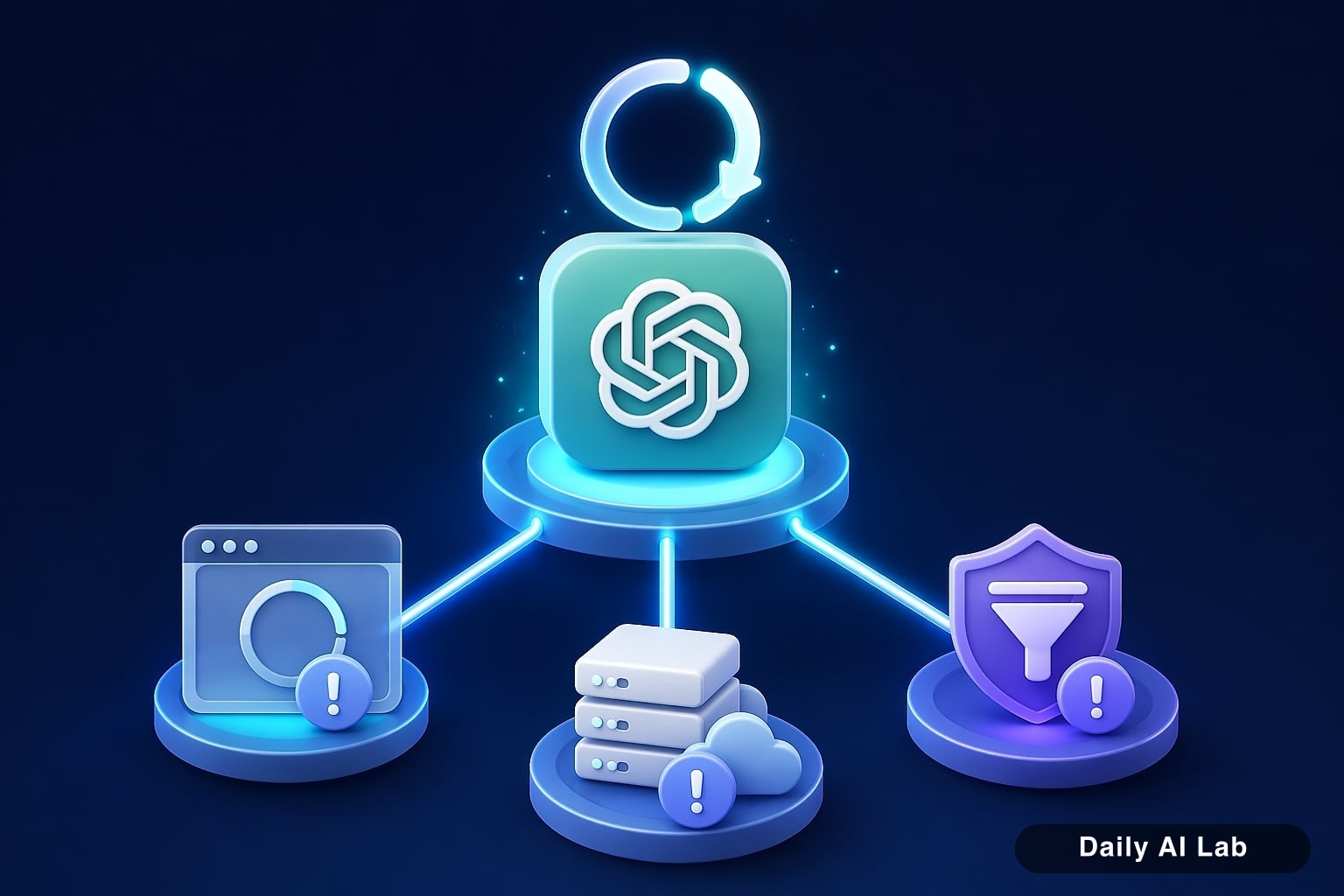
ChatGPT 이미지 생성 무한 로딩은 일부 환경에서는 서버 부하, 브라우저 세션, 프롬프트 필터 중 하나에서 생깁니다. 이 글은 챗지피티에서 그림을 요청했는데 회전 아이콘만 돌고 결과가 안 뜰 때, 무엇부터 확인하고 어떤 순서로 손대야 하는지를 정리합니다.
처음 겪으면 "내 계정이 이상한가" 싶어 재로그인부터 시도하기 쉬운데, 실제로는 그것보다 먼저 봐야 할 게 있습니다. 순서를 잘못 잡으면 멀쩡한 세션까지 꼬여서 문제가 더 커지기도 합니다.
무한 로딩이 뭘 의미하는지부터
무한 로딩은 요청은 전송됐지만 응답이 도착하지 않은 상태입니다. 내 컴퓨터와 ChatGPT 서버 사이 어딘가에서 신호가 멈춰 있다는 뜻이죠.
이걸 이해하고 있어야 어디를 손대야 할지 감이 잡힙니다. 크게 세 구간이 있습니다.
내 브라우저
    ↓
인터넷 연결
    ↓
ChatGPT 서버 / 필터
    ↓
이미지 생성 엔진
    ↓
결과 반환
이 흐름 중 한 군데라도 막히면 화면에는 똑같이 "생성 중" 아이콘만 보입니다. 그래서 원인을 좁히려면 가까운 곳부터 하나씩 확인하는 게 효율적입니다.
먼저 확인할 3가지 (30초짜리 점검)
일부 환경에서는 원인부터 빠르게 걸러냅니다. 이 세 개만 봐도 상당수는 해결됩니다.
| 확인 항목 | 확인 방법 | 해당되면 할 일 |
|---|---|---|
| 서버 장애 | status.openai.com 접속 | 복구까지 기다리기 |
| 인터넷 끊김 | 다른 사이트 열어보기 | Wi-Fi 재연결 |
| 대화창이 너무 길어짐 | 스크롤이 한참 올라감 | 새 대화 열기 |
특히 세 번째가 의외로 자주 걸립니다. 하나의 대화창에 그림을 여러 장 이어서 요청하다 보면 대화 맥락이 무거워져 응답이 늦어지거나 멈추기도 합니다.
프롬프트 자체가 걸린 경우
두 번째로 흔한 원인은 프롬프트가 콘텐츠 정책 필터에 걸린 상태입니다. 이 경우 에러 메시지가 뜨는 대신 그냥 계속 돌기만 하는 증상이 나타나기도 합니다.
내용에 다음 요소가 들어갔는지 다시 봅니다.
- 실제 인물 이름 (특히 유명인, 정치인)
- 상표·캐릭터 이름 (디즈니, 포켓몬 등)
- 폭력적·성적 묘사로 해석될 수 있는 단어
- 특정 예술가 이름을 "○○ 스타일"로 지정
예를 들어 "○○ 배우가 커피 마시는 사진"처럼 실존 인물을 특정하면 응답이 아예 안 돌아올 수 있습니다. 이럴 땐 "30대 남성이 카페에서 커피 마시는 사진"처럼 일반적 묘사로 바꾼 뒤 새 대화에서 다시 시도합니다.
같은 대화창에서 문구만 바꾸면, 앞서 걸린 프롬프트가 맥락에 남아 있어 또 막힐 수 있습니다. 새 대화를 여는 게 안전합니다.
브라우저 쪽 문제일 때
세 번째 구간은 내 컴퓨터, 정확히는 브라우저입니다. 캐시(브라우저가 빨리 열려고 저장해 둔 임시 데이터)나 확장 프로그램이 요청을 방해하기도 합니다.
순서대로 시도합니다.
- ☐시크릿 창(크롬 기준 Ctrl+Shift+N)으로 chat.openai.com 접속
- ☐광고 차단·VPN 확장 프로그램 잠시 끄기
- ☐다른 브라우저(엣지, 사파리 등)로 접속해보기
- ☐그래도 안 되면 브라우저 캐시 비우기
시크릿 창에서 정상 작동하면 원인은 확장 프로그램이나 캐시입니다. 이 경우 문제 확장을 하나씩 꺼가며 범인을 찾으면 됩니다.
VPN(가상 사설망 — 다른 나라 IP로 우회 접속하는 도구)을 쓰고 있다면 특히 주의합니다. OpenAI가 접근을 제한하는 지역 IP로 연결돼 있으면 요청이 통과되지 않을 수 있습니다.
계정·세션 리셋 순서
앞 단계에서 원인을 못 찾았다면 이제 세션(로그인 상태)을 손댈 차례입니다. 처음부터 이걸 하지 않은 이유는, 재로그인 자체가 대화 맥락을 흐트러뜨려 원인을 더 찾기 어렵게 만들기 때문입니다.
순서는 이렇게 갑니다.
1. 다른 대화 열기 (같은 계정)
     ↓
2. 로그아웃 → 재로그인
     ↓
3. 캐시·쿠키 삭제 후 재로그인
     ↓
4. 다른 기기·다른 네트워크에서 시도
4번까지 갔는데도 안 되면 문제는 내 쪽이 아니라 계정 또는 서비스 쪽입니다. 이 경우 OpenAI 공식 헬프 센터에 문의하는 게 다음 단계입니다.
모바일 앱에서만 걸릴 때
앱과 웹은 조금 다르게 작동합니다. 앱에서만 무한 로딩이라면 앱 자체 문제인 경우가 많습니다.
| 증상 | 시도할 것 |
|---|---|
| 앱에서만 안 됨, 웹은 됨 | 앱 강제 종료 후 재실행 |
| 재실행해도 안 됨 | 앱 업데이트 확인 |
| 최신 버전인데 안 됨 | 앱 삭제 후 재설치 |
| 데이터로 접속 중 | Wi-Fi로 전환 |
모바일 데이터로 접속할 때 통신사에 따라 특정 요청이 느려지기도 합니다. Wi-Fi로 바꾸면 해결되는 경우가 종종 있으니 네트워크 전환도 한 번쯤 시도해볼 만합니다.
그래도 안 될 때 남은 선택지
여기까지 다 해봤는데도 그림만 계속 돌고 있다면, 이제는 대안을 함께 쓰는 쪽으로 생각을 바꿉니다. 원인이 서비스 쪽에 있다면 사용자가 할 수 있는 일은 제한적입니다.
당장 이미지가 필요한 상황이라면:
- 다른 대화창 새로 열기 — 가장 부담 없는 방법
- 환경과 절차에 따라 뒤 재시도 — 서버 부하가 원인일 때 유효
- 문의 남기기 — help.openai.com에서 이슈 리포트
문의를 남길 때 "안 돼요"만 쓰면 답변받기까지 오래 걸립니다. 다음 정보를 함께 넣으면 처리가 빠릅니다.
- 발생한 대략적 시간
- 사용한 브라우저·기기 정보
- 시도한 프롬프트(민감 정보 제외)
- 이미 시도해본 해결 방법
다음에 또 걸리지 않으려면
무한 로딩을 완전히 없앨 수는 없지만, 걸릴 확률을 낮추는 습관은 있습니다. 반복해서 이미지 요청을 하는 분들에게 특히 도움이 됩니다.
한 대화창에 그림 요청을 몰아넣지 않습니다. 그림용 대화는 따로 하나 파두고, 결과물이 잘 나온 뒤에는 새 대화로 넘어갑니다.
프롬프트는 짧고 명확하게 씁니다. 애매한 표현("느낌 있게", "감성적으로")을 잔뜩 넣으면 필터가 어떻게 해석할지 예측이 어려워집니다. 원하는 장면을 시각적으로 그려 설명하는 게 안정적입니다.
막히면 여기부터 다시 본다
무한 로딩을 만났을 때 순서만 기억하면 됩니다. 서버 상태 확인 → 새 대화 → 프롬프트 점검 → 브라우저 → 세션 → 앱/기기 → 문의. 가까운 곳부터 하나씩입니다.
가장 자주 통하는 건 놀랍게도 새 대화 열기입니다. 재로그인이나 재설치 같은 큰 조치를 하기 전에 이걸 먼저 해보세요. 5초면 됩니다.
함께 보면 좋은 글
'AI & LLM > ChatGPT & OpenAI' 카테고리의 다른 글
| ChatGPT 대안 챗봇 5가지 비교: 무료로 쓸 곳 고르기 (0) | 2026.08.08 |
|---|---|
| ChatGPT "제 쪽 오류로 이미지를 생성할 수 없었습니다" 원인 5가지 (0) | 2026.08.04 |
| ChatGPT API 비용 줄이는 법: 실전 7가지 절감 전략 (0) | 2026.08.03 |
| ChatGPT 콜레스테롤 해석 프롬프트, 건강검진표 읽는 법 (0) | 2026.07.23 |
| ChatGPT 로그인 안 될 때 원인별 해결법 총정리 (0) | 2026.07.14 |