홈서버 소음이 거슬린다면 팬 교체 전에 확인할 순서가 있습니다. 소음의 원인을 진단하고, 팬·케이스·설치 위치를 어떻게 조정해야 조용해지는지 입문자 눈높이로 정리합니다. 무작정 저소음 팬을 사기 전에 먼저 볼 것들이 있습니다.
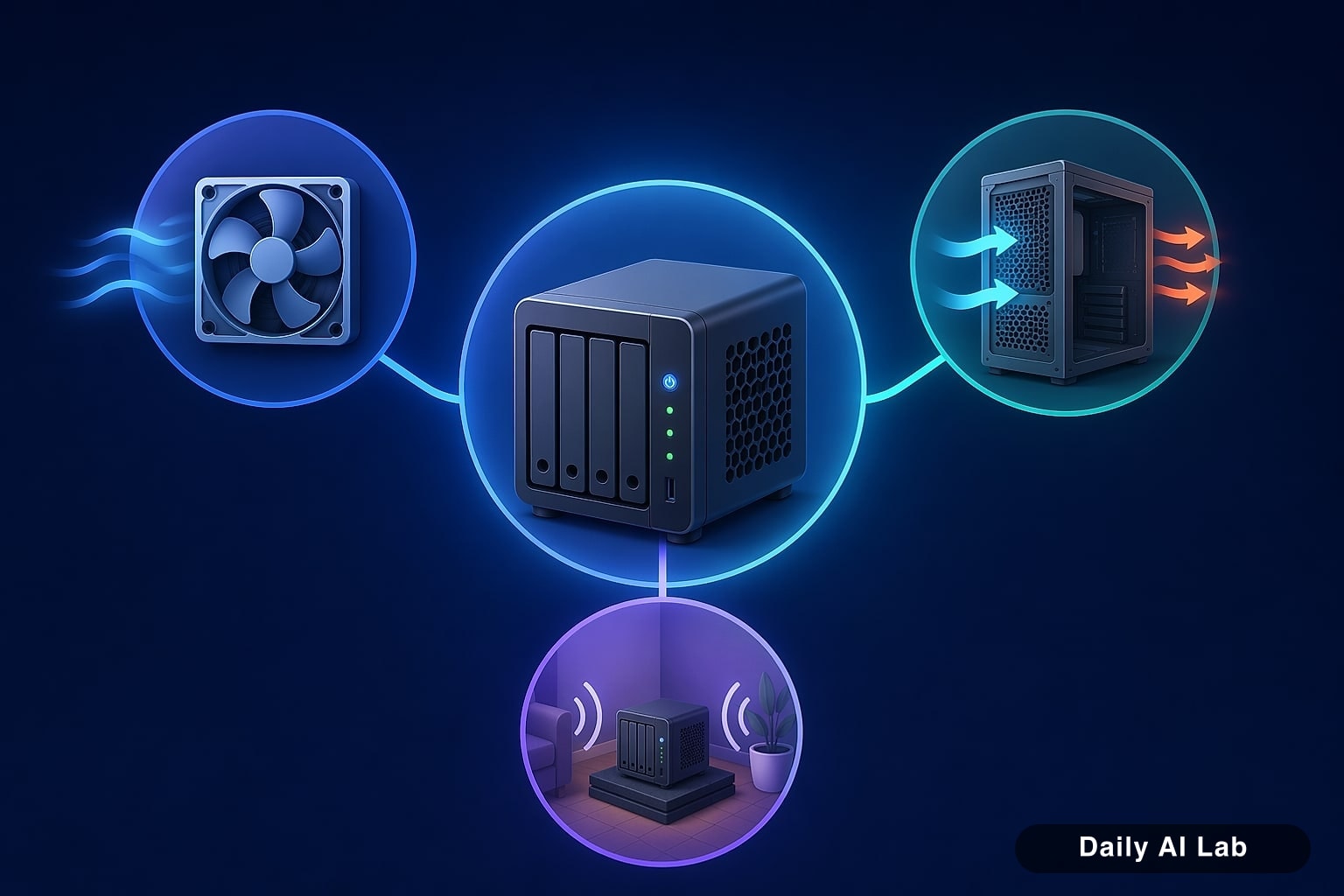
홈서버 소음은 팬 성능보다 설치 환경과 공기 흐름에서 더 크게 갈립니다. 이 글은 집에 작은 서버(NAS, 미니PC, 중고 워크스테이션 등)를 들여놓고 나서 "생각보다 시끄럽다"는 문제가 생겼을 때 어디서부터 손대야 하는지 순서대로 안내합니다.
소음이 거슬리면 곧장 저소음 팬부터 검색하는 분이 많습니다. 그런데 팬을 바꿔도 크게 조용해지지 않는 경우가 흔합니다. 원인이 팬 자체가 아니라 진동, 공기 흐름 병목, 바닥 재질에 있기 때문입니다.
그래서 이 글은 "무엇을 사야 하나"가 아니라 "무엇부터 확인해야 하나"의 순서로 갑니다. 돈을 쓰기 전에 30분이면 할 수 있는 점검부터 시작합니다.
홈서버 소음이 어디서 오는지부터 구분하기
홈서버 소음은 크게 공기 소음, 진동 소음, 회전체 소음 세 가지로 나뉘고, 원인마다 해결법이 완전히 다릅니다. 그래서 대책을 세우기 전에 내 소음이 어느 쪽인지 먼저 구분해야 합니다.
간단한 구분법은 이렇습니다.
| 소음 종류 | 특징 | 주로 원인 |
|---|---|---|
| 공기 소음 | "쉬~" 하는 바람 소리 | 팬 회전수, 흡기·배기 간섭 |
| 진동 소음 | "웅~" 하는 저주파 울림 | 케이스·바닥 공진, HDD 회전 |
| 회전체 소음 | "드르륵", "틱틱" 하는 마찰음 | 베어링 마모, HDD 헤드 이동 |
바람 소리라면 팬과 공기 흐름을 봐야 하고, 저주파 울림이라면 설치 위치와 바닥재를 먼저 손대야 합니다. 마찰음이 들린다면 해당 부품 수명을 의심해야 합니다.
내 소음을 구분하는 가장 쉬운 방법은 손으로 케이스를 살짝 눌러보는 것입니다. 눌렀을 때 소리가 확 줄면 진동 소음, 그대로면 공기·회전체 소음입니다.
팬을 바꾸기 전에 먼저 볼 것들
팬 교체는 마지막 단계에 가깝습니다. 그 전에 확인하면 돈을 쓰지 않고도 소음이 눈에 띄게 줄어드는 항목이 있습니다.
1. BIOS/펌웨어의 팬 제어 설정
BIOS(컴퓨터가 켜질 때 가장 먼저 실행되는 기본 설정 화면)에는 팬을 얼마나 세게 돌릴지 정하는 항목이 있습니다. 기본값이 "Full Speed"나 "Performance"로 되어 있으면, 온도와 상관없이 팬이 계속 최대 속도로 돕니다.
이 값을 "Silent", "Quiet", "PWM 자동 조절" 같은 항목으로 바꾸면 CPU 온도에 따라 팬 속도가 자동으로 조절됩니다. 홈서버는 대체로 부하가 낮으니, 조용한 모드로 놔둬도 문제없는 경우가 많습니다.
💡 NAS 제품(시놀로지·큐냅 등)은 웹 관리 화면 안에 "팬 속도 모드" 설정이 별도로 있습니다. 기본이 "Full Speed"로 되어 있는 모델도 있으니 한 번 확인해볼 만합니다.
2. 먼지
3개월 이상 켜둔 서버라면 팬 날개와 방열판에 먼지가 쌓여 있을 가능성이 큽니다. 먼지는 공기 흐름을 막아서 팬이 더 세게, 더 오래 돌게 만듭니다. 팬을 바꾸는 것보다 청소가 먼저입니다.
전원을 완전히 뽑고 에어 스프레이(압축 공기 캔)로 팬 날개, 방열판, 흡기구 필터를 불어냅니다. 팬은 손가락으로 살짝 고정해서 회전하지 않게 한 뒤에 불어야 합니다(회전하면서 바람을 맞으면 발전기처럼 전기가 역류할 수 있습니다).
3. 케이블이 팬에 닿는지
의외로 많은 소음이 여기서 옵니다. 케이스 안 케이블이 팬 날개 근처를 스치면 "드르륵" 하는 소리가 납니다. 뚜껑을 열어 팬 근처 케이블을 케이블 타이로 정리해주면 해결됩니다.
케이스와 설치 위치가 팬보다 중요한 이유
같은 부품을 써도 케이스와 놓는 위치에 따라 체감 소음은 크게 달라집니다. 홈서버 소음의 상당 부분은 부품이 아니라 케이스가 진동을 어떻게 전달하느냐에서 결정됩니다.
체크할 것은 세 가지입니다.
- ☐서버가 얇은 나무 책상 위에 있는가 → 책상 전체가 스피커처럼 울림
- ☐서버 바닥이 금속 선반이나 유리에 직접 닿는가 → 고주파 진동 증폭
- ☐서버 옆·뒤가 벽에 5cm 이내로 붙어 있는가 → 배기가 막혀 팬이 더 세게 돔
가장 쉬운 개선은 서버 바닥에 두꺼운 방진 패드나 흡음 매트를 까는 것입니다. 두꺼운 펠트, 우레탄 매트, 심지어 접은 수건도 시험 삼아 깔아볼 만합니다. 저주파 울림이 있다면 이것만으로 체감이 크게 달라지기도 합니다.
케이스 자체를 바꾼다면 다음 특성을 갖춘 제품이 조용한 편입니다.
| 특성 | 설명 |
|---|---|
| 방음재 내장 | 케이스 안쪽에 스펀지·펠트가 붙어 있어 소리를 흡수 |
| HDD 방진 마운트 | 하드디스크가 케이스에 직접 닿지 않고 고무로 떠 있음 |
| 큰 저속 팬 | 140mm 이상 팬 1~2개가 120mm 여러 개보다 조용함 |
| 하단·전면 흡기 필터 | 먼지 유입을 줄여 청소 주기를 늘림 |
넓고 무거운 케이스일수록 조용한 편입니다. 얇은 미니 케이스는 공간이 좁아 공기 흐름이 병목되고, 팬이 작아 고속으로 돌아야 합니다.
공기 흐름 방향을 맞추기
케이스 안의 공기는 "앞에서 뒤로, 아래에서 위로" 흐를 때 가장 조용하고 시원합니다. 이 흐름이 꼬이면 팬 여러 개가 서로 반대로 밀어내면서 소음만 커집니다.
기본 원칙은 이렇습니다.
  [배기: 위·뒤]
        ↑
     ┌──────┐
     │ CPU  │
     │ HDD  │
     └──────┘
        ↑
  [흡기: 앞·아래]
전면과 하단 팬은 밖에서 안으로 부는 방향(흡기), 후면과 상단 팬은 안에서 밖으로 부는 방향(배기)이 기본입니다. 팬 옆면에 화살표가 새겨져 있어 방향을 확인할 수 있습니다.
여기서 흡기 팬 개수를 배기 팬보다 살짝 많거나 같게 두면, 케이스 안이 약한 양압 상태가 되어 먼지 유입이 줄어듭니다. 필터 없는 틈으로 먼지가 빨려 들어오는 것을 막을 수 있습니다.
하드디스크가 소음 원인일 때
홈서버 소음에서 자주 간과되는 게 하드디스크(HDD)입니다. 특히 여러 장을 꽂은 NAS라면 팬보다 HDD 소음이 더 클 수 있습니다.
HDD 소음은 두 가지입니다. 회전 소음(웅~)과 헤드 이동 소음(드르륵, 틱틱)입니다. 회전 소음은 방진 마운트로, 헤드 이동 소음은 다음 방법으로 줄일 수 있습니다.
- NAS 전용 HDD 사용: 일반 데스크톱용보다 진동·소음이 억제된 모델(WD Red, Seagate IronWolf 등)이 있습니다
- HDD 대신 SSD로 부팅 디스크 구성: OS는 SSD, 데이터만 HDD로 분리하면 상시 소음이 줄어듭니다
- 자동 정지(Spin down) 설정: 일정 시간 접근이 없으면 HDD를 잠재우는 설정을 켭니다
다만 자동 정지는 자주 켜지고 꺼지면 오히려 수명이 짧아진다는 지적이 있어, 접근이 잦은 데이터라면 환경에 따라 켜두는 편이 낫다는 의견도 있습니다. 사용 패턴에 맞춰 선택해야 합니다.
그래도 시끄럽다면: 놓을 곳부터 다시 생각하기
부품과 케이스를 다 손봤는데도 소음이 신경 쓰인다면, 서버를 놓는 위치 자체를 재검토해야 합니다.
홈서버는 24시간 켜두는 장비라, 잠자는 공간이나 오래 머무는 공간과 물리적으로 떨어뜨리는 게 가장 확실합니다. 후보가 될 만한 자리는 이렇습니다.
- 다용도실·베란다(온도·습도 관리 가능한 경우)
- 붙박이장·수납장 안쪽(단, 통풍구는 반드시 확보)
- 거실 TV 장 하단(선반 사이에 방진 매트)
붙박이장이나 수납장 안에 넣을 때는 반드시 앞뒤 통풍이 확보되어야 합니다. 밀폐 공간에 넣으면 열이 쌓여 팬이 더 세게 돌게 되고, 결과적으로 밖에 놨을 때보다 시끄러워지는 역효과가 납니다.
문에 통풍구를 뚫거나, 문을 살짝 열어두거나, 앞뒤가 트인 오픈 선반을 쓰는 편이 안전합니다.
소음 개선, 어디서부터 손댈까
짧게 요약하면 이렇습니다. 돈을 쓰기 전에 BIOS 팬 설정 → 청소 → 케이블 정리 → 방진 매트 → 위치 조정 순서로 확인해보세요. 이 다섯 가지만으로도 팬 교체 없이 소음이 크게 줄어드는 경우가 많습니다.
그 다음에도 부족하다면 케이스와 팬 교체를 고민하면 됩니다. 팬은 크기가 클수록, 회전수가 낮을수록 조용한 편이니 스펙을 볼 때 "최대 RPM"과 "정격 소음(dBA)"을 함께 확인하는 습관을 들이면 좋습니다.
다음 글에서는 홈서버 발열 관리와 여름철 온도 대응을 다뤄볼 예정입니다. 소음과 발열은 사실상 한 몸이라, 이 둘을 같이 봐야 안정적인 홈랩 환경이 만들어집니다.
함께 보면 좋은 글
'개발 & 기술 > DevOps·인프라' 카테고리의 다른 글
| Cloudflare Tunnel 끊김, 원인 진단과 재연결 자동화 정리 (0) | 2026.07.30 |
|---|---|
| Cloudflare x402 사용법: API를 유료로 파는 새 방식 정리 (0) | 2026.07.19 |
| 홈서버 전기요금 계산법: 미니PC·NAS·라즈베리파이 비교 (0) | 2026.07.16 |
| Ollama 사용법 — 로컬에서 무료로 LLM 돌리기 입문 (0) | 2026.07.09 |
| Cloudflare Tunnel 5분 입문: 포트포워딩 없이 외부 접속 (0) | 2026.06.27 |