Midjourney와 DALL·E에서 공통으로 통하는 이미지 생성 프롬프트 작성법을 6단계 공식으로 정리합니다. 비개발자도 따라할 수 있는 예시와 자주 하는 실수까지 다룹니다.
이미지 생성 프롬프트를 처음 써보면 거의 다 비슷한 벽에 부딪힙니다. "고양이 그려줘"라고 입력했는데 머릿속 그림과 전혀 다른 결과가 나오죠. 저도 그랬습니다. 한 시간 동안 같은 프롬프트만 다듬어도 결과는 점점 더 산으로 갔습니다. 이 글은 코드를 한 줄도 모르는 분이 Midjourney(미드저니)나 DALL·E(달리)에서 원하는 그림을 뽑아내는 데 필요한 공식 하나만 알려드립니다. 두 도구의 UI는 다르지만 프롬프트 구조는 거의 같아서, 한 번 익히면 다른 도구로 옮겨가도 그대로 쓸 수 있습니다.
이미지 생성 프롬프트가 뭐길래
이미지 생성 프롬프트는 AI에게 어떤 그림을 그려야 하는지 알려주는 글로 된 지시문입니다. ChatGPT에 질문을 던지듯, Midjourney나 DALL·E에는 "어떤 장면을, 어떤 스타일로, 어떤 분위기로" 그릴지를 텍스트로 넣어줍니다.
여기서 두 도구를 짧게 짚고 넘어갑니다.
- Midjourney: Discord(디스코드)라는 채팅 앱이나 웹사이트에서 쓰는 이미지 생성 AI. 사실적이거나 영화 같은 결과물에 강합니다. 글 작성 시점 기준 월 10달러부터 유료 구독.
- DALL·E: OpenAI(챗GPT를 만든 회사)가 만든 이미지 생성 AI. ChatGPT Plus 안에 포함돼 있어 챗봇처럼 자연어로 부탁할 수 있습니다.
둘 다 프롬프트의 구조가 같다는 게 핵심입니다. 단어 몇 개를 나열하는 게 아니라, 정보를 일정한 순서로 쌓아야 한다는 점이죠.
💡 같은 프롬프트라도 도구마다 결과 톤이 다릅니다. Midjourney는 분위기·질감에, DALL·E는 지시 충실도에 강하다고 평가받습니다.
결과를 가르는 6가지 요소
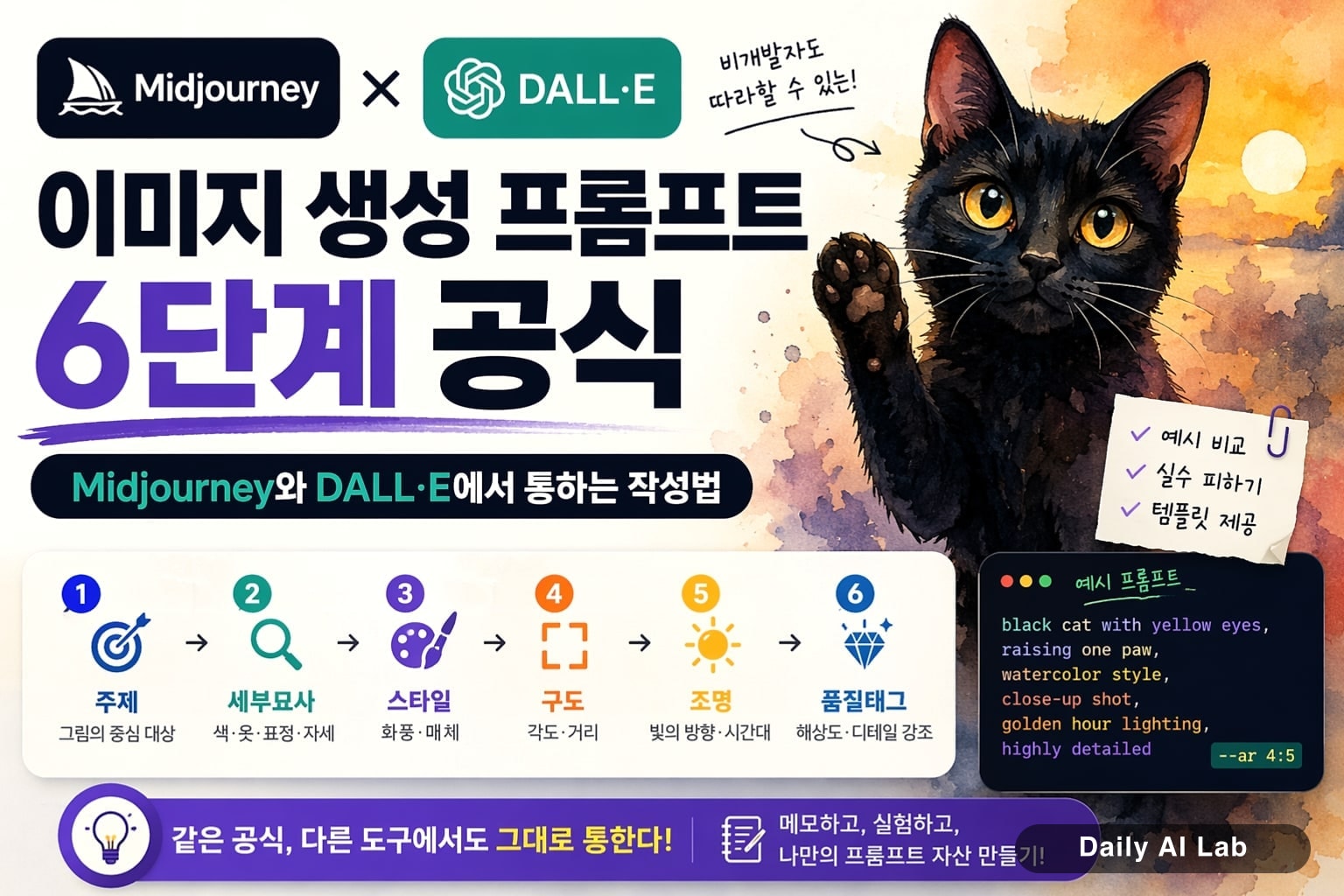
좋은 프롬프트는 주제·세부묘사·스타일·구도·조명·품질태그 6가지를 순서대로 담습니다. 이 순서가 곧 공식입니다.
| 요소 | 역할 | 예시 |
|---|---|---|
| 주제 | 그림의 중심 대상 | 검은 고양이 한 마리 |
| 세부묘사 | 색·옷·표정·자세 | 노란 눈, 앞발을 들고 있는 |
| 스타일 | 화풍·매체 | 수채화, 픽사 3D, 사진 |
| 구도 | 각도·거리 | 클로즈업, 로우앵글 |
| 조명 | 빛의 방향·시간대 | 황금빛 노을, 역광 |
| 품질태그 | 해상도·디테일 강조 | 고해상도, 디테일 강조 |
이걸 한 줄로 이으면 이렇게 됩니다.
검은 고양이 한 마리, 노란 눈에 앞발을 든 자세, 수채화 스타일,
클로즈업 구도, 황금빛 노을 조명, 고해상도
영어로 쓰면 더 잘 인식하는 경향이 있습니다 (두 도구 모두 영어 데이터로 주로 학습됐기 때문). 한국어도 작동은 하지만 디테일이 떨어집니다. 영어가 부담스러우면 ChatGPT에 "이 한국어 프롬프트를 Midjourney용 영어 프롬프트로 바꿔줘"라고 부탁하면 됩니다. 저는 지금도 이 방법을 씁니다.
같은 주제, 다른 프롬프트 비교
추상적으로 설명하면 와닿지 않으니, 같은 "고양이"를 두고 프롬프트를 단계별로 키워보겠습니다.
[1단계] cat
→ 정체불명의 평범한 고양이. 배경도 어색함.

[2단계] black cat with yellow eyes
→ 색은 맞지만 분위기가 없음.

[3단계] black cat with yellow eyes, watercolor style
→ 화풍이 잡히면서 그림 같은 느낌.

[4단계] black cat with yellow eyes, watercolor style,
        close-up shot, golden hour lighting
→ 구도와 빛까지 정해지면서 분위기 폭발.

[5단계] + highly detailed, soft texture
→ 디테일과 질감까지 살아남.
5단계까지 가면 결과물이 안정적으로 비슷한 톤으로 나옵니다. 1단계와 5단계 결과를 비교하면 같은 AI가 그렸다고 믿기 힘들 정도입니다.
💡 한 번에 5단계로 가지 말고, 단계를 올려가며 어떤 단어가 어떤 변화를 만드는지 직접 관찰하는 게 가장 빠른 학습법입니다.
비개발자가 자주 막히는 부분
처음 쓰는 분들이 똑같이 빠지는 함정 몇 가지를 추렸습니다. 저도 다 겪었습니다.
1. 형용사를 너무 많이 쌓음
"아름답고 멋있고 환상적이고 신비로운 고양이"처럼 비슷한 형용사를 나열하면 AI가 오히려 헷갈려합니다. 형용사 하나하나에 가중치가 붙기 때문에 모순된 지시가 섞이면 결과가 뭉개집니다. 비슷한 뜻은 하나로 합치세요.
2. 부정문은 잘 안 통함
"모자를 쓰지 않은 사람"이라고 쓰면 오히려 모자가 그려질 확률이 높습니다. AI는 "모자"라는 단어 자체에 반응하기 때문입니다. Midjourney는 --no hat 같은 별도 옵션이 있고, DALL·E는 그냥 "민머리에 짧은 갈색 머리" 식으로 있어야 할 것을 적는 게 낫습니다.
3. 스타일 이름을 모호하게 씀
"멋있는 그림체"보다 "Studio Ghibli style", "Pixar 3D render", "1980s film photo"처럼 구체적인 레퍼런스를 적으면 결과가 안정됩니다. 작가 이름을 적으면 저작권 이슈가 있을 수 있어 스튜디오·시대·매체 이름을 권합니다.
4. 비율을 안 정함
세로 사진을 원하는데 정사각형으로 나와서 답답할 때가 많습니다. Midjourney는 프롬프트 끝에 --ar 9:16 (세로), --ar 16:9 (가로)를 붙이고, DALL·E는 ChatGPT에서 "세로 비율로 그려줘"라고 말하면 됩니다.
Midjourney와 DALL·E의 작은 차이
공식은 같지만 디테일은 조금 다릅니다. 헷갈릴 만한 부분만 표로 정리합니다.
| 항목 | Midjourney | DALL·E |
|---|---|---|
| 입력 방식 | Discord 명령어 또는 웹 | ChatGPT 채팅창 |
| 비율 지정 | --ar 16:9 등 옵션 |
자연어로 "세로로" |
| 부정 지시 | --no 옵션 지원 |
자연어로 우회 |
| 강점 | 사진·영화·아트워크 | 일러스트·지시 충실도 |
| 시작 비용 | 월 10달러부터 | ChatGPT Plus 월 20달러에 포함 |
(가격은 글 작성 시점 기준이며 환율·정책에 따라 변동될 수 있습니다.)
블로그 썸네일이나 인스타용 일러스트가 목적이라면 DALL·E가 진입장벽이 낮습니다. ChatGPT 채팅창에 그냥 부탁하면 되니까요. 반면 분위기 있는 풍경이나 인물 사진풍이 필요하다면 Midjourney 쪽이 만족도가 높다는 후기가 많습니다.
실전 시나리오별 템플릿
바로 복사해서 쓸 수 있는 템플릿 세 개를 준비했습니다. 대괄호 안만 바꾸면 됩니다.
블로그 썸네일용 미니멀 일러스트
[주제, 예: a laptop on a wooden desk], minimalist flat illustration,
pastel color palette, centered composition, soft shadow,
clean background, vector style
인스타그램용 감성 사진
[주제, 예: a cup of coffee by the window], cinematic photo,
shallow depth of field, golden hour lighting, 35mm film grain,
warm tones, --ar 4:5
유튜브 썸네일용 인물 일러스트
[인물 묘사, 예: a young woman smiling], digital painting,
vibrant colors, dynamic pose, dramatic lighting,
clean studio background, --ar 16:9
세 템플릿 모두 위에서 본 6단계 공식을 그대로 따릅니다. 직장인이 회사 발표 자료에 쓸 일러스트를 만들거나, 블로그 운영자가 매일 새 썸네일을 뽑을 때 이 정도 템플릿이면 충분히 시작할 수 있습니다.
💡 같은 템플릿으로 4~5장 뽑아서 그중 마음에 드는 걸 고르는 게 정공법입니다. 한 번에 완벽한 결과를 노리지 마세요.
더 잘 쓰기 위한 두 가지 습관
프롬프트를 메모해두기. 잘 나온 결과물의 프롬프트는 무조건 따로 저장해두세요. 메모 앱이든 노션이든 상관없습니다. 나중에 비슷한 그림이 필요할 때 바닥부터 다시 짜는 것보다 훨씬 빠릅니다. 저는 "썸네일용/인물용/풍경용"으로 폴더를 나눠 모아두는데, 6개월 정도 쌓이니 개인 자산이 됩니다.
다른 사람의 프롬프트 훔쳐보기. Midjourney 공식 갤러리나 PromptHero 같은 사이트에 가면 다른 사람이 만든 이미지와 프롬프트가 함께 공개돼 있습니다. 마음에 드는 이미지의 프롬프트를 그대로 가져와 단어 하나씩 바꿔보면 어떤 단어가 어떤 효과를 내는지 감이 빠르게 잡힙니다.
마무리
이미지 생성 프롬프트는 결국 주제 → 세부묘사 → 스타일 → 구도 → 조명 → 품질, 이 순서를 기억하느냐의 싸움입니다. 도구가 바뀌어도 공식은 거의 그대로라서, 한 번 익히면 새 모델이 나와도 금방 적응할 수 있습니다.
오늘 당장 해볼 일은 단순합니다. 위 템플릿 중 하나를 골라 대괄호만 바꿔서 4장을 뽑아보세요. 그중 한 장이라도 마음에 들면, 그 프롬프트를 메모장에 저장하는 것까지가 한 사이클입니다. 처음 한두 번은 어색하지만, 다섯 번째쯤 되면 머릿속 그림을 글로 옮기는 게 훨씬 자연스러워집니다.
'AI & LLM > 프롬프트 엔지니어링' 카테고리의 다른 글
| Few-shot 프롬프트 제대로 쓰는 법: 예시 개수와 순서의 비밀 (0) | 2026.06.10 |
|---|---|
| 역할 부여 프롬프트 한국어 예제 20선과 활용법 (0) | 2026.06.03 |
| 프롬프트 매직 워드 15선, 답변 품질 2배 올리는 한 줄 (0) | 2026.05.24 |
| Chain of Thought 프롬프트 한국어 템플릿 8선 (1) | 2026.05.18 |
| 프롬프트 잘 쓰는 법, 고수들이 지키는 5가지 습관 (1) | 2026.05.15 |