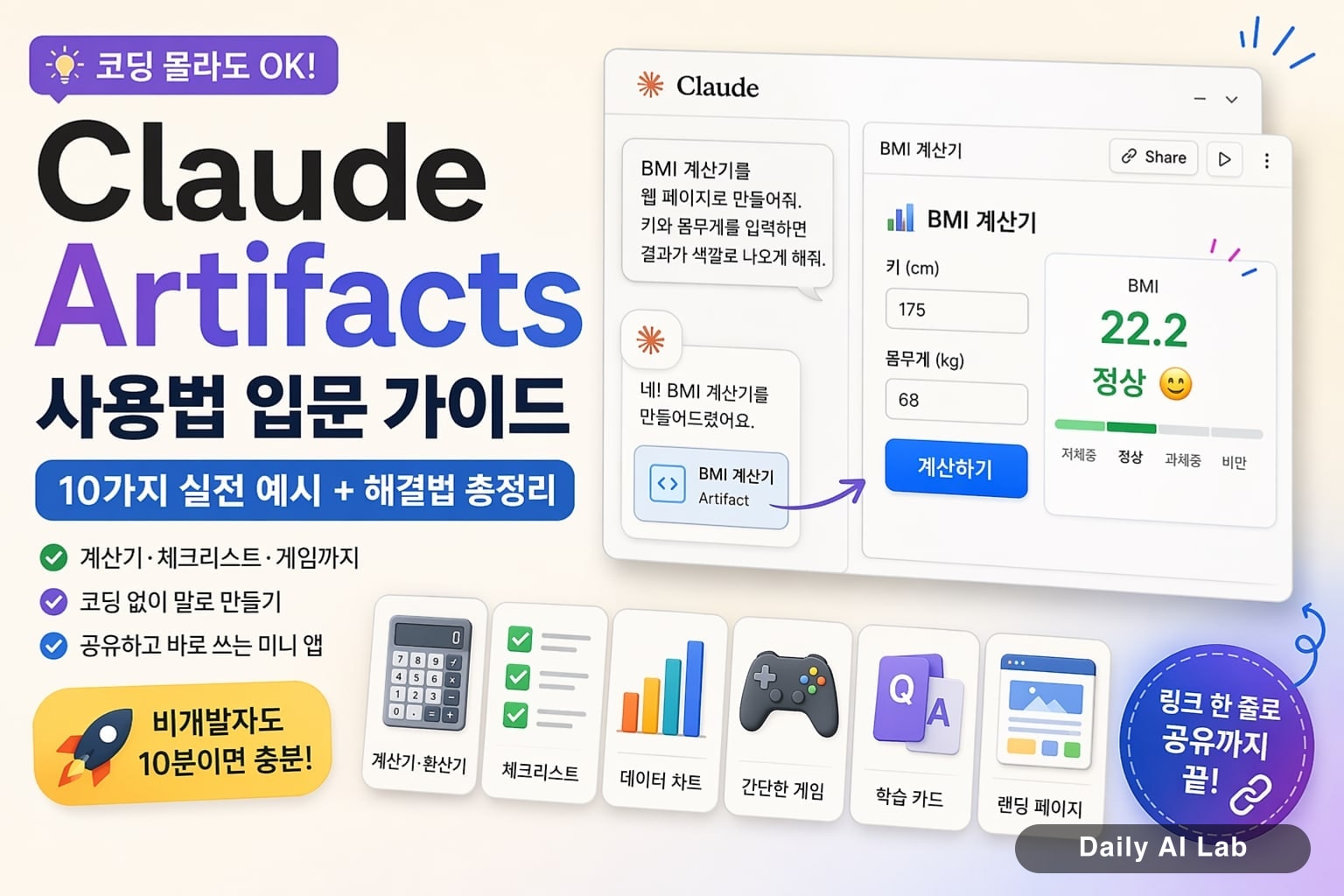
Claude Artifacts 사용법, 코딩을 몰라도 말로 시키면 미니 앱이 뚝딱 만들어집니다. Claude를 챗봇처럼만 쓰다가 Artifacts 기능을 처음 켰을 때, 솔직히 좀 놀랐습니다. 이 글은 Claude Artifacts 사용법을 처음 접하는 분, 특히 개발 경험이 없지만 "AI로 뭔가 만들어보고 싶다"는 호기심이 있는 분을 위해 썼습니다. 가입부터 실전 활용 10가지, 그리고 자주 막히는 지점까지 한 번에 정리했습니다.
Claude Artifacts가 뭐길래
Claude Artifacts는 Anthropic이 만든 AI 챗봇 Claude 안에서, 대화 중 만들어진 결과물(코드·문서·미니 웹앱 등)을 별도 창으로 띄워 바로 실행하고 수정할 수 있게 해주는 기능입니다. 쉽게 말해, 챗봇한테 "계산기 하나 만들어줘"라고 했을 때 설명만 주는 게 아니라 진짜 작동하는 계산기를 옆 화면에 띄워주는 도구입니다.
기존 ChatGPT나 일반 챗봇과의 가장 큰 차이는 "결과물이 살아있다"는 점입니다. 코드 덩어리만 받아서 어디다 붙여넣을지 모르는 게 아니라, 화면 오른쪽에서 바로 클릭하고 입력해볼 수 있습니다. 글 작성 시점 기준으로 Claude.ai 무료 플랜에서도 Artifacts를 쓸 수 있고, Pro 플랜(월 약 20달러)에서는 사용량 제한이 훨씬 넉넉해집니다.
| 항목 | 일반 챗봇 답변 | Claude Artifacts |
|---|---|---|
| 결과물 형태 | 텍스트·코드 덩어리 | 실행 가능한 미니 앱 |
| 수정 방식 | 다시 복붙 | 대화로 즉시 수정 |
| 공유 | 채팅 캡처 | 링크 한 줄로 공유 |
| 비개발자 진입 | 어려움 | 쉬움 |
시작 전 준비물
준비물은 단출합니다. 인터넷이 되는 컴퓨터, Claude.ai 계정, 그리고 약 10분의 시간이면 충분합니다. 휴대폰으로도 되긴 하지만 Artifacts는 화면이 좌우로 나뉘기 때문에 노트북 이상의 화면을 추천합니다.
[ 준비 체크리스트 ]
- [ ] Claude.ai 가입 (이메일 또는 구글 계정)
- [ ] 크롬·사파리·엣지 등 최신 브라우저
- [ ] 한 가지 정도 만들고 싶은 아이디어
- [ ] (선택) Pro 플랜 — 무료로도 충분히 체험 가능
가입하면 기본적으로 Artifacts가 켜져 있는데, 혹시 안 보인다면 우측 상단 프로필 → Settings → Feature Preview → "Artifacts" 토글을 확인하세요. 토글은 일종의 스위치라고 보시면 됩니다.
첫 Artifact 만들어보기
가장 좋은 첫걸음은 간단한 명령 한 줄을 던져보는 겁니다. 저는 비전공자 친구에게 이 기능을 설명할 때 항상 이 문장을 시켜봅니다.
💡 첫 시도용 추천 프롬프트: "BMI 계산기를 웹 페이지로 만들어줘. 키와 몸무게를 입력하면 결과가 색깔로 나오게 해줘."
이 한 줄을 넣고 엔터를 치면, 약 10~30초 뒤 오른쪽에 작은 계산기 화면이 뜹니다. 키·몸무게를 입력하면 진짜 결과가 나옵니다. 이게 Artifacts의 첫 인상이고, 한 번 보면 감이 잡힙니다.
만들어진 결과가 마음에 안 들면, 그냥 대화창에 "버튼 색을 파랑으로 바꿔줘", "결과 옆에 이모지도 같이 띄워줘"라고 말로 시키면 됩니다. 코드를 만질 필요가 전혀 없습니다.
활용법 10가지 — 비개발자도 쓰기 좋은 시나리오
이 섹션이 이 글의 핵심입니다. 제가 직접 써보거나, 주변 비개발자 지인에게 권해서 반응이 좋았던 10가지를 골랐습니다.
1. 개인용 계산기·환산기
환율 계산기, 운동 칼로리 계산기, 부동산 중개수수료 계산기처럼 숫자 몇 개를 입력해 결과를 받는 도구는 Artifacts의 가장 쉬운 활용입니다. 예를 들어 "달러를 원화로 바꾸는 계산기. 환율은 내가 직접 입력할 수 있게"라고 시키면 1분 안에 나옵니다.
2. 체크리스트·할 일 앱
여행 짐 싸기, 이사 체크리스트, 신혼집 인테리어 할 일 같은 걸 입력하면 체크박스가 달린 미니 앱이 나옵니다. 브라우저 새로고침하면 사라지는 게 단점이지만, 한 번에 쭉 정리할 때는 충분히 쓸 만합니다.
3. 인포그래픽·시각 요약
긴 글이나 보고서를 붙여넣고 "핵심을 한 장 인포그래픽으로 만들어줘"라고 하면 색깔과 아이콘이 들어간 시각 요약을 만들어줍니다. SNS에 공유하기 딱 좋은 형태입니다.
4. 간단한 게임
틱택토, 메모리 카드 뒤집기, 숫자 맞히기 게임 정도는 5~10분이면 만듭니다. 조카·자녀와 같이 놀 거리로 쓰기 좋습니다. "초등학생도 할 수 있는 한국어 단어 맞히기 게임"처럼 대상까지 명시하면 난이도까지 맞춰줍니다.
5. 데이터 시각화 차트
엑셀 표를 복붙하고 "이 표를 막대 그래프로 그려줘"라고 하면 깔끔한 차트가 나옵니다. 회의 발표 직전에 급하게 시각자료가 필요할 때 유용합니다.
6. 폼·설문지 프로토타입
"동호회 가입 신청서를 만들어줘. 이름·연락처·관심 분야를 받고, 제출하면 요약이 보이게"라고 하면 작동하는 폼이 나옵니다. 실제 데이터를 저장하진 못하지만(별도 서버 연결이 필요), 디자인 시안용으로는 훌륭합니다.
7. 학습·암기 카드
영어 단어, 자격증 기출문제, 역사 연표 같은 걸 넣으면 클릭하면 답이 보이는 플래시카드 앱이 됩니다. 자녀 학습용으로 권한 지인이 가장 만족했던 활용입니다.
8. 글쓰기·블로그 초안
긴 마크다운 문서, 블로그 글 초안, 이메일 템플릿도 Artifact로 만들어집니다. 텍스트 Artifact는 옆 창에서 바로 편집할 수 있어서, 챗봇 답변을 다시 복사하는 번거로움이 없습니다.
9. SVG 일러스트·로고 시안
"민트색 고양이 로고를 단순한 선으로 그려줘" 같은 부탁도 됩니다. SVG는 확대해도 깨지지 않는 그림 형식이라, 명함이나 인스타 프로필용으로 곧장 쓸 수 있습니다.
10. 미니 마케팅 랜딩 페이지
소규모 자영업자라면 "내 카페 메뉴 소개 페이지" 같은 한 페이지짜리 웹사이트도 만들 수 있습니다. 결과물을 링크로 공유하거나, HTML 파일로 다운받아 호스팅 서비스에 올리면 진짜 웹사이트가 됩니다.
| 활용 분류 | 난이도 | 만드는 시간 | 추천 대상 |
|---|---|---|---|
| 계산기·환산기 | ⭐ | 1~3분 | 누구나 |
| 체크리스트 | ⭐ | 1~2분 | 정리 좋아하는 분 |
| 인포그래픽 | ⭐⭐ | 3~5분 | 마케터·기획자 |
| 게임 | ⭐⭐ | 5~15분 | 부모·교사 |
| 학습 카드 | ⭐⭐ | 5~10분 | 학생·수험생 |
| 랜딩 페이지 | ⭐⭐⭐ | 10~30분 | 자영업자 |
결과물 공유하고 다시 쓰는 법
Artifact는 우측 상단의 공유(Share) 버튼을 누르면 링크 한 줄이 만들어집니다. 이 링크를 카카오톡이나 메일로 보내면 받는 사람도 똑같이 실행해볼 수 있습니다. 코드를 모르는 사람한테도 그냥 "눌러봐" 한 마디로 끝납니다.
[ Artifact 활용 흐름 ]

  대화창에 요청  →  Artifact 생성  →  옆 창에서 테스트
                                          ↓
                                    "이 부분 바꿔줘" 재요청
                                          ↓
                                    Share 버튼으로 링크 공유
                                          ↓
                                    (선택) 코드 다운로드해 보관
오른쪽 상단의 "Copy" 버튼으로 코드 자체를 복사할 수도 있는데, 비개발자라면 이 부분은 신경 쓸 필요 없습니다. 링크 공유로도 충분합니다.
자주 막히는 부분과 해결법
처음 써보는 분들이 거의 똑같은 지점에서 막힙니다. 제가 가장 많이 받은 질문 위주로 정리합니다.
Artifact가 안 뜨는 경우. 우측 사이드바가 닫혀 있을 가능성이 큽니다. 채팅 메시지 안에 작게 보이는 "Open in side panel" 같은 카드를 클릭하거나, 화면 오른쪽 끝의 화살표를 눌러 패널을 열어보세요.
"이거 다른 사람한테 줬더니 안 열린다"는 경우. 공유 링크를 만들지 않고 그냥 채팅 URL만 보낸 경우가 대부분입니다. 채팅 URL은 본인 계정에서만 보입니다. 반드시 Artifact 화면 우측 상단의 Share 버튼을 눌러서 나온 링크를 보내야 합니다.
수정을 시켰는데 더 이상해지는 경우. 작은 수정을 한 번에 하나씩 시키는 게 안전합니다. "버튼 색도 바꾸고, 글자도 키우고, 결과창도 추가해줘"처럼 한꺼번에 시키면 엉뚱한 부분까지 손대는 경우가 있습니다. 이럴 때는 "직전 버전으로 되돌려줘"라고 말하면 이전 상태로 돌아갑니다.
한국어가 깨질 때. 가끔 폰트 문제로 글자가 네모로 보이는 경우가 있습니다. "한글 폰트가 깨지는데 시스템 기본 한글 폰트를 쓰도록 수정해줘"라고 한 줄 추가하면 거의 해결됩니다.
무료 플랜 한도. 글 작성 시점 기준 무료 플랜은 몇 시간마다 사용량이 리셋됩니다. 한 번에 너무 많이 쓰면 "한도 초과" 메시지가 뜨는데, 보통 2~5시간 뒤 다시 쓸 수 있습니다.
⚠️ Artifact는 새로고침하거나 대화를 닫으면 입력했던 데이터(체크리스트의 체크 표시 등)가 사라집니다. 영구 저장이 필요한 도구는 별도 서비스를 써야 합니다.
어디까지 되고, 어디부터는 안 되는지
솔직하게 말하면 Artifacts는 한 화면 안에서 끝나는 도구까지가 사정권입니다. 데이터베이스에 저장하거나, 사용자 로그인을 받거나, 외부 API에 접속하는 본격적인 서비스는 무리입니다(API는 다른 프로그램과 데이터를 주고받는 통로라고 보시면 됩니다).
그래서 저는 Artifacts를 "프로토타입 공장"이라고 부릅니다. 진짜 서비스를 만드는 도구가 아니라, 아이디어를 빠르게 눈에 보이는 형태로 바꿔주는 도구입니다. 사장님이 회의에서 "이런 폼이 있으면 좋겠는데"라고 한 그날 오후에 시안을 보여줄 수 있는 정도의 속도, 이게 진짜 가치입니다.
본격적으로 한 단계 더 가고 싶다면 Claude Code(터미널에서 쓰는 더 강력한 버전)나 Cursor 같은 AI 코드 에디터로 넘어가는 길도 있습니다. 다만 이쪽은 개발 환경 설치가 필요하니, Artifacts에서 충분히 익숙해진 뒤 도전해도 늦지 않습니다.
마무리
Claude Artifacts는 코딩을 배우지 않고도 "내 머릿속 아이디어를 작동하는 형태로 보는" 가장 빠른 길입니다. BMI 계산기 하나만 만들어봐도 감이 잡히고, 그다음부턴 일상에서 마주치는 작은 불편을 하나씩 도구로 바꿔보는 재미가 붙습니다.
오늘 당장 해볼 만한 것 한 가지를 고르라면, 본인이 가장 자주 검색해서 쓰는 계산기를 Artifact로 만들어보는 걸 추천합니다. 환율이든, 운동량이든, 대출 이자든 — 한 번 만들어두면 내 입맛에 딱 맞는 도구가 생깁니다. 익숙해진 다음 게임이나 학습 카드 같은 단계로 넘어가면 됩니다. 처음엔 헷갈렸지만, 세 번째 Artifact쯤부터는 손에 붙습니다.
'AI & LLM > Claude & Anthropic' 카테고리의 다른 글
| Claude Sonnet 4.5 vs Opus 4, 언제 뭘 써야 할까 (0) | 2026.06.07 |
|---|---|
| Claude Projects 사용법: 비개발자도 만드는 나만의 지식베이스 (0) | 2026.06.04 |
| Claude Code Skills 활용법, 직접 만든 5가지 스킬 후기 (0) | 2026.05.22 |
| Claude 프롬프트 캐싱으로 API 비용 90% 줄인 실전 후기 (0) | 2026.05.21 |
| 클로드 프롬프트 캐싱 적용법과 비용 90% 절감 후기 (0) | 2026.05.19 |